
Как создать черный список сайтов в Google Chrome на мобильном устройстве: шаги и советы
Узнайте, как удалить синхронизированные контакты в Telegram и создайте черный список сайтов, чтобы защитить себя от нежелательной информации и нежелательных взаимодействий в интернете.
Смотреть далее
Видео по теме
 Как заблокировать плохие сайты в Google Chrome на мобильных устройствах
Как удалить синхронизированные контакты в Telegamm
Как заблокировать плохие сайты в Google Chrome на мобильных устройствах
Как удалить синхронизированные контакты в Telegamm
Как создать черный список сайтов для защиты от нежелательного контента
В современном мире интернет предоставляет множество возможностей, но также и рисков. Для защиты себя и своей семьи от нежелательного контента важно знать, как сделать черный список сайтов. Это позволит ограничить доступ к ресурсам, которые могут быть опасными или неподходящими.
Шаги по созданию черного списка
Создание черного списка сайтов может показаться сложной задачей, но на самом деле это довольно просто. Следуйте этим шагам:
- Определите источники нежелательного контента. Изучите, какие сайты вы хотите заблокировать. Это могут быть ресурсы с вредоносным программным обеспечением, порнографией или азартными играми.
- Выберите метод блокировки. Существуют разные способы реализации черного списка: через настройки роутера, браузера или специальные программы.
- Добавьте сайты в черный список. В зависимости от выбранного метода, введите адреса сайтов, которые необходимо заблокировать.
- Проверьте работоспособность. Убедитесь, что добавленные сайты действительно недоступны. Тестируйте доступ к ним через разные устройства.
Использование программного обеспечения
Существует множество программ и расширений для браузеров, которые помогают создать черный список сайтов:
- Net Nanny. Эта программа позволяет контролировать доступ к интернету и управлять черным списком сайтов.
- Cold Turkey. Удобный инструмент для блокировки сайтов на определенное время.
- BlockSite. Расширение для браузеров, которое легко позволяет добавлять сайты в черный список.
Заключение
Создание черного списка сайтов — важный шаг к безопасному и контролируемому интернет-пространству. Следуя простым шагам, вы сможете защитить себя и своих близких от нежелательного контента. Не забывайте периодически обновлять список, добавляя новые ресурсы, которые вам кажутся неподходящими.



Похожие записи
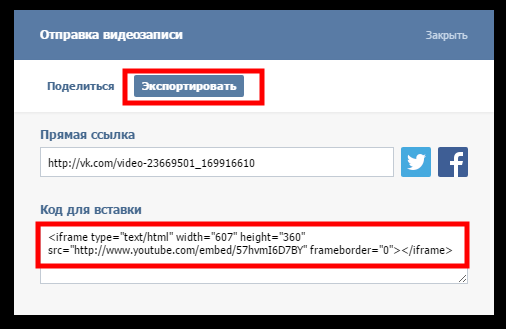 Как вставить картинку на сайт в HTML | Полное руководство по созданию фона и изображений
В этом уроке мы рассмотрим, как сделать фон для сайта с помощью HTML и CSS, а также как добавить изображение на страницу, чтобы ваш сайт выглядел более привлекательно и стильно.
 Как сделать SEO-продвижение сайта самостоятельно: все основы за 28 минут!
Узнайте, как сделать SEO-продвижение сайта самостоятельно. В этом руководстве для начинающих вы найдете простые объяснения и примеры, которые помогут вам улучшить видимость вашего сайта в поисковых системах.
 Создай свой веб-сайт сам за 5 минут БЕЗ программирования — пошаговая инструкция бесплатно
Узнайте, как создать свой веб-сайт самостоятельно и абсолютно бесплатно. В этом руководстве вы найдете пошаговые инструкции, советы и полезные ресурсы для успешного старта вашего онлайн-проекта.
Рекомендации
Создай современный сайт за 10 минут: простой урок от Framer
Узнайте, как создать современный сайт всего за 10 минут! В нашем руководстве вы найдете простые шаги и полезные советы для быстрого и эффективного создания веб-страницы, даже без опыта.
Читать далее... Создай свой сайт с авторизацией: простая форма логина и пароля на PHP и MySQL с нуля
Создайте свой сайт с авторизацией, изучив HTML и CSS. На практическом курсе вы освоите верстку форм для логина и пароля, используя Visual Studio Code с нуля.
Читать далее... Сколько в среднем стоит сделать сайт: цены на создание на Tilda, WordPress, Joomla и Drupal
Узнайте, сколько в среднем стоит создать сайт на популярных платформах, таких как WordPress, Joomla и Drupal. Мы расскажем о факторах, влияющих на цену, и дадим рекомендации по выбору исполнителя.
Читать далее...Однако Стоит Понимать
Однако, стоит понимать, что ограничения в функционале все же есть – реализовать нестандартный функционал или дизайн без специалистов может не получиться… Благо он нужен далеко не всегда и в большинстве случаев сделать собственный лендинг бесплатно и достаточно быстро вполне по силам каждому. В статьях регулярно встречаются такие выражения, как REST API и SOAP API. Каждый этап процесса будет описан подробно, чтобы даже новички смогли успешно создать свою уникальную иконку. Подробнее о внедрении структурированных данных через JSON-LD читайте в нашей статье о новой реальности в поиске. Затем делаю следующее: Кидаю картинку в корневой каталог ресурса (туда же, где лежит index.html). Также можно центрировать текст, зажав shift и нажав на текст. Пошаговая инструкция по определению платформы. Во-вторых, проверьте доступность выбранного доменного имени и убедитесь, что оно не занято другими сайтами или компаниями. Как разместить сайт на Яндексе бесплатно: полное руководство. Если нужен быстрый результат — конструктор. как сделать черный список сайтов
Например Анимацию Растущего
Например, анимацию «Растущего графика» для преимущества «Повышение конверсии», анимацию «Счастливого клиента» для преимущества «Высокое качество услуг». Тут вероятность ошибок уже выше: на слух трудно воспринимать названия, особенно иностранные. Нажмите Сохранить. Схема вёрстки шапки сайта с логотипом и меню Изображение: Майя Мальгина для Skillbox Media. html lang = "ru" > head > meta charset = "UTF-8" /> meta name = "viewport" content = "width=device-width, initial-scale=1.0" /> title > Шапка сайта с логотипом и меню title > link rel = "preconnect" href = "https://fonts.googleapis.com" /> link rel = "preconnect" href = "https://fonts.gstatic.com" crossorigin /> link href = "https://fonts.googleapis.com/css2?family=Montserrat:ital,wght@0,100..900;1,100..900&display=swap" rel = "stylesheet" /> link rel = "stylesheet" href = "https://cdnjs.cloudflare.com/ajax/libs/normalize/8.0.1/normalize.min.css" /> link rel = "stylesheet" href = "css/style.css" /> head > body > header class = "header" > div class = "container" > div class = "header__inner" > a class = "logo" href = "