
Как сделать защищенный протокол HTTPS на сайте: пошаговая инструкция по установке SSL сертификата Let's Encrypt на WordPress
Узнайте, как легко перейти с HTTP на HTTPS на вашем сайте WordPress, установив бесплатный SSL сертификат Let's Encrypt. Обеспечьте безопасность данных пользователей и улучшите SEO вашего сайта.
Смотреть далее
Видео по теме
 Как установить защищенный протокол https для своего сайта
Переезд с HTTP на HTTPS на WordPress. Установка бесплатного SSL сертификата Let&
Как установить защищенный протокол https для своего сайта
Переезд с HTTP на HTTPS на WordPress. Установка бесплатного SSL сертификата Let&
Что такое защищенный протокол HTTPS?
Защищенный протокол HTTPS (HyperText Transfer Protocol Secure) — это расширение HTTP, обеспечивающее безопасную передачу данных между веб-сервером и браузером пользователя. Он шифрует информацию, что делает ее недоступной для третьих лиц и защищает от различных киберугроз.
Зачем нужен HTTPS?
- Безопасность данных: Защита личной информации пользователей, такой как пароли и номера кредитных карт.
- Доверие пользователей: Сайт с HTTPS вызывает больше доверия у посетителей, что увеличивает вероятность покупки или регистрации.
- SEO-преимущества: Поисковые системы, такие как Google, отдают предпочтение сайтам с защищенным протоколом.
Как сделать защищенный протокол HTTPS на сайте?
Процесс внедрения HTTPS включает несколько этапов, которые достаточно просты для понимания даже для начинающих веб-мастеров.
Шаги для установки HTTPS
- Получение SSL-сертификата: Вам необходимо приобрести или получить бесплатный SSL-сертификат. Популярные провайдеры включают Let's Encrypt и Comodo.
- Установка сертификата на сервер: Следуйте инструкциям вашего хостинг-провайдера для установки сертификата. Обычно это делается через панель управления хостингом.
- Настройка редиректов: Настройте автоматический редирект с HTTP на HTTPS, чтобы все пользователи всегда попадали на защищенную версию вашего сайта.
- Обновление контента: Убедитесь, что все ресурсы на вашем сайте (изображения, скрипты и стили) загружаются через HTTPS, чтобы избежать ошибок смешанного контента.
Проверка корректности установки
После завершения всех шагов проверьте, правильно ли работает защищенный протокол. Используйте инструменты, такие как SSL Labs, для анализа и получения рекомендаций по улучшению безопасности.
Заключение
Установка HTTPS на вашем сайте — это важный шаг к обеспечению безопасности и доверия пользователей. Следуя простым шагам, вы сможете сделать ваш сайт более защищенным и конкурентоспособным в сети.



Похожие записи
 Как сделать заказ товаров из Китая: советы и ТОП-5 лучших сервисов
В статье рассматриваются лучшие сервисы для заказа товаров из Китая. Узнайте, как сделать на сайте заказ товаров, чтобы обеспечить себе выгодные покупки и быструю доставку.
 Создайте квиз сайт бесплатно за 10 минут с QuizGO.ru - Простой способ для вашего бизнеса!
Создайте свой квиз сайт за 10 минут с помощью конструктора QuizGO.ru. Легкий и быстрый способ привлечь аудиторию, проводить опросы и тесты без знаний программирования. Начните прямо сейчас!
 Создайте собственный сайт бесплатно: лучший конструктор сайтов за 7 минут!
Узнайте, как сделать собственный сайт бесплатно с помощью простых и доступных инструментов. Мы расскажем о лучших платформах и возможностях для создания вашего уникального интернет-ресурса без затрат.
Рекомендации
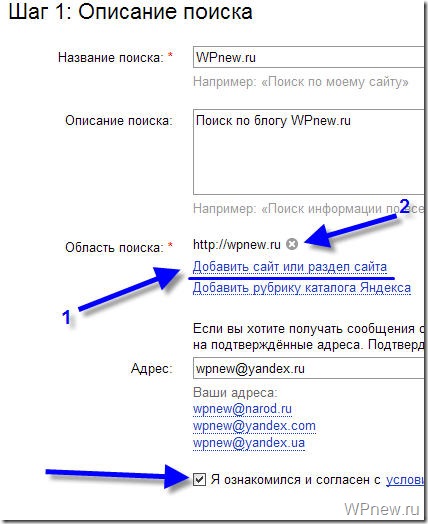 Как сделать поиск по сайту в Яндекс Метрике: Подключение и настройка 🚸🔍
Подключение Яндекс Поиск по сайту позволяет пользователям быстро находить нужную информацию на вашем ресурсе. Узнайте, как настроить поиск по сайту в Яндексе и улучшить удобство использования вашего веб-ресурса.
Читать далее... Создайте свадебный сайт-приглашение онлайн бесплатно: пошаговая инструкция и лучшие сервисы
Узнайте, как легко и бесплатно создать сайт-приглашение для вашей свадьбы. Мы расскажем о удобном сервисе, который поможет оформить все важные детали и сделать ваш праздник незабываемым.
Читать далее... Сколько стоит сделать дизайн сайта? Узнайте, как создать качественный веб-дизайн за 240К!
Узнайте, сколько стоит сделать дизайн сайта, и как профессиональные услуги могут превратить ваши идеи в реальность. Мы предлагаем качественные решения по доступной цене — дизайн за 240К!
Читать далее...Современном Мире Интернет
В современном мире интернет-безопасность играет первостепенную роль. Пример, в котором данные о последней открытой вкладки таба будем сохранять в LocalStorage, а затем использовать эту информацию при открытии страницы для переключения на неё: JavaScript. const showTab = (elTabBtn) => { // . if (elTabPane) { // . // сохраняем состояние вкладки в LocalStorage const tabStorage = JSON.parse(localStorage.getItem('tab') ?? '{}'); tabStorage[elTab.id] = targetId; localStorage.setItem('tabs', JSON.stringify(tabStorage)); } } // . // восстанавливаем состояние вкладок из LocalStorage const updateTabs = (tabStorage) => { Object.keys(tabStorage).forEach((tabId) => { const elTab = document.querySelector(`