
Как добавить ссылку к скопированному тексту в WordPress: пошаговое руководство
В этом уроке вы узнаете, как легко добавить ссылку к скопированному тексту в WordPress, используя простые шаги для улучшения взаимодействия с вашими читателями и повышения SEO-навигации.
Смотреть далее
Видео по теме
 Как добавить ссылку к скопированному текст | плагин WordPress
Как добавить ссылку к скопированному с сайта тексту | Уроки WordPress
Как добавить ссылку к скопированному текст | плагин WordPress
Как добавить ссылку к скопированному с сайта тексту | Уроки WordPress
Как добавить ссылку в WordPress: пошаговое руководство
WordPress — это мощная платформа для создания сайтов, и одной из её ключевых функций является возможность добавления ссылок. В этой статье мы рассмотрим, как добавить ссылку в WordPress, чтобы улучшить навигацию и повысить SEO вашего сайта.
Способы добавления ссылок
Существуют несколько способов добавления ссылок в WordPress, и в зависимости от ваших нужд, вы можете выбрать наиболее подходящий для вас вариант.
- Добавление ссылки в текстовом редакторе: Если вы используете классический редактор, просто выделите текст, который хотите сделать ссылкой, и нажмите кнопку "Вставить/Редактировать ссылку". В появившемся окне введите URL и нажмите "Добавить ссылку".
- Использование блочных редакторов: В редакторе Gutenberg выделите текст и нажмите на иконку ссылки в панели инструментов. Вставьте нужный URL и нажмите "Enter".
- Добавление ссылок в меню: Для этого перейдите в раздел "Внешний вид" -> "Меню". Здесь вы можете добавить ссылки, выбрав "Произвольная ссылка" и указав адрес.
Советы по добавлению ссылок
Чтобы сделать ваши ссылки более эффективными, следуйте этим простым советам:
- Используйте описательные анкоры. Например, вместо "нажмите здесь" лучше написать "узнайте больше о наших услугах".
- Добавляйте внутренние ссылки на страницы вашего сайта для повышения его структуры и улучшения SEO.
- Не забывайте проверять работоспособность ваших ссылок, чтобы избежать ошибок 404.
Заключение
Добавление ссылок в WordPress — это простой, но важный процесс, который может значительно улучшить вашу работу с сайтом. Теперь, зная, как добавить ссылку в WordPress, вы сможете более эффективно управлять контентом и направлять посетителей на нужные страницы. Не бойтесь экспериментировать с разными видами ссылок, чтобы сделать ваш сайт более удобным и информативным.



Похожие записи
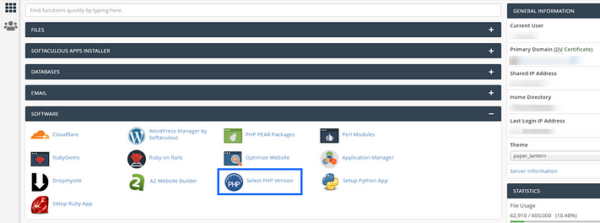 Как обновить версию PHP в WordPress: пошаговая инструкция для вашего сайта
В этой статье мы рассмотрим, как обновить версию PHP на сайте WordPress, чтобы улучшить производительность, безопасность и совместимость с последними версиями плагинов и тем. Следуйте простым шагам для успешного обновления.
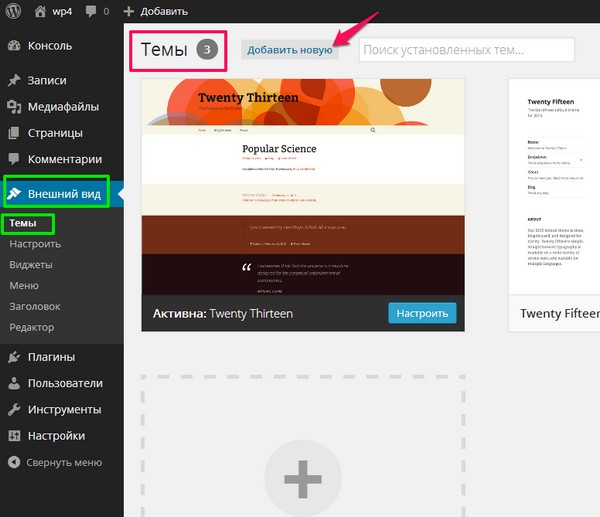 Как редактировать тему WordPress: пошаговое руководство по настройке шаблона
Узнайте, как редактировать тему WordPress, чтобы создать уникальный дизайн вашего сайта. Мы расскажем о настройках, изменениях и полезных инструментах для эффективного редактирования тем.
 Установка WordPress как сервера: Полный обзор локального веб-сервера и VPS
В этом обзоре мы рассмотрим, как создать локальный веб-сервер для установки WordPress. Узнайте, как эффективно использовать WordPress в качестве сервера для разработки и тестирования ваших проектов.
Рекомендации
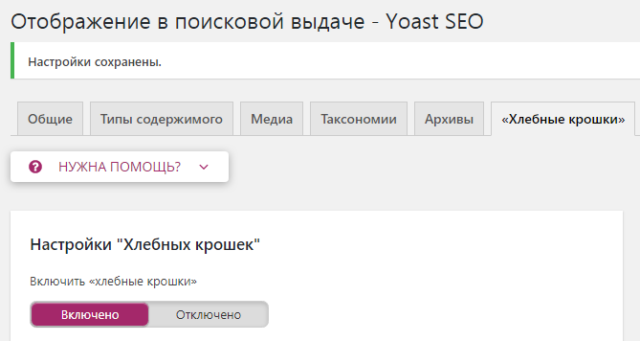 Как настроить SEO на WordPress: 7 шагов к успешному продвижению сайта
Узнайте, как самостоятельно настроить SEO для вашего сайта на WordPress в 2025 году. Следуйте простым шагам, чтобы улучшить видимость и привлечь больше посетителей на ваш ресурс.
Читать далее... Как запустить WordPress локально на компьютере: пошаговая установка на OpenServer и MAMP
Узнайте, как запустить WordPress локально с помощью MAMP. В этом руководстве мы подробно рассмотрим процесс установки WordPress на ваш компьютер для разработки и тестирования сайтов.
Читать далее... Как быстро удалить запись в WordPress: пошаговая инструкция за 3 минуты
Узнайте, как быстро и легко удалить записи с главной страницы WordPress. В нашем руководстве вы найдете пошаговые инструкции, которые помогут вам справиться с этой задачей всего за 3 минуты.
Читать далее...Разархивируем Ранее Скачанный
Разархивируем ранее скачанный архив в папку домена. Некоторые из этих опций находятся в бета- или альфа-версии, поэтому будьте осторожны при их активации на активном сайте, так как они могут что-то сломать. Количество и названия её элементов зависят от используемой темы оформления. Если файл уже загружен на сайт, то выберите закладку "Библиотека файлов" , в которой находится список файлов изображений. которые когда-либо добавлялись на сайт. Настройки никакие не требуются. Есть два способа добавить счётчик в WordPress: С помощью плагина. Введение в WordPress Elementor. Вы также можете ознакомиться с нашим руководством о том, как отображать разные боковые панели для каждого сообщения и страницы в WordPress. Они включают набор файлов, отвечающих за вывод того или иного раздела. Межсайтовый скриптинг (XSS) — это тип уязвимости компьютерной безопасности, обычно встречающейся в веб-приложениях. как добавить ссылку wordpress
Один Методов Сделать
Это один из методов сделать так, чтобы не воровали содержимое сайта. После того, как Google его обработает, вы получите оповещение. Загрузка файлов. Из-за них база данных сайта может увеличиться в разы. Тема – это про стили, дизайн, варианты расположения меню и других блоков. Вставьте HTML код в соответствующее место внутри файла. По умолчанию возможность настройки произвольных полей скрыта на экране редактирования. HTML-файл. Учимся и делаем вместе! Если ваша тема регулярно обновляется, то используйте дочернюю тему. как добавить ссылку wordpress
Теперь Давайте Установим
Теперь давайте установим тему WordPress вручную посредством файлового менеджера хостинга, на котором расположен ваш сайт. Я уже рассматривал в качестве счетчика посещений сайта специальный плагин для WordPress (ссылка на статью), но как правило сервисы типа Yandex Metrika или Google Analytics (читать как установить) имею более развернутую статистику, при этом с возможностью вести анализ трафика на ваш сайт в различных «разрезах». Плагины с GitHub часто требуют больше технических знаний, так как их нужно устанавливать вручную, а также могут потребовать дополнительных настроек и обновлений. Как Вы понимаете не всегда проходит всё гладко и нет желания, чтобы сайт не был доступен тем самым страдал трафик и доход. Такой подход позволит сохранять и поддерживать код в чистоте и упорядоченности. Выберите меню «Инструменты – WP DB BackUp». Если эта опция будет включена, это так же может вызвать проблемы с отображением внесенных доработок. Добавим код вывода виджета: После сохранения внесенных изменений, шаблон сайта будет выглядеть вот так: На этом все. Переключитесь в режим “Редактирование кода” После открытия страницы редактирования статьи вам необходимо нажать кнопку “Режим редактирования кода”. Одинаковых названий быть не должно. как добавить ссылку wordpress