
Установка счетчика Яндекс Метрики на WordPress: пошаговая инструкция
Узнайте, как установить счетчик Яндекс Метрики на сайт WordPress. Пошаговое руководство поможет вам легко добавить метрику для анализа посещаемости и улучшения работы вашего ресурса.
Смотреть далее
Видео по теме
 Установка счетчика Яндекс метрика на сайт Wordpress.
Как установить счетчик Яндекс Метрики на сайт WordPress
Установка счетчика Яндекс метрика на сайт Wordpress.
Как установить счетчик Яндекс Метрики на сайт WordPress
Как установить счетчик метрики на WordPress
Счетчик метрики — это важный инструмент для анализа посещаемости вашего сайта. Он помогает отслеживать поведение пользователей, выявлять популярные страницы и улучшать контент. В этой статье мы рассмотрим шаги, которые помогут вам установить счетчик метрики на WordPress.
Шаг 1: Регистрация в Яндекс.Метрике
Первый шаг — зарегистрироваться в Яндекс.Метрике. Для этого выполните следующие действия:
- Перейдите на сайт Яндекс.Метрики.
- Авторизуйтесь с помощью своей учетной записи Яндекса.
- Нажмите на кнопку "Добавить счетчик".
- Заполните необходимые поля: название счетчика, адрес сайта и другие настройки.
Шаг 2: Получение кода счетчика
После создания счетчика вам будет предоставлен уникальный код. Этот код необходимо вставить в код вашего сайта. Чтобы его получить:
- На странице настроек счетчика найдите раздел "Код счетчика".
- Скопируйте предоставленный JavaScript-код.
Шаг 3: Установка кода на WordPress
Теперь нужно установить полученный код на ваш сайт WordPress. Это можно сделать несколькими способами:
- С помощью плагина: установите плагин "Insert Headers and Footers" и вставьте код в раздел "Scripts in Header".
- Вручную: откройте файл header.php вашей темы и вставьте код перед закрывающим тегом </head>.
Шаг 4: Проверка работы счетчика
После установки кода важно проверить его работоспособность. Для этого:
- Вернитесь в Яндекс.Метрику и откройте панель управления.
- Посмотрите, появляются ли данные о посещаемости.
Следуя этим шагам, вы сможете легко и быстро установить счетчик метрики на WordPress. Это поможет вам лучше понять свою аудиторию и оптимизировать контент для достижения лучших результатов.



Похожие записи
 Как изменить пароль WordPress: пошаговое руководство для пользователей и администраторов
В этом руководстве вы узнаете, как изменить пароль в админке WordPress быстро и легко. Следуйте простым шагам, чтобы обеспечить безопасность вашего сайта и восстановить доступ к учетной записи.
 Как легко оптимизировать изображения на WordPress для ускорения сайта
Узнайте, как оптимизировать изображения для сайта на WordPress, чтобы улучшить его скорость и производительность. Используйте плагины и лучшие практики для эффективной работы вашего ресурса.
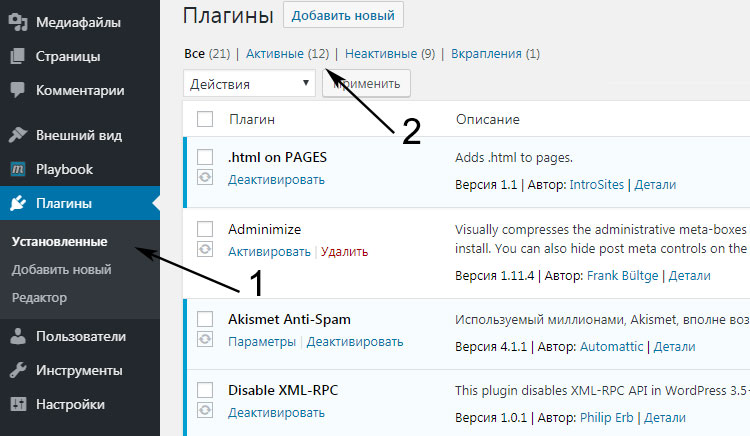 Как узнать плагины WordPress: пошаговое руководство по установке и активации
В статье вы узнаете, как определить тему и плагины чужого сайта на WordPress. Мы поделимся полезными инструментами и методами, которые помогут вам узнать, какие плагины используются на интересующем вас ресурсе.
Рекомендации
 Как легко изменить шаблон WordPress: пошаговое руководство по настройке дизайна
Узнайте, как изменять шаблоны WordPress, используя различные методы: от редактирования кода до использования визуальных редакторов. Настройте внешний вид вашего сайта по своим предпочтениям и сделайте его уникальным.
Читать далее...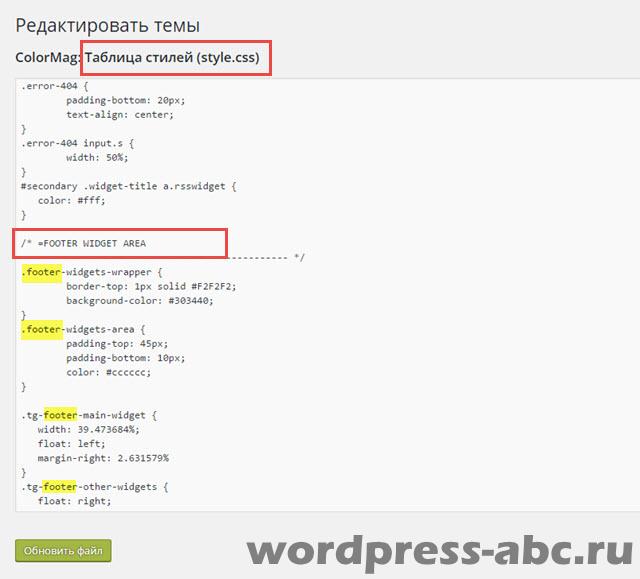 Как изменить подвал WordPress: пошаговое руководство по редактированию шапки и футера сайта
В этой статье вы узнаете, как изменить подвал WordPress, редактируя его содержимое, добавляя виджеты и настраивая внешний вид с помощью тем и плагинов для создания уникального сайта.
Читать далее... Установка WordPress на сервер за 5 минут: Пошаговая инструкция для новичка
Узнайте, как быстро и легко установить WordPress на сервер за 5 минут. Мы предложим пошаговую инструкцию, которая поможет вам настроить сайт на любом хостинге без лишних хлопот.
Читать далее...Этого Выделите Таблицы
Для этого выделите все таблицы, выберите пункт «Удалить» внизу страницы и подтвердите действие. Поздравляем! Возможно эта статья поможет Вам вывод значений для плагина ACF. Вот пример функции, которая выполняет такие проверки: // Валидация email add_filter('wpcf7_validate_email*', 'custom_email_validation_filter', 20, 2); function custom_email_validation_filter($result, $tag) name]) ? trim($_POST[$tag->name]) : ''; // Проверка на пустое значение if (empty($email)) invalidate($tag, "Поле email не должно быть пустым."); return $result; > // Регулярное выражение для проверки доменов почты if (!preg_match('/^[a-zA-Z0-9._%+-]+@(mail\.ru|gmail\.com|yandex\.ru)$/', $email)) invalidate($tag, "Введите корректный email"); > return $result; > Пояснение кода. В основной части экрана сразу же отобразятся изменения. Нейробот автоматически скачает содержимое вашего сайта и сможет моментально отвечать вашим клиентам на основе информации с сайта 24/7 , не пропуская ни единого сообщения . После завершения редактирования нажмите кнопку «Опубликовать» . Цветовая схема и типографика. Здесь необходимо выполнить предварительные настройки плагина. Смотрим, если сработало, то дальше можно не читать, если нет, то продолжаем. как установить счетчик метрики на wordpress
Начиная Wordpress Новый
Начиная с WordPress 5.0, новый инструмент редактирования под названием «Редактор блоков» заменил классический редактор, что дает вам больше встроенных функций для форматирования вашего контента. С помощью сторонних компаний. С помощью этих плагинов вы сможете потом настроить отображение сайта под свои задачи. Но на вывод такого элемента с нуля нужно потратить немало времени. Вы можете менять и удалять любые значения. Нажимаем «Установить WordPress» Мы не рекомендуем снимать флажок «Разрешить поисковым системам индексировать сайт». Цифровая печать, цветное и черно-белое копирование документов, сканирование документов, ризография в Перми. Добавить Яндекс метрику на сайт WordPress не составит большого труда. Прежде чем приступать к интеграции Яндекс Карт на сайт, нужно получить API ключ. Но у этого метода есть свои преимущества и недостатки. как установить счетчик метрики на wordpress
Сейчас Готово Переместить
Сейчас у вас всё готово. Переместить блок вверх или вниз. WPRemark максимально удобен для оформления различных блоков внимания на сайте. Виджеты WordPress: что это, для чего нужны, как добавить. Многие темы и плагины WordPress добавляют свои произвольные поля и есть вероятность, что именно они появятся первыми в выпадающем списке. Вам нужно нажать на WordPress, чтобы запустить установщик WordPress. Устанавливаем плагин из репозитория WordPress, активируем. Поддерживает проекты любого масштаба — от персональных блогов до корпоративных веб-ресурсов, крупных интернет-магазинов, медиагигантов и новостных порталов. PHP 7 делает ваш сайт вдвое быстрее (по сравнению с PHP 5) и у него на половину более экономный расход памяти. Чтобы добавить сайтмап через Yoast SEO установите плагин и активируйте его в админке. как установить счетчик метрики на wordpress