
Как установить WordPress локально на компьютер: пошаговое руководство для OpenServer и MAMP
Узнайте, как установить WordPress локально на своем компьютере с помощью MAMP. В этом руководстве вы найдете пошаговые инструкции и полезные советы для успешной настройки вашей локальной среды разработки.
Смотреть далее
Видео по теме
 Как установить WordPress локально на компьютер, Установка WordPress 6.0 на OpenServer
Устанавливаем Wordpress локально Как Установить WordPress на компьютер(MAMP)
Как установить WordPress локально на компьютер, Установка WordPress 6.0 на OpenServer
Устанавливаем Wordpress локально Как Установить WordPress на компьютер(MAMP)
Установка WordPress локально: пошаговая инструкция
WordPress — одна из самых популярных платформ для создания сайтов. Установка WordPress локально позволяет тестировать темы и плагины без риска повредить работающий сайт. В этой статье мы рассмотрим, как установить WordPress локально на вашем компьютере.
Что вам потребуется?
- Компьютер с установленной операционной системой Windows, macOS или Linux.
- Программное обеспечение для создания локального сервера (например, XAMPP, MAMP или WAMP).
- Последняя версия WordPress, скачанная с официального сайта.
Шаг 1: Установка локального сервера
Первым делом необходимо установить одно из программ для создания локального сервера. Например, XAMPP. Следуйте этим шагам:
- Скачайте XAMPP с официального сайта.
- Запустите установочный файл и следуйте инструкциям на экране.
- После установки запустите XAMPP и активируйте модули Apache и MySQL.
Шаг 2: Создание базы данных
Теперь нужно создать базу данных для WordPress:
- Откройте браузер и введите localhost/phpmyadmin.
- Нажмите на вкладку «Базы данных».
- Введите имя базы данных (например, wordpress) и нажмите «Создать».
Шаг 3: Установка WordPress
Теперь можно перейти к установке WordPress:
- Скачайте последнюю версию WordPress с официального сайта.
- Распакуйте архив и скопируйте папку wordpress в директорию htdocs в папке XAMPP.
- Переименуйте папку (например, mywebsite).
Шаг 4: Завершение установки
Теперь откройте браузер и введите localhost/mywebsite. Следуйте инструкциям на экране, укажите данные базы данных и завершите установку. После этого вы сможете зайти в панель управления WordPress.
Заключение
Теперь вы знаете, как установить WordPress локально. Это отличный способ изучить функционал платформы без риска для вашего основного сайта. Удачи в ваших начинаниях!



Похожие записи
 Как добавить видео в WordPress: простое руководство по вставке YouTube за 3 шага!
Узнайте, как добавить видео на сайт WordPress без ошибок. В этой статье мы предоставим простую инструкцию в 3 шага, чтобы ваш контент стал более привлекательным и интерактивным.
 Перенос WordPress на локальный сервер: пошаговая инструкция на примере OpenServer
В этом руководстве мы расскажем, как перенести WordPress на локальный сервер с использованием OpenServer. Узнайте шаги установки и настройки для удобной работы с вашим сайтом на локальном компьютере.
 Как установить плагины в WordPress: ТОП 10 лучших плагинов 2025 года
В этом обзоре мы расскажем о лучших плагинах для WordPress в 2025 году и покажем, как установить плагины, чтобы улучшить функциональность вашего сайта и повысить его производительность.
Рекомендации
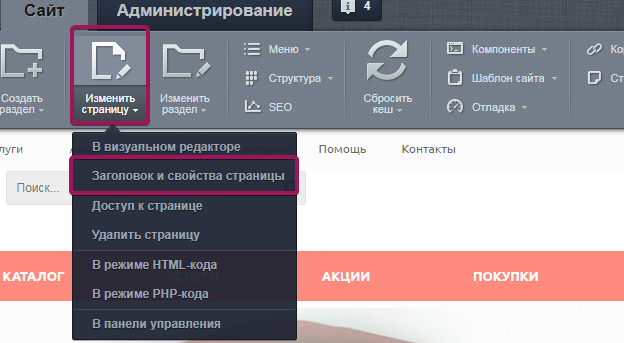 Как изменить title в WordPress: пошаговое руководство по настройке заголовка и описания страницы
Узнайте, как изменить заголовок (title) главной страницы на WordPress. Мы расскажем о простых способах редактирования title с помощью настроек темы и плагинов для SEO.
Читать далее... Настройка HTTPS для WordPress: пошаговое руководство по установке SSL сертификата
Узнайте, как настроить HTTPS в WordPress, установив SSL сертификат для вашего сайта. Защитите данные пользователей и улучшите SEO, следуя простым шагам для активации безопасной версии вашего блога.
Читать далее... Как установить Яндекс Метрику на сайт WordPress: простые способы и пошаговая инструкция
Узнайте, как установить Яндекс Метрику на сайт WordPress с помощью двух простых способов. Оптимизируйте свой ресурс и получите доступ к важной аналитике для улучшения его работы.
Читать далее...Интересует Htaccess Именно
Нас интересует .htaccess именно в корневом каталоге сайта. Идеально — 90+ баллов. Тайтл показывает пользователю о чем сайт и конкретно данная страница, при сохранении в браузере тайтл сайта и будет сохранен как название этого файла. Yandex инструменты для веб — мастеров имеют варианты для оптимизации сайта, которые фильтруются от поиска неисправностей важных параметров, например, robot.txt и .htaccess. Программно проверить, чтобы при регистрации не повторялся логин int kol2,i,counts,h,a; ADOTable1->Active=true; kol2=ADOTable1->RecordCount; Label1->Caption=IntToStr(kol2); AnsiString* Mas2 = new. В этой главе мы рассмотрим, как редактировать страницы в WordPress. Удаление текущих данных: Перед восстановлением рекомендуется удалить старые таблицы из базы данных. В переменной $output хранится HTML-код элемента button (тег с классом ‘button’). Этот шорткод поддерживает встраивание видео в следующих форматах: mp4, webm, m4v, webm, ogv, wmv, flv. Если символ “