
Как восстановить сайт на WordPress: пошаговое руководство по восстановлению из бэкапа и откату неисправностей
В этом руководстве вы узнаете, как восстановить сайт на WordPress, используя простые шаги. Мы рассмотрим методы восстановления данных, настройки и советы для быстрого восстановления работоспособности вашего веб-ресурса.
Смотреть далее
Видео по теме
 Как восстановить сайт WordPress из бэкапа на хостинге? Как откатить сайт если он не работает?
Руководство
Как восстановить сайт WordPress из бэкапа на хостинге? Как откатить сайт если он не работает?
Руководство
Как восстановить сайт на WordPress: пошаговое руководство
Восстановление сайта на WordPress может показаться сложной задачей, однако, следуя нескольким простым шагам, вы сможете вернуть свой ресурс в рабочее состояние. В этой статье мы рассмотрим основные методы восстановления сайта и полезные советы, которые помогут избежать проблем в будущем.
1. Определите причину сбоя
Перед тем как приступить к восстановлению, важно выяснить, что стало причиной проблемы. Это может быть:
- Ошибка в плагине или теме
- Вредоносное ПО
- Проблемы с хостингом
- Проблемы с базой данных
2. Создайте резервную копию
Прежде чем вносить изменения, создайте резервную копию сайта. Это позволит вам восстановить данные в случае неудачи. Используйте плагины, такие как UpdraftPlus или BackupBuddy, для автоматического создания резервных копий.
3. Восстановление из резервной копии
Если у вас есть резервная копия, восстановление будет простым. Следуйте инструкциям вашего плагина для восстановления файлов и базы данных. Это самый быстрый способ вернуть сайт в рабочее состояние.
4. Устранение ошибок
Если сайт не работает из-за ошибки в плагине или теме, попробуйте:
- Деактивировать плагины по одному, чтобы выявить проблемный
- Переключиться на стандартную тему WordPress
- Проверить файл .htaccess на наличие ошибок
5. Проверка базы данных
Если проблема связана с базой данных, используйте phpMyAdmin для проверки и исправления ошибок. Вы можете также восстановить базу данных из резервной копии, если она была создана ранее.
6. Обратитесь к службе поддержки
Если все вышеперечисленное не помогло, не стесняйтесь обратиться в службу поддержки вашего хостинга. Они могут предоставить дополнительные инструменты и помочь в восстановлении сайта.
Следуя этим шагам, вы сможете быстро и эффективно восстановить свой сайт на WordPress. Не забывайте также о регулярном создании резервных копий, чтобы избежать потери данных в будущем.



Похожие записи
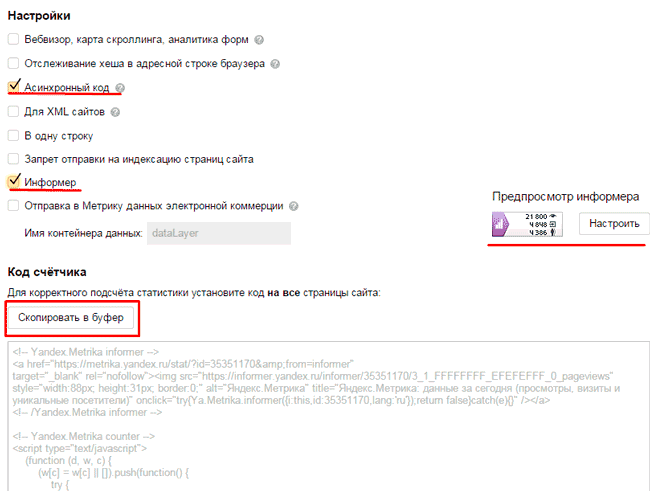 Установка Яндекс Метрики на сайт WordPress: пошаговое руководство по добавлению счетчика
Узнайте, как быстро и просто добавить Яндекс Метрику на сайт WordPress. Мы предоставим пошаговую инструкцию, чтобы вы могли отслеживать посещаемость и анализировать поведение пользователей на вашем сайте.
 Как установить фавикон на WordPress за 2 минуты: пошаговая инструкция
Узнайте, как установить фавикон на WordPress, следуя простым шагам. Этот небольшой, но важный элемент поможет улучшить узнаваемость вашего сайта и привлечь внимание посетителей.
 Установка WordPress бесплатно: как быстро установить на любой хостинг за 5 минут
Узнайте, как установить WordPress бесплатно на свой сайт. В нашем руководстве вы найдете пошаговые инструкции и полезные советы, которые помогут вам быстро настроить и запустить ваш проект.
Рекомендации
 Как очистить WordPress до первоначального состояния и оптимизировать базу данных сайта
Узнайте, как очистить и оптимизировать базу данных вашего сайта на WordPress. Простые шаги помогут удалить ненужные данные и улучшить производительность вашего сайта, обеспечивая его быструю и стабильную работу.
Читать далее... Как увеличить размер загружаемого файла в WordPress: простые способы и решения
Узнайте, как увеличить размер загружаемого файла в WordPress, изменив настройки конфигурации, используя плагины или редактируя файлы .htaccess и php.ini для оптимизации загрузок.
Читать далее... Как быстро восстановить пароль в админку WordPress? Простое руководство!
Узнайте, как восстановить пароль в WordPress быстро и легко. Мы предложим пошаговую инструкцию, которая поможет вам вернуть доступ к вашему сайту без лишних трудностей.
Читать далее...Любой Скрипт Возможно
Любой скрипт возможно отредактировать: Редактирование блока с кодом. Затем следуйте инструкциям на экране, чтобы создать аккаунт Элементор. Основную рубрику оставляем без изменений, так как она у нас одна потом мы ее переименуем. Создание шапки сайта (Header) используя Elementor PRO. И вам даже не нужно понимать, как работает HTML. Как добавить записи в рубрики. Всегда интереснее и проще читать страницы с умеренным количеством блоков внимания, картинок, схем, таблиц, инфографики. Что можно сделать в Яндекс Вебмастере без регистрации. Установите родительскую рубрику : при создании каждой новой рубрики, укажите ее родительскую рубрику, которая будет выступать в роли вышестоящей рубрики. Затем вы попадете на страницу поздравлений, как показано ниже, и электронное письмо с вашими установочными данными WordPress будет отправлено на адрес, который вы указали выше: Завершение установки. как восстановить сайт на wordpress
Перед Началом Установки
Перед началом установки важно убедиться, что ваш хостинг соответствует техническим требованиям WordPress. Название блога – Игры для развития мозга. У вас есть возможность сохранить текущую активную тему или удалить её; Удалите все плагины (плагин сначала деактивирует их, а затем удалит с помощью основных функций WordPress); Очистите папку wp-content. После установки любого из них, в редакторе записи появится специальное поле для ввода мета описания. Типы тем. Вкладка «Дополнительно. Скачать плагин можно по ссылке ниже. WordPress известен как самый популярный конструктор сайтов в мире. Перед установкой WordPress сначала вам понадобится доменное имя и хорошая веб-хостинговая компания, знающая WordPress. Точно так же он работает только для отдельных видео, что не очень помогает, если вы хотите добавить плейлист YouTube или что-то еще. как восстановить сайт на wordpress
Этого Надо Искать
Для этого надо искать на просторах интернета и просматривать множество вариантов бесплатных тем. Как установить WordPress с помощью FTP. Нажмите на кнопку «Добавить новый языковой файл» (Add New Language File). Найдите нужный плагин в списках результатов и нажмите кнопку «Установить сейчас». Кстати, корзину можно очистить в один клик: нажмите кнопку «Очистить корзину». Как использовать Duplicator: После установки плагина в панели управления WordPress перейдите в раздел Duplicator. Темы WordPress хранятся в следующей папке – /вашсайт.рф/wp-content/themes/ Пройдя по данному адресу вы увидите следующую “картину”: Именно сюда нужно загрузить папку шаблона. Есть ли рекомендуемые методы или инструменты для автоматизации этого процесса, чтобы минимизировать риск потери данных? Там нужно указывать id рубрики, а не поста. Следуйте этим шагам, чтобы обеспечить безопасность сайта и успешно добавить нужный функционал. как восстановить сайт на wordpress