
Импортируйте сайт на WordPress: пошаговое руководство по переносу и импорту товаров в WooCommerce
Импортируйте товары в WooCommerce с помощью WP All Import, используя XML или CSV. Узнайте, как легко перенести данные на свой сайт WordPress и оптимизировать процесс импорта.
Смотреть далее
Видео по теме
 Копирование сайта на WordPress ⚡ Как перенести WordPress
Импорт товаров по ссылке XML или CSV в WooCommerce | WP All Import
Копирование сайта на WordPress ⚡ Как перенести WordPress
Импорт товаров по ссылке XML или CSV в WooCommerce | WP All Import
Как импортировать сайт на WordPress
Импортирование сайта на WordPress может показаться сложной задачей, но на самом деле это довольно просто. Если вы хотите перенести свой контент с одной платформы на другую или восстановить сайт после сбоя, следуйте этим шагам, чтобы сделать процесс максимально гладким.
Подготовка к импорту
Перед тем как начать, убедитесь, что у вас есть следующее:
- Доступ к вашему старому сайту.
- Резервная копия данных, которые вы собираетесь импортировать.
- Установленный и настроенный WordPress на новом хостинге.
Экспорт данных из старого сайта
Первый шаг в процессе — экспортировать содержимое с вашего старого сайта. Большинство платформ, включая Blogger и Wix, предлагают встроенные инструменты для экспорта. Вот общий алгоритм действий:
- Зайдите в панель управления вашего старого сайта.
- Найдите раздел «Экспорт» или «Создать резервную копию».
- Выберите формат файла (например, XML или CSV) и сохраните его на своем компьютере.
Импорт данных в WordPress
Теперь, когда у вас есть файл с данными, можно перейти к импорту в WordPress:
- Войдите в панель управления WordPress.
- Перейдите в раздел «Инструменты» и выберите «Импорт».
- Выберите тип файла, который вы хотите импортировать, и загрузите его.
- Следуйте инструкциям на экране, чтобы назначить авторов и импортировать медиафайлы.
Проверка и настройка
После завершения импорта важно проверить, правильно ли отображаются все элементы вашего сайта. Обратите внимание на:
- Страницы и посты — убедитесь, что текст и изображения загружаются корректно.
- Меню и виджеты — настройте их, если необходимо.
- Плагины и темы — установите и активируйте необходимые расширения для полного функционала.
Теперь вы знаете, как сделать это легко и быстро. Следуя этим шагам, вы сможете успешно выполнить задачу «wordpress как импортировать сайт» без лишних проблем.



Похожие записи
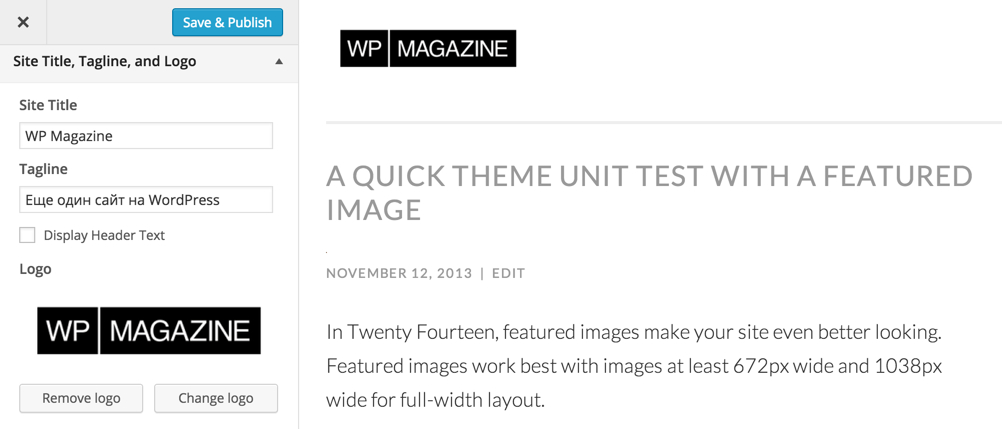 Как изменить логотип сайта на WordPress: пошаговое руководство по настройке и расположению логотипа в админке
В этом уроке вы узнаете, как изменить логотип сайта на WordPress, настроить его отображение и расположение в заголовке, чтобы сделать ваш сайт более привлекательным и уникальным.
 Как безопасно обновить WordPress вручную: Уроки и советы по переустановке за 5 минут
В данном уроке вы узнаете, как правильно обновить WordPress вручную, избегая распространенных ошибок, а также как переустановить систему в случае возникновения проблем с обновлением.
 Как вывести ACF в шаблоне WordPress: Полное руководство по произвольным полям
В этом видео мы подробно расскажем, как вывести произвольные поля в шаблоне WordPress с помощью плагина ACF. Узнайте, как эффективно использовать ACF для создания уникального контента!
Рекомендации
 Как увеличить память WordPress и максимальный размер загружаемых файлов для ускорения сайта
Узнайте, как увеличить объем памяти WordPress, чтобы улучшить производительность сайта. Простые шаги и рекомендации помогут оптимизировать работу вашего ресурса и обеспечить быструю загрузку страниц.
Читать далее... Как вставить HTML код в WordPress за 1 минуту: простой способ с бонусами!
Узнайте, как быстро и просто вставить HTML код в WordPress. Следуйте нашим пошаговым инструкциям и добавляйте нужный код за одну минуту, улучшая функциональность вашего сайта.
Читать далее...
Как вывести ACF в шаблоне WordPress: Полное руководство по произвольным полям
В этом видео мы подробно расскажем, как вывести произвольные поля в шаблоне WordPress с помощью плагина ACF. Узнайте, как эффективно использовать ACF для создания уникального контента!
Читать далее...Тестирование Развертывание Файлы
Шаг 4: Тестирование и развертывание. Файлы для скачивания. Проверить, работают ли методы, можно очень просто. Вся документация к OmniVideo на русском языке. Добавить Яндекс метрику на сайт WordPress не составит большого труда. В зависимости от целей, получаемые данные можно использовать для достижения своих задач. Применяем PHP инструкцию. Перетаскиванием левой кнопкой мыши копируем папку со скачанной отдельно темой из архива. Расширяем возможности тегов (меток) в WordPress. Если нужна эта функция на сайте ВордПресс, теперь вы знаете, как ее реализовать. wordpress как импортировать сайт
Откройте Скопированный Файл
Откройте скопированный файл /index.php (в корне сайта) и измените в нём путь до файла wp-blog-header.php : require __DIR__ . '/wp-blog-header.php'; // заменяем на require __DIR__ . '/wp/wp-blog-header.php'; Или можно указать путь до оригинального файла index.php: require __DIR__ . '/wp-blog-header.php'; // заменяем на require __DIR__ . '/wp/index.php'; // определяем директорию wp-content $scheme = ( (! empty($_SERVER['HTTPS']) && $_SERVER['HTTPS'] !== 'off') || $_SERVER['SERVER_PORT'] == 443 ) ? 'https' : 'http'; define( 'WP_CONTENT_DIR', __DIR__ .'/wp-content'); define( 'WP_CONTENT_URL', sprintf( "%s/wp-content", $_SERVER['HTTP_HOST'] ? "$scheme://" : '' ) ); Или без протокола: define( 'WP_CONTENT_DIR', __DIR__ .'/wp-content'); define( 'WP_CONTENT_URL', sprintf( "%s/wp-content", $_SERVER['HTTP_HOST'] ? "//" : '' ) ); Заметка: после этой смены, вы можете увидеть предупреждение («PHP Warning»), не пугайтесь в этом нет ничего страшного, оно появится один раз и дальше все будет работать как надо! Внесите информацию о своей базе данных с шага 3 в файл wp-config.php. Другие, в свою очередь, настолько простые, что после установки сразу же добавляют кнопку без каких-либо дополнительных опций. В Боно они доступны «из коробки». Кроме того, посмотрите, как я использую слово «синий» в коде CSS. Вы всегда можете добавить виджет снова из списка доступных или неактивных виджетов. Поля на этом экране определяют основные настройки вашего сайта. На следующей странице откроется «Установка Программного обеспечения», как показано ниже: Настройки домена и протокола. Самая слабая версия WordPress, на которой будет работать плагин. Как правило, это специальные поля в опциях. wordpress как импортировать сайт
Некоторых Темах Этого
А в некоторых темах этого вообще может и не быть. Далее я покажу, как добавить ссылку для скачивания в пост WordPress с помощью редактора Gutenberg. Установить плагин можно с админки WP. Загруженный архив WordPress нужно распаковать в корневую папку сайта (обычно это public_html). С основ (это важно). Обычно это не так. Создание нового меню. Импорт резервной копии базы данных WordPress через phpMyAdmin. Это означает, что вам не нужно беспокоиться о том, чтобы вручную загрузить его из репозитория и потом разархивировать. Дать сразу однозначный ответ на этот вопрос не получиться, ведь есть несколько факторов, которые на это влияют. wordpress как импортировать сайт