
Как настроить Popup Domination и изменить системные сообщения в Contact Form 7 на WordPress
В данной статье рассмотрим, как изменить системные сообщения в попапах WordPress, используя плагин Contact Form 7. Узнайте, как стилизовать уведомления для улучшения пользовательского опыта.
Смотреть далее
Видео по теме
 Настройка Popup Domination
Wordpress. Стилизация сообщений Contact Form 7
Настройка Popup Domination
Wordpress. Стилизация сообщений Contact Form 7
Как изменить системные сообщения попап WordPress
Системные сообщения попап в WordPress могут существенно влиять на пользовательский опыт. Они оповещают о важных событиях, таких как успешная отправка формы или ошибка при загрузке. Однако стандартные сообщения могут не всегда соответствовать вашему стилю или требованиям. В этой статье мы рассмотрим, как изменить системные сообщения попап WordPress, чтобы сделать их более индивидуальными и понятными для пользователей.
Шаг 1: Установка плагина
Существует множество плагинов, которые позволяют изменять системные сообщения. Один из самых популярных — WP Notification Center. Установите и активируйте его через панель администратора WordPress:
- Перейдите в раздел «Плагины».
- Нажмите «Добавить новый».
- В поисковой строке введите «WP Notification Center».
- Установите и активируйте плагин.
Шаг 2: Настройка сообщений
После активации плагина вы сможете настроить системные сообщения. Для этого выполните следующие действия:
- Перейдите в раздел «Уведомления» в меню плагина.
- Выберите тип сообщения, которое хотите изменить (например, «Успех» или «Ошибка»).
- Отредактируйте текст сообщения, добавив нужные слова или фразы.
- Сохраните изменения.
Шаг 3: Тестирование
После внесения изменений не забудьте протестировать новые сообщения. Создайте тестовую форму или выполните действие, которое вызывает попап. Убедитесь, что новое сообщение отображается корректно и понятно для пользователей.
Заключение
Изменение системных сообщений попап в WordPress — это простой способ сделать ваш сайт более привлекательным и удобным для пользователей. Используя плагины и следуя приведенным шагам, вы сможете легко настроить уведомления под свои нужды. Не бойтесь экспериментировать с текстом и дизайном сообщений, чтобы создать уникальный пользовательский опыт.



Похожие записи
 Как добавить свой шрифт в WordPress 6.5 без плагинов - простой способ для Elementor и других тем
Узнайте, как быстро и просто добавить свой шрифт в WordPress и Elementor без необходимости писать код. Следуйте простым шагам и придайте своему сайту уникальный стиль!
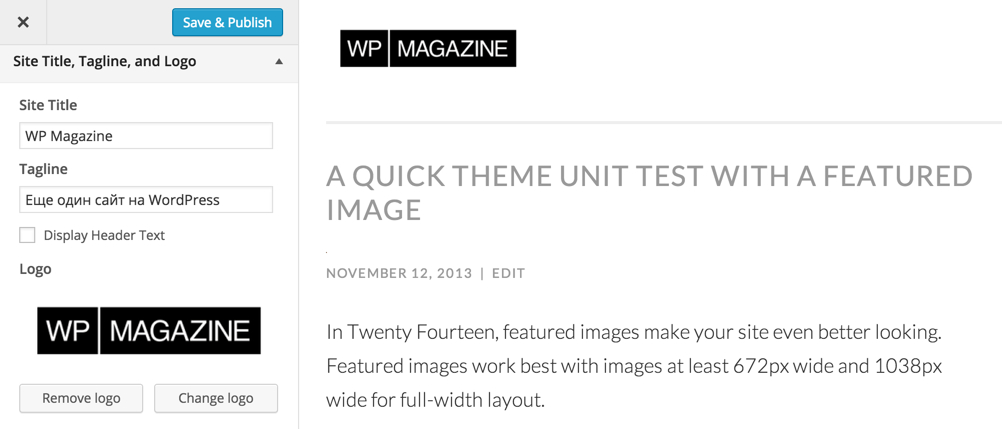 Как изменить логотип сайта на WordPress: пошаговое руководство по настройке и расположению логотипа в админке
В этом уроке вы узнаете, как изменить логотип сайта на WordPress, настроить его отображение и расположение в заголовке, чтобы сделать ваш сайт более привлекательным и уникальным.
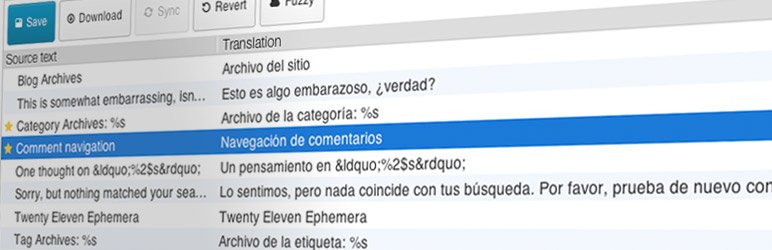 Как скачать файл перевода для WordPress и сделать ссылку на его загрузку
В этом руководстве вы узнаете, как перевести шаблон WordPress на русский или другой язык, а также как скачать файл перевода для правильной локализации вашего сайта.
Рекомендации
 Установка WordPress на XAMPP: пошаговая инструкция для новичков
Узнайте, как установить WordPress на компьютер с помощью XAMPP. В этом руководстве вы найдете пошаговые инструкции для настройки локального сервера и успешной установки WordPress.
Читать далее... Как добавить текст и ссылки на страницы WordPress: пошаговое руководство
В этой статье вы узнаете, как добавить текст в WordPress, включая инструкции по вставке ссылок на скопированный текст. Простой и понятный процесс поможет улучшить вашу работу с контентом.
Читать далее...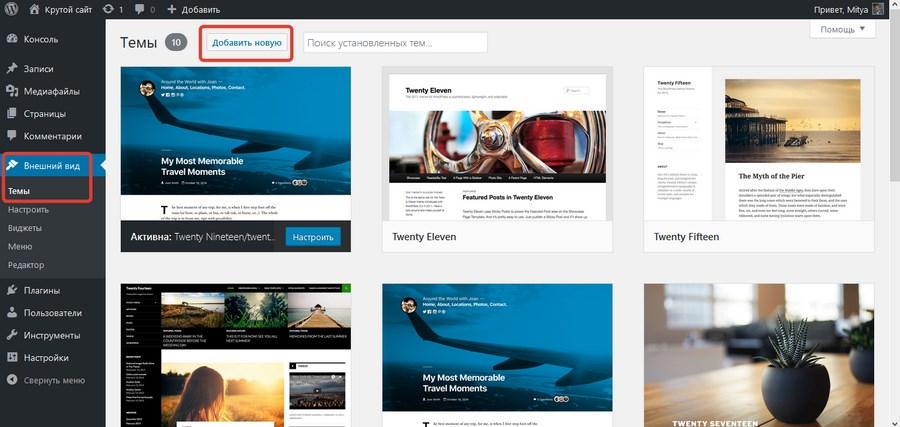 Как добавить страницу и сопутствующие товары в WordPress: пошаговое руководство
В этом руководстве вы узнаете, как добавить сопутствующие товары в WordPress с помощью WooCommerce, что поможет увеличить продажи и улучшить взаимодействие с клиентами на вашем интернет-магазине.
Читать далее...Совет Если Редактируете
Совет: Если вы редактируете файл functions.php, используемую в настоящий момент, подумайте о возможном нарушении работоспособности сайта. Ручная установка WordPress (подробная инструкция) Шаг 1. Рассмотрим примеры подключения MO файлов. На первых порах, начните с перевода слов чёрного цвета (серые слова пока не трогаем): У Вас должно получиться следующее: И так переводим все php файлы в которых попадаются слова чёрного цвета. Сам процесс состоит из 2 этапов: Создание PHP-функции, которая выполняет требуемые задачи. Покажу кратко. Решил попробовать этот плагин. Для этого в админке WordPress перейдите в Elementor → Настройки . Раздел дополнительных настроек позволяет добавить к блоку класс CSS. Под видео нажмите Поделиться. 2 . как изменить системные сообщения попап wordpress
Если Есть Доступ
Если у вас есть доступ к вашему файлу PHP.ini, измените строку в PHP.ini. Но поведенческие факторы будут положительными только в том случае, если заголовок и description релевантны контенту. Чтобы ссылки на страницы услуг отображались выпадающим списком, эти элементы меню нужно сделать дочерними для элемента «Услуги». Как установить счётчик на сайт WordPress? Затем попадаете в панель администратора сайта wordpress. Вы также можете прочитать эту статью о: Лучшая ошибка аффилированного маркетинга, которую вам следует избегать. Версии PHP тоже периодически обновляются, предоставляя новые возможности в скорости обработки процессов и информации. Уллирих Вальштайн. WordPress — это мощная платформа для создания сайтов, которая обладает огромным количеством разнообразных функций. Введите слово или слова, которые можно использовать для поиска плагина, который вы хотите найти. как изменить системные сообщения попап wordpress
Опишу Каждую Функцию
А тут я опишу каждую функцию (подробное описание читайте в описании функции). __( $text, $domain ) Переводит указанный текст и возвращает его для обработки. _e( $text, $domain ) Переводит указанный текст и выводит его на экран. _x( $text, $context, $domain ) Переводит указанный текст с учетом указанного контекста и возвращает его для обработки. _ex( $text, $context, $domain ) Переводит указанный текст с учетом указанного контекста и выводит его на экран. _n( $single, $plural, $number, $domain ) Получает строку перевода единственного или множественного числа, ту которая соответствует указанному числу (1 комментарий, 2 комментария). _nx( $single, $plural, $number, $context, $domain ) Получает строку перевода единственного или множественного числа с учетом указанного контекста. _n_noop( $singular, $plural, $domain ) Функция пустышка. Он нам и нужен сегодня, для установки шаблона на вордпресс. Теперь установщик попросит вас ввести данные WordPress, такие как имя пользователя, адрес электронной почты и название сайта. Как анализировать работу блоков. Попробуйте сейчас открыть код вашего тестового сайта и вставить туда выполнение несуществующей функции, например gfsdf_misha_hello( 5, true ). И все это можно скачать и установить совершенно бесплатно! Обратите внимание на кэширование страницы – при изменении карты обновите кэш, чтобы новая версия отображалась корректно. Внутри него всегда можно посмотреть список проблемных точек, требующих скорейшего решения. Если вы хотите удалить виджет без потери настроек, вам нужно перетащить его в раздел неактивных виджетов.^ Удаление или отправка виджета неактивным виджетам не удаляет его из списка доступных виджетов. Для сложных фрагментов рекомендуется использовать предварительно созданный HTML в редакторе кода и вставлять его целиком в блок. как изменить системные сообщения попап wordpress