
Как изменить название сайта в WordPress: пошаговое руководство по смене названия страницы
В этой статье вы узнаете, как изменить название вашего сайта на платформе WordPress. Пошаговая инструкция поможет вам быстро и легко обновить название в настройках сайта.
Смотреть далее
Видео по теме
 Как изменить название сайта WordPress? Поменять название сайта Вордпрес, смена названия страницы
Wordpress. Смена названия сайта
Как изменить название сайта WordPress? Поменять название сайта Вордпрес, смена названия страницы
Wordpress. Смена названия сайта
Как изменить название сайта в WordPress
Изменение названия сайта в WordPress — это простой процесс, который может существенно повлиять на восприятие вашего ресурса пользователями и поисковыми системами. В этой статье мы рассмотрим шаги, необходимые для изменения названия вашего сайта.
Шаги для изменения названия сайта
Следуйте этим простым шагам, чтобы обновить название вашего сайта:
- Войдите в админ-панель: Перейдите на страницу входа в вашу админ-панель WordPress, введя адрес вашего сайта, добавив /wp-admin в конце.
- Перейдите в настройки: В левой колонке меню выберите пункт «Настройки» и затем «Общие».
- Смените название сайта: В поле «Название сайта» введите новое название, которое хотите установить. Убедитесь, что оно отражает суть вашего контента.
- Сохраните изменения: Прокрутите страницу вниз и нажмите на кнопку «Сохранить изменения», чтобы сохранить обновленное название.
Дополнительные настройки
После изменения названия сайта, возможно, стоит рассмотреть и другие настройки, которые могут улучшить восприятие вашего ресурса:
- Мета-теги: Обновите мета-теги, такие как заголовок и описание, чтобы они соответствовали новому названию.
- Логотип и брендинг: Если вы изменили название, подумайте о том, чтобы обновить логотип и другие элементы брендинга.
- Социальные сети: Обновите ссылки и имена на ваших социальных платформах, чтобы они соответствовали новому названию сайта.
Заключение
Изменение названия сайта в WordPress — это важный шаг, который может помочь вам лучше донести вашу идею до аудитории. Следуя простым шагам, вы можете быстро и эффективно обновить название, что положительно скажется на вашем онлайн-присутствии.



Похожие записи
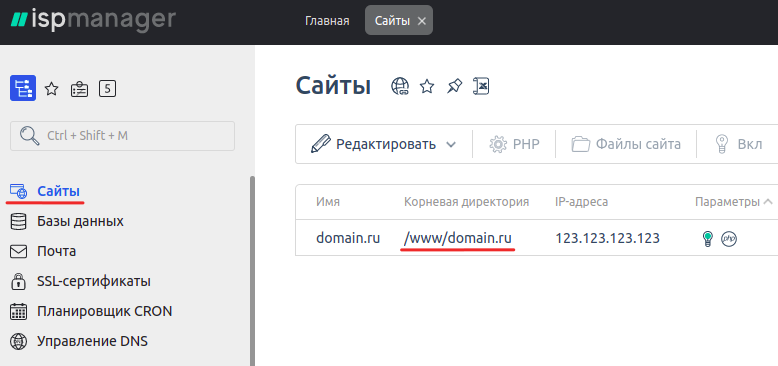 Как быстро и просто перенести сайт WordPress на другой домен за 5 минут с помощью плагина Duplicator
Узнайте, как быстро и легко перенести сайт WordPress на другой домен с помощью плагина Duplicator. Пошаговая инструкция поможет вам выполнить миграцию всего за 5 минут.
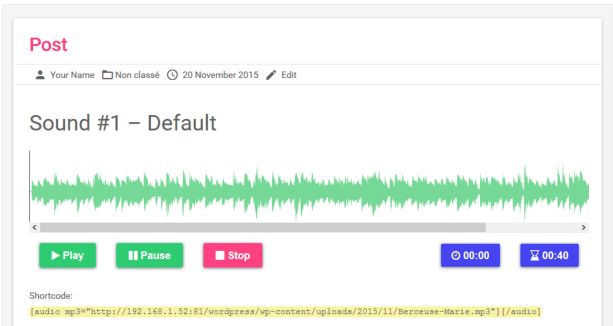 Как сделать шорткод для WordPress: пошаговое руководство от Alethemes
Шорткод в WordPress — это специальный код, который позволяет вставлять динамический контент в посты и страницы. Узнайте, как создать шорткод для WordPress и упростить процесс добавления функционала на сайт.
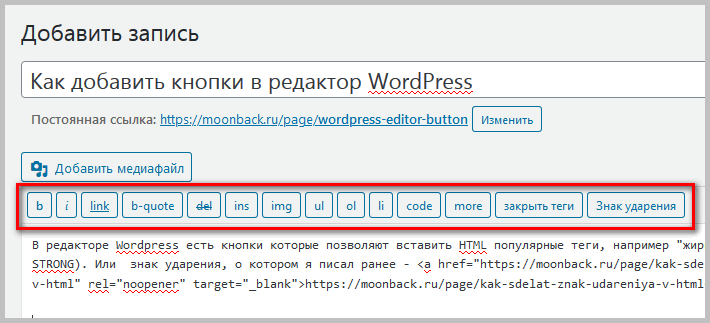 Как редактировать страницы HTML на WordPress: простой путь к вставке кода и настройке сайта
Узнайте, как легко редактировать страницы HTML в WordPress с помощью плагина для вставки кода. Вставляйте PHP, CSS, JS и HTML, чтобы улучшить функциональность и дизайн вашего сайта.
Рекомендации
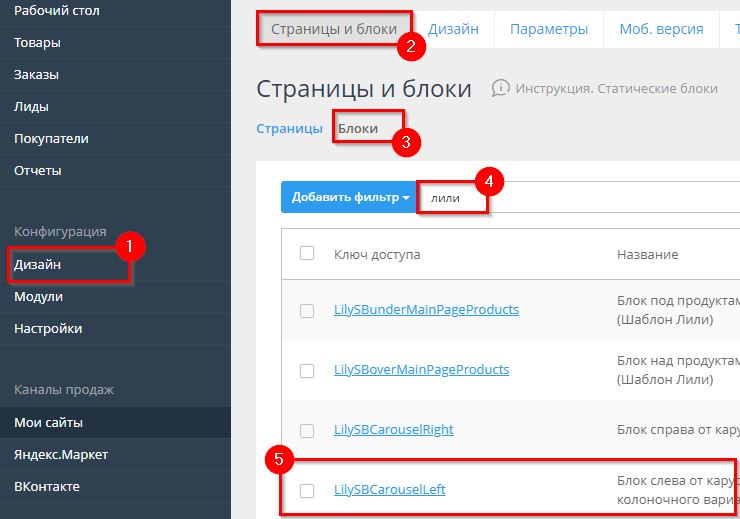 Как ставятся блоки на шаблонах WordPress: пошаговое руководство по смене шаблона и вставке блоков
В этом руководстве вы узнаете, как вставить блоки в шаблоны одностраничников на WordPress, чтобы создать уникальный дизайн и улучшить функциональность вашего сайта. Примените простые шаги для настройки блоков.
Читать далее... Как убрать надпись Сайт работает на WordPress: простое руководство для начинающих
В этой статье вы узнаете, как убрать надпись Сайт работает на WordPress с вашего сайта. Мы предлагаем простые шаги и полезные советы для настройки вашего сайта на WordPress.
Читать далее...
Как редактировать страницы HTML на WordPress: простой путь к вставке кода и настройке сайта
Узнайте, как легко редактировать страницы HTML в WordPress с помощью плагина для вставки кода. Вставляйте PHP, CSS, JS и HTML, чтобы улучшить функциональность и дизайн вашего сайта.
Читать далее...Если Каких Страниц
Если каких-то страниц нет, то просто их создадите и они появятся здесь в списке. Она помогает пользователю быстро узнать об ошибках при заполнении полей и исправить их. Обычно это файл header.php или footer.php . Первым делом скачайте ProFunctions и установите его в админке WordPress, после чего выберите для редактирования в редакторе плагинов. Их появление скорее всего не приведет к исключению из поиска, однако может серьезно повлиять на видимость сайта. После того, как вы добавите эти строки в конфигурационный файл Nginx, сохраните изменения и перезапустите сервер Nginx, чтобы эти изменения вступили в силу. Чтобы новые настройки вступили в силу, нажмите кнопку Сохранить изменения в нижней части страницы. Следует учитывать, что из-за него страница загружается медленней. Пошаговая настройка сайта на WordPress после установки. Как выбрать шаблон для сайта на WordPress — с таким вопросом сталкивается каждый, кто попадает под очарование возможностей WordPress. как изменить название сайта в wordpress
Db_Password Пароль Который
DB_PASSWORD Пароль, который вы выбрали для пользователя при создании базы данных. Ссылку можно замаскировать. Для вступления в силу изменений конфигурационного файла nginx, веб-сервер необходимо перезагрузить. В каждой теме содержимое файла header.php может отличаться. Я также представил минималистичный дизайн и список статей на главной странице в виде кирпичной кладки или сетки (grid) с несколькими размерами блоков: Функциональность шаблона. Какой код вы хотите добавить? На его примере я показываю в курсе «Лендинг в Elementor 2.0» как сделать лендинг с нуля. Информация в этом разделе относится только к сети сайтов WordPress. Не все создатели плагинов добавляют плагины в каталог. И не забываем, сохранить изменения. как изменить название сайта в wordpress
Правильно Теперь Сделаем
И правильно! Теперь сделаем проверку. Выберите основную тематику сайта, затем поделите на более мелкие категории. По этой причине, это хорошее место для начала при настройке вашей темы. Содержимое вашего плагина может быть примерно следующим: Этот способ я тоже не рекомендую, потому что какой смысл создавать плагин для метрики? Таким образом мы создали иерархию пунктов, оно же выпадающее меню. Теперь переходим к настройке Yandex Metrika: на первой вкладке счетчик можно настраивать по своему вкусу как вам угодно; включаем Вебвизор в состав счетчика, ведь это действительно очень полезный плагин; если хотите, чтобы счетчик был невидим, то отключите Информер; далее будет показан код Метрики (его потом нужно будет добавить); сохраняем изменения. Скачиваем файл шаблона к себе на компьютер. Также вставить шорткод можно и в другие блоки: «Абзац», «Классический», «Произвольный HTML» и прочие. Для авторизации в панели phpmyadmin, нужны созданные имя пользователя и пароль. как изменить название сайта в wordpress