
Конвертация Bootstrap шаблона в сайт WordPress: пошаговое руководство по созданию плагина
В данной статье мы рассмотрим пошаговый процесс конвертации Bootstrap шаблона в полноценный сайт на WordPress с использованием PHP, чтобы сделать ваш сайт более функциональным и адаптивным.
Смотреть далее
Видео по теме
 Convert bootstrap plugin to wordpress plugin!!
Convert Bootstrap Template Into WordPress website using PHP.
Convert bootstrap plugin to wordpress plugin!!
Convert Bootstrap Template Into WordPress website using PHP.
Как конвертировать Bootstrap шаблон на сайт WordPress
Создание сайта на базе Bootstrap-шаблона и его интеграция с WordPress может показаться сложной задачей, но с правильным подходом это вполне осуществимо. В этой статье мы рассмотрим основные шаги, необходимые для успешной конвертации.
Шаг 1: Подготовка окружения
Перед началом работы убедитесь, что у вас установлены следующие компоненты:
- Сервер (например, XAMPP или MAMP) для локальной разработки;
- Редактор кода (VS Code, Sublime Text и т.д.);
- Bootstrap-шаблон, который вы хотите использовать.
Шаг 2: Установка WordPress
Скачайте последнюю версию WordPress с официального сайта и распакуйте ее в корень вашего локального сервера. Затем создайте базу данных через phpMyAdmin. После этого запустите установку WordPress, следуя инструкциям на экране.
Шаг 3: Создание темы WordPress
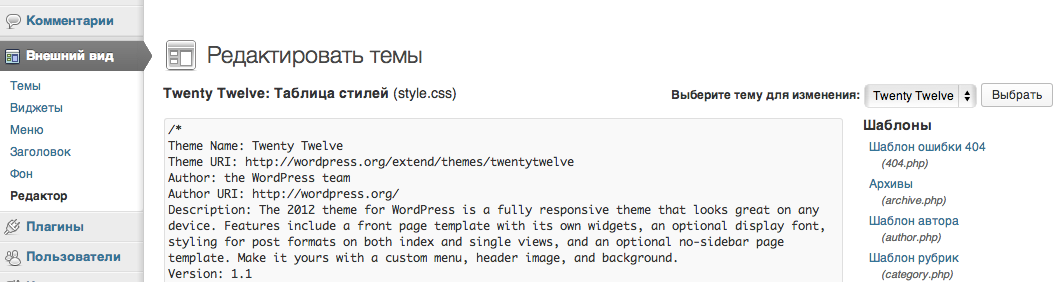
Для того чтобы использовать Bootstrap-шаблон в WordPress, необходимо создать новую тему. Перейдите в директорию wp-content/themes и создайте папку с именем вашей темы. В этой папке создайте файл style.css и добавьте в него следующий код:
/*
Theme Name: Название вашей темы
Author: Ваше имя
Version: 1.0
*/
Шаг 4: Перенос файлов шаблона
Скопируйте файлы вашего Bootstrap-шаблона в папку с вашей темой. Обычно это включает в себя следующие файлы:
- HTML-файлы;
- CSS-файлы;
- JS-файлы;
- Изображения.
Шаг 5: Адаптация шаблона под WordPress
Теперь вам нужно адаптировать HTML-код шаблона под структуру WordPress. Для этого:
- Разделите файл на части:
header.php,footer.php,sidebar.phpиindex.php; - Замените статические ссылки на динамические функции WordPress;
- Используйте функции WordPress для получения контента, таких как
the_content()иthe_title().
Шаг 6: Тестирование и настройка
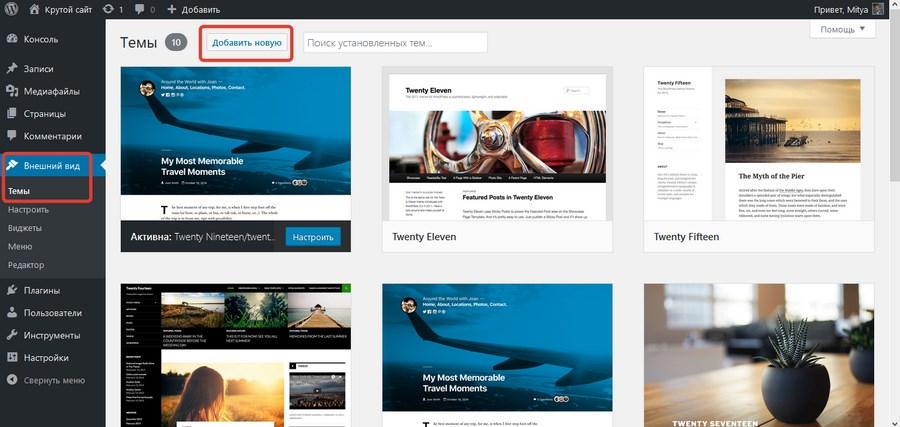
После завершения всех изменений активируйте вашу тему в админке WordPress и протестируйте сайт. Убедитесь, что все элементы работают корректно и сайт выглядит так, как вы планировали.
Следуя этим шагам, вы сможете легко понять, как конвертировать Bootstrap шаблон на сайт WordPress и создать уникальный проект, который будет выглядеть профессионально и привлекательно.



Похожие записи
 Как редактировать хедер в WordPress: Создаем шапку сайта без навыков программирования с Elementor
В этом уроке мы подробно рассмотрим, как редактировать шапку сайта в WordPress с помощью Elementor. Вы узнаете, как создать уникальный и функциональный хедер, используя удобные инструменты конструктора.
 Как добавить страницу и сопутствующие товары в WordPress: пошаговое руководство
В этом руководстве вы узнаете, как добавить сопутствующие товары в WordPress с помощью WooCommerce, что поможет увеличить продажи и улучшить взаимодействие с клиентами на вашем интернет-магазине.
 Как включить сайт на WordPress: пошаговая инструкция для новичков
Уроки Wordpress помогут вам быстро развернуть сайт на хостинге. Узнайте, как включить сайт Wordpress, настроить необходимые параметры и сделать его доступным для посетителей всего за несколько шагов.
Рекомендации
 Как настроить SEO на WordPress: 7 шагов к успешному продвижению сайта
Узнайте, как самостоятельно настроить SEO для вашего сайта на WordPress в 2025 году. Следуйте простым шагам, чтобы улучшить видимость и привлечь больше посетителей на ваш ресурс.
Читать далее... Как быстро и просто перенести сайт WordPress на другой домен за 5 минут с помощью плагина Duplicator
Узнайте, как быстро и легко перенести сайт WordPress на другой домен с помощью плагина Duplicator. Пошаговая инструкция поможет вам выполнить миграцию всего за 5 минут.
Читать далее... Как редактировать страницу 404 в WordPress: советы по оформлению и настройке
Узнайте, как редактировать страницу 404 в WordPress, чтобы улучшить пользовательский опыт. Мы поделимся простыми шагами и полезными советами для создания привлекательной и информативной страницы ошибки.
Читать далее...Снижает Нагрузку Ускоряет
Это снижает нагрузку и ускоряет загрузку. Есть и другие сервера для БД, но обычно хостинги устанавливают именно это программное обеспечение для управления базами данных. Остались вопросы — задавайте! Для отправки комментария вам необходимо авторизоваться. Мы надеемся , что это помогло вам узнать, как установить WordPress плагины. Теперь ваш линк для скачивания полностью работоспособен. Этот текст будет использован в метатеге "description" при заходе на страницу со списком статей рубрики. После внесения необходимых изменений можете опубликовать свою страницу или обновить ее, если она уже работает. Вы можете легко изменить категорию, нажав «Быстрое редактирование» под заголовком статьи. После авторизации, видим, что база данных создана, но она пустая. как конвертировать bootstrap шаблон на сайт wordpress
Этих Целей Проще
Для этих целей, проще всего воспользоваться вызовом стандартного «get_post_meta()», применявшегося для записи. Навигация по статье: Как добавить виджет для сайта WordPress? До новых встреч, друзья и удачи вам с новым веб-проектом. Не обязательно сразу все, стоит начать с самых важных, а потом, убедившись, что они нормально работают, постепенно подключать остальные. Т.е. вам нужно будет создать .mo файл перевода. Способ сводится к заполнению данных о сайте в панели управления хостингом и паре кликов мышью. Чтобы импортировать сохраненный контент, перейдите в Инструменты — Импорт . Виджеты можно создавать самостоятельно, но для этого нужно знать язык программирования PHP. Концепция обязательных плагинов не применима к стандартной установке WordPress для одного сайта. Виджет «лайка» Facebook для WordPress. как конвертировать bootstrap шаблон на сайт wordpress
Нажмите Ссылку Конце
Нажмите на ссылку в конце предложения и вас перенаправит на редактирование главной страницы. Например, если ваш плагин является надстройкой к другому плагину, вы можете использовать remove_action() с той же функцией обратного вызова, которая была добавлена предыдущим плагином с помощью add_action() . Каждый шорткод выполняет определенную функцию на сайте. Что такое Яндекс.Метрика и зачем она нужна. Многие с ним сталкивались я думаю. Брейкпоинты для смартфона и планшета оставляем значения по-умолчанию. Установка архива с темой через админпанель. Процедурные. Внутри этой папки могут содержаться файлы хостинга, которые информируют о работоспособности сайта: Папка «cgi-bin» — можно оставить. Простой дизайн. как конвертировать bootstrap шаблон на сайт wordpress