
Как включить сайт на WordPress: пошаговая инструкция для новичков
Уроки Wordpress помогут вам быстро развернуть сайт на хостинге. Узнайте, как включить сайт Wordpress, настроить необходимые параметры и сделать его доступным для посетителей всего за несколько шагов.
Смотреть далее
Видео по теме
 Как создать сайт на WordPress с нуля. Пошаговый план [НОВИНКА]
Уроки Wordpress / Как быстро развернуть сайт Вордпресс на хостинге
Как создать сайт на WordPress с нуля. Пошаговый план [НОВИНКА]
Уроки Wordpress / Как быстро развернуть сайт Вордпресс на хостинге
Как запустить сайт на WordPress
WordPress – одна из самых популярных платформ для создания сайтов благодаря своей простоте и гибкости. Если вы хотите узнать, wordpress как включить сайт, то следуйте нашим рекомендациям.
Шаг 1: Выбор хостинга
Первое, что вам нужно сделать, это выбрать надежный хостинг. Вот несколько популярных вариантов:
- Bluehost
- SiteGround
- WP Engine
Убедитесь, что выбранный хостинг поддерживает WordPress и предлагает хорошие условия для старта.
Шаг 2: Установка WordPress
Многие хостинги предлагают автоматическую установку WordPress. Обычно это делается в один клик. Если такой функции нет, вы можете установить WordPress вручную, следуя этим шагам:
- Скачайте последнюю версию WordPress с официального сайта.
- Загрузите файлы на ваш сервер через FTP.
- Создайте базу данных и пользователя в панели управления хостингом.
- Запустите установочный скрипт, перейдя по вашему домену.
Шаг 3: Настройка сайта
После установки WordPress вы попадете в панель управления. Здесь вы можете настроить основные параметры вашего сайта:
- Выбор темы: выберите подходящую тему, которая соответствует вашим целям.
- Установка плагинов: установите необходимые плагины для улучшения функциональности.
- Настройка меню: создайте удобное навигационное меню для пользователей.
Шаг 4: Публикация контента
Теперь, когда ваш сайт готов, вы можете добавлять контент. Создайте страницы и записи, добавляйте изображения и медиафайлы. Убедитесь, что ваш контент уникален и интересен для посетителей.
Шаг 5: Продвижение сайта
После публикации контента важно начать его продвигать. Используйте социальные сети, SEO и другие методы для привлечения трафика на ваш сайт.
Следуя этим шагам, вы сможете успешно включить свой сайт на WordPress и начать развивать его. Удачи!



Похожие записи
 Добавление новой характеристики товара в WooCommerce: пошаговое руководство для WordPress
Чтобы добавить дополнительную характеристику товару в WordPress, перейдите в раздел редактирования товара, найдите вкладку Характеристики и добавьте необходимые параметры. Сохраните изменения для обновления информации на сайте.
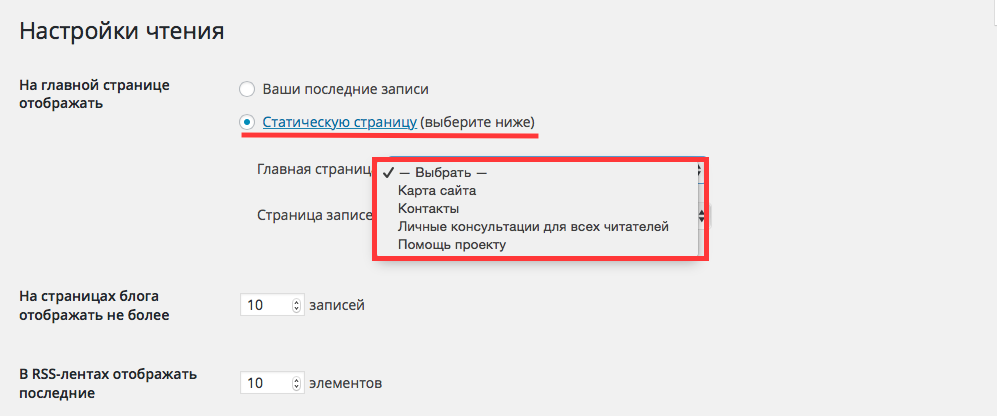 Как редактировать главную страницу в WordPress: пошаговое руководство для новичков
Узнайте, как легко редактировать главную страницу в WordPress, создавая уникальный дизайн и контент. Идеально подходит для начинающих, желающих освоить основы настройки сайта с нуля.
 Установка WordPress на локальный сервер: пошаговое руководство для OpenServer и других платформ
Узнайте, как установить WordPress на локальный сервер с пошаговыми инструкциями. Этот процесс позволит вам создать и тестировать сайт на вашем компьютере без необходимости размещения в интернете.
Рекомендации
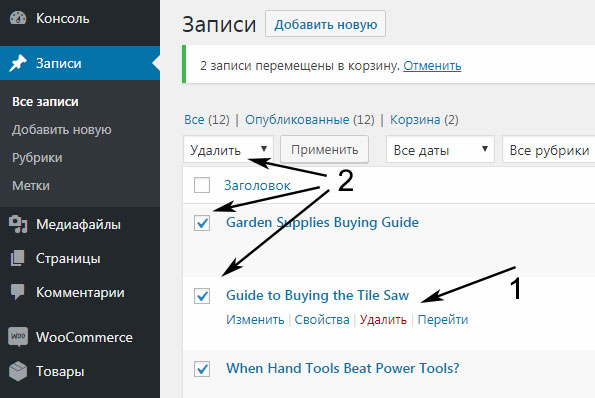 Как за 3 минуты удалить страницы в WordPress: простое руководство
В этой статье вы узнаете, как быстро и просто удалить страницы в WordPress. Следуйте нашим пошаговым инструкциям, чтобы эффективно управлять контентом вашего сайта и поддерживать его актуальность.
Читать далее... Установка счетчика Яндекс Метрики на WordPress: пошаговая инструкция
Узнайте, как установить счетчик Яндекс Метрики на сайт WordPress. Пошаговое руководство поможет вам легко добавить метрику для анализа посещаемости и улучшения работы вашего ресурса.
Читать далее... Как установить плагины в WordPress: ТОП 10 лучших плагинов 2025 года
В этом обзоре мы расскажем о лучших плагинах для WordPress в 2025 году и покажем, как установить плагины, чтобы улучшить функциональность вашего сайта и повысить его производительность.
Читать далее...Перетаскиваем Левую Колонку
Перетаскиваем его в левую колонку. Указать регион можно не только в Справочнике, но и в настройках Вебмастера. Внешний вид сайта. Нажмите «Добавить новую категорию», чтобы добавить новую категорию. Планируете ли через определенное время добавить, допустим, магазин? Ищем, в меню, ссылку phpmyadmin и переходим по ней. Чтобы добавить CSS-стили для кнопки в WordPress, вам нужно открыть персонализатор темы или файл стилей темы. WordPress — прекрасная платформа для создания сайтов различного уровня сложности. Дополнительную информацию см. в этом руководстве. В некоторых случаях, если тема или другие плагины конфликтуют с кодом, может понадобиться временно отключить их и проверить, исправится ли ошибка. wordpress как включить сайт
Заполнять Нужно Помощью
Заполнять нужно с помощью понятного описания содержимого рубрики с использованием ключевого слова. Если вы хотите добавить новую таблицу, нажмите на кнопку ‘Добавить таблицу’ и выберите количество строк и столбцов, которые вы хотите добавить. Необходимость в публикации отдельных строк кода порой не ограничивается простым добавлением нужного фрагмента на сайт. Это грубый метод, но такой файл с переведенными строками, тоже можно использовать как шаблон для создания перевода на любой язык (по крайней мере так работает Poedit). В основном, все они по своей конструкции похожи и отличаются только расположением сайдбаров (колонок), которые чаще всего стоят слева или справа, или одновременно с двух сторон. Однако об этом – через одно мгновение. Поэтому рассмотрим второй. Если не знаете как редактировать functions.php , обратите внимание на пустой плагин ProFunctions. Этот шаблон можно выбрать при создании страницы в админке WordPress. 3. Сделайте новую установку WordPress прямо из админ панели. wordpress как включить сайт
После Установки Активации
После установки и активации плагина перейдите в раздел «Внешний вид» → «Custom Fonts» . Вы можете настроить множество других параметров, таких как сжатие данных, кэширование статических файлов, балансировку нагрузки, настройку HTTPS и многое другое. Как добавить атрибуты к товару Woocommerce? Используйте локальное хранение шрифтов через сервер или CDN, чтобы сократить время отклика. Я асистент на основе искусственного интеллекта. Переводим новые строки и жмем «Сохранить» (кнопка на панели). В этом существенное преимущество использования шорткодов. Если хотите настроить себе нормальный граватар то рекомендую изучить статью: Gravatar – что это такое, как его создать и настроить. Поэтому он везде использовал бы последний переведенный термин (в данном случае — Порядок). В результате выполнения этих несложных шагов, вы сможете улучшить интерфейс вашего сайта, добавив кнопку с ссылкой на страницу WordPress. wordpress как включить сайт