
Установка WordPress на Ubuntu: пошаговое руководство с Apache и MySQL
Узнайте, как установить WordPress на Ubuntu с использованием Apache и MySQL. В этом руководстве вы получите пошаговые инструкции для настройки и запуска вашего сайта на платформе WordPress.
Смотреть далее
Видео по теме
 Установка WordPress на Ubuntu с MySQL
Установка WordPress на Linux c Apache и MySQL (Installation WordPress on Linux with Apache, MySQL)
Установка WordPress на Ubuntu с MySQL
Установка WordPress на Linux c Apache и MySQL (Installation WordPress on Linux with Apache, MySQL)
Как установить WordPress на Ubuntu
WordPress — это одна из самых популярных платформ для создания сайтов и блогов. Установка WordPress на операционную систему Ubuntu может показаться сложной задачей, но на самом деле это довольно просто. В этой статье мы рассмотрим пошаговый процесс установки WordPress на Ubuntu.
Шаг 1: Подготовка сервера
Перед тем как установить WordPress, необходимо убедиться, что ваш сервер готов к работе. Убедитесь, что у вас установлены следующие компоненты:
- Apache или Nginx — веб-сервер
- MySQL или MariaDB — система управления базами данных
- PHP — язык программирования для динамического контента
Шаг 2: Установка необходимых пакетов
Запустите терминал и выполните следующие команды для установки необходимых пакетов:
sudo apt update sudo apt install apache2 mysql-server php libapache2-mod-php php-mysql
После установки этих компонентов убедитесь, что все они работают корректно, а веб-сервер доступен по адресу вашего сервера.
Шаг 3: Настройка MySQL
Теперь необходимо создать базу данных для WordPress. Войдите в MySQL с помощью команды:
sudo mysql -u root -p
После этого выполните следующие команды для создания базы данных и пользователя:
CREATE DATABASE wordpress; CREATE USER 'wpuser'@'localhost' IDENTIFIED BY 'password'; GRANT ALL PRIVILEGES ON wordpress.* TO 'wpuser'@'localhost'; FLUSH PRIVILEGES; EXIT;
Шаг 4: Установка WordPress
Скачайте последнюю версию WordPress с официального сайта:
wget -c http://wordpress.org/latest.tar.gz
tar -xzvf latest.tar.gz
sudo cp -r wordpress/* /var/www/html/
Не забудьте настроить файл конфигурации WordPress, скопировав образец:
cd /var/www/html
cp wp-config-sample.php wp-config.php
Шаг 5: Завершение установки
Теперь откройте браузер и перейдите по адресу вашего сервера. Вы увидите страницу установки WordPress. Следуйте инструкциям на экране, чтобы завершить настройку. Поздравляю! Теперь вы знаете, как установить WordPress на Ubuntu.



Похожие записи
 Как добавить мета-теги Title и Description в WordPress: пошаговое руководство для оптимизации сайта
Чтобы изменить название и описание вашего сайта в WordPress, используйте плагин SEO, например, Yoast SEO. В настройках плагина можно добавить мета-теги title и description для улучшения видимости в поисковых системах.
 Настройка HTTPS для WordPress: пошаговое руководство по установке SSL сертификата
Узнайте, как настроить HTTPS в WordPress, установив SSL сертификат для вашего сайта. Защитите данные пользователей и улучшите SEO, следуя простым шагам для активации безопасной версии вашего блога.
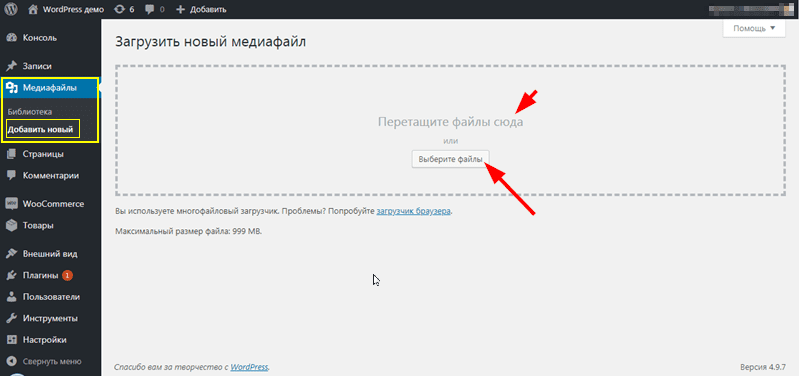 Как в WordPress увеличить скорость и максимальный размер загружаемых файлов: 10 полезных советов
Узнайте, как увеличить максимальный размер загружаемых файлов в WordPress. Мы рассмотрим несколько простых методов, которые помогут вам настроить параметры и решить проблему с ограничениями загрузки.
Рекомендации
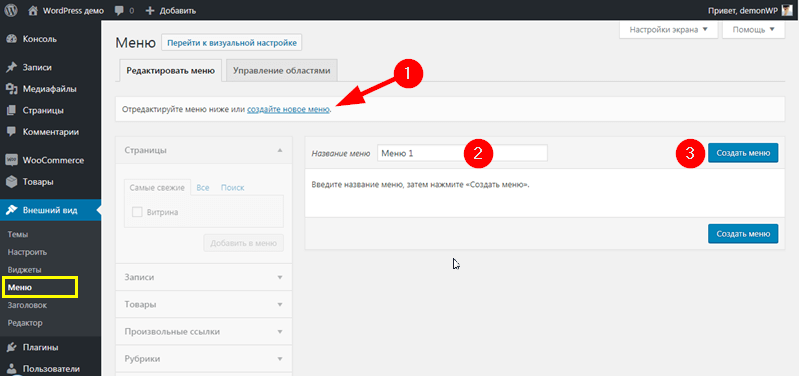 Как добавить меню в WordPress: пошаговое руководство для новичков
В этом гайде для новичков вы узнаете, как добавить меню в WordPress, настроить его и сделать навигацию по вашему сайту удобной и понятной для посетителей.
Читать далее... Как установить тему на WordPress: пошаговое руководство и два простых способа
В этой статье вы узнаете, как установить новую тему на WordPress двумя простыми способами. Подробные инструкции и советы помогут вам легко обновить внешний вид вашего сайта.
Читать далее... Установка бесплатного SSL сертификата на сайт WordPress: пошаговая инструкция для HTTPS
Узнайте, как установить SSL сертификат на ваш сайт WordPress и активировать HTTPS. Защитите свои данные и повысите доверие пользователей с помощью простых шагов для безопасного веб-пространства.
Читать далее...Нажав Плагин Перестанет
Нажав её плагин перестанет работать, но все еще будет храниться у вас на сайте, его в последствии можно совсем удалить или опять активировать. В вашей теме WordPress масса возможностей для проявления индивидуальности вашего сайта.