
Как добавить меню в WordPress: пошаговое руководство для новичков
В этом гайде для новичков вы узнаете, как добавить меню в WordPress, настроить его и сделать навигацию по вашему сайту удобной и понятной для посетителей.
Смотреть далее
Видео по теме
 Как добавить категории в меню в Wordpress (шаг за шагом)
Как сделать меню в Wordpress - Гайд для новичков
Как добавить категории в меню в Wordpress (шаг за шагом)
Как сделать меню в Wordpress - Гайд для новичков
Как создать меню в WordPress
Меню является важным элементом навигации на вашем сайте. Оно помогает пользователям быстро находить нужную информацию и улучшает общий пользовательский опыт. В этой статье мы рассмотрим, как добавить меню WordPress и настроить его в соответствии с вашими потребностями.
Шаг 1: Перейдите в раздел «Внешний вид»
Для начала, вам нужно зайти в панель управления вашего сайта. Слева в меню выберите раздел «Внешний вид», а затем нажмите на «Меню». Это откроет страницу, где вы сможете создать новое меню или редактировать существующее.
Шаг 2: Создание нового меню
- Введите имя для вашего меню в соответствующее поле.
- Нажмите кнопку «Создать меню».
Шаг 3: Добавление элементов в меню
После создания меню вы можете добавить в него страницы, записи, категории или произвольные ссылки:
- Выберите элементы из левой колонки.
- Отметьте элементы, которые хотите добавить, и нажмите кнопку «Добавить в меню».
Добавленные элементы появятся в правой колонке. Вы можете перетаскивать их для изменения порядка.
Шаг 4: Настройка меню
Вы можете настроить каждый элемент меню:
- Нажмите на стрелку вниз рядом с элементом, чтобы увидеть дополнительные настройки.
- Вы можете изменить название элемента, если оно отличается от названия страницы.
- Если необходимо, добавьте дополнительные ссылки на подменю.
Шаг 5: Установка места размещения
После того как вы добавили все необходимые элементы, нужно выбрать, где ваше меню будет отображаться:
- В разделе «Настройки меню» выберите место размещения (например, верхнее меню или футер).
- Сохраните изменения, нажав кнопку «Сохранить меню».
Заключение
Теперь вы знаете, как добавить меню WordPress и настроить его для вашего сайта. Это простой, но эффективный способ улучшить навигацию и сделать ваш сайт более удобным для посетителей.



Похожие записи
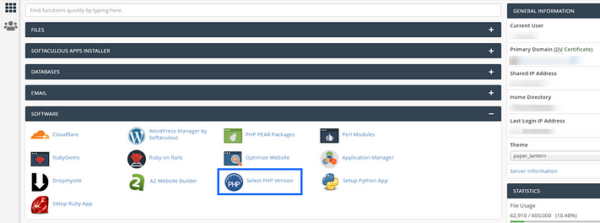 Как обновить версию PHP в WordPress: пошаговая инструкция для вашего сайта
В этой статье мы рассмотрим, как обновить версию PHP на сайте WordPress, чтобы улучшить производительность, безопасность и совместимость с последними версиями плагинов и тем. Следуйте простым шагам для успешного обновления.
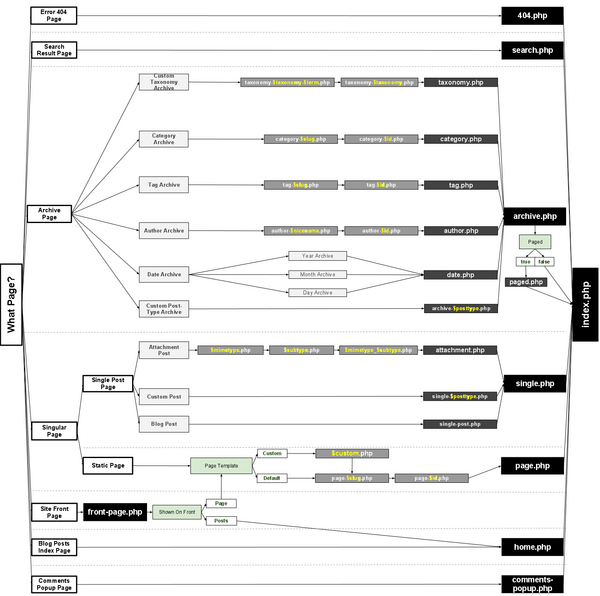 Как редактировать шаблон WordPress: пошаговое руководство по настройке темы
В этом руководстве вы узнаете, как настроить тему WordPress и редактировать шаблон, чтобы создать уникальный и привлекательный сайт, соответствующий вашим потребностям и предпочтениям.
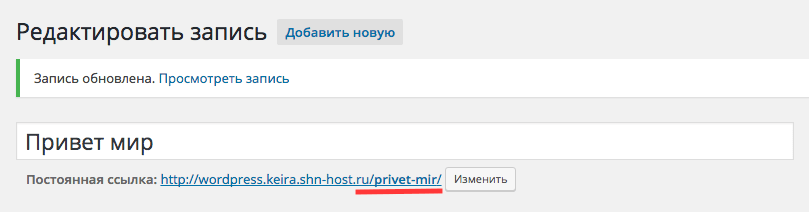 Как изменить URL страницы в WordPress: пошаговое руководство
Узнайте, как изменить URL страницы в WordPress. Мы расскажем о простых шагах и важных аспектах, которые помогут вам правильно настроить адреса страниц и улучшить SEO вашего сайта.
Рекомендации
 Установка Яндекс Метрики на сайт WordPress: 2 простых способа добавить метрику
Узнайте, как добавить Яндекс Метрику на сайт WordPress. В статье представлены два простых способа установки, которые помогут вам отслеживать посещаемость и анализировать поведение пользователей.
Читать далее... Установка Яндекс Метрики на сайт WordPress: простые способы добавить Wordpress в Яндекс
Узнайте, как легко добавить WordPress в Яндекс с помощью двух простых способов установки Яндекс Метрики на ваш сайт. Следуйте пошаговым инструкциям и отслеживайте статистику посещаемости.
Читать далее... Как убрать надпись Сайт работает на WordPress: простое руководство для начинающих
В этой статье вы узнаете, как убрать надпись Сайт работает на WordPress с вашего сайта. Мы предлагаем простые шаги и полезные советы для настройки вашего сайта на WordPress.
Читать далее...Основные Команды Которые
Основные команды, которые вы должны знать: User-agent: * — обращение ко всем поисковым системам, User-agent: Yandex — обращение к роботу Яндекс, User-agent: Googlebot — обращение к роботу Google, Allow: — разрешено для индексирования, Disallow: — запрещено для индексирования, Sitemap: https://domen.ru/sitemap_index.xml — ссылка на карту сайта Sitemap. Создала сайт на Word Press. Не закрывайте окно, пока индикатор выполнения не достигнет 100%, в противном случае это может повлиять на установку WordPress. Следует сменить все пароли, включая доступ к FTP и базе данных. Переходим в написание записи и видим новую кнопку Video, нажимаем. Как правило, в таких темах собранно очень большое количеств инструментов для кастомизации и индивидуализации. Вы можете использовать следующий код в файле functions.php: // Определение функции для изменения содержимого записи блога function add_content_to_post($content) $content .= ' Дополнительный текст '; return $content; > add_filter('the_content', 'add_content_to_post'); ?> Теперь "Дополнительный текст" будет автоматически добавляться в конец каждой записи блога на вашем сайте. В профиле WordPress прокрутите вниз до раздела “Управление учётной записью” и найдите кнопку “Создать пароль”. Добавить функциональность где угодно на ваш сайт WordPress легко с помощью шорткодов. Она помогает пользователю быстро узнать об ошибках при заполнении полей и исправить их. как добавить меню wordpress
После Успешной Проверки
После успешной проверки, он будет показывать свое имя пользователя, который имеет права на управление вашего сайта в Яндекс инструментов для веб — мастеров. Также проверьте, что в параметре fastcgi_pass указан правильный путь к сокету PHP-FPM (обычно это unix:/run/php/php7.2-fpm.sock, где “7.2” это версия PHP). Уязвимость межсайтового скриптинга может использоваться злоумышленниками для обхода контроля доступа, например, с помощью правила ограничения домена (same-origin policy). Если у вас есть какие-либо вопросы, не стесняйтесь оставлять комментарии или пинговать нас в Twitter. Переобход страниц. Как в WordPress добавить карту Яндекс – пошагово. В панели ISPmanager перейди в Файловый менеджер . Порой некоторые страницы нужно оставить незамеченными. Открываем header.php и в самый верх файла перед всем его содержимым вставляем следующий код: //Для работы с записями, а не страницами замените is_page на is_single else. Вы можете использовать предложенный надежный пароль или вписать в поле свой собственный. как добавить меню wordpress
Добавит Этот Виджет
Он добавит этот виджет в выбранный компонент. Такой подход позволяет легко и эффективно синхронизировать данные между представлением и моделью, не требуя лишних обновлений интерфейса. Тип разметки BlogPosting – производное Article. Если у вас еще нет ни одного меню, создайте новое: введите название меню и нажмите кнопку «Создать меню» . Пароль пользователя базы данных: из шага выше. Благодаря этому уникальному оформлению они привлекают внимание пользователя, заставляя задержаться на странице и вчитаться в текст. Отличный инструмент, который будет выводить сбоку заголовки самых популярных в данный момент публикаций в вашем блоге и ссылки на них. Ваша база данных и пользователь MySQL теперь готовы, запишите имя вашей базы данных, а также имя пользователя и пароль MySQL. Если вам понравилась эта статья, подпишитесь на наш YouTube-канал для видеоуроков по WordPress. В меню «Массовое действие» выберите «Удалить». как добавить меню wordpress