
Как загрузить WordPress и установить его на хостинг или локально за 5 минут
Узнайте, как установить WordPress 6.0 локально на компьютер с помощью OpenServer. В этом руководстве вы найдете пошаговые инструкции и советы по загрузке WordPress для успешной установки.
Смотреть далее
Видео по теме
 Как установить WordPress на любой хостинг за 5 минут
Как установить WordPress локально на компьютер, Установка WordPress 6.0 на OpenServer
Как установить WordPress на любой хостинг за 5 минут
Как установить WordPress локально на компьютер, Установка WordPress 6.0 на OpenServer
Как установить WordPress: пошаговое руководство
WordPress — это мощная платформа для создания сайтов и блогов. Если вы хотите узнать, как загрузить WordPress и начать свой проект, следуйте этому простому руководству.
Шаг 1: Выбор хостинга
Первый шаг к установке WordPress — это выбор надежного веб-хостинга. Вот несколько популярных вариантов:
- Bluehost
- SiteGround
- HostGator
Убедитесь, что ваш хостинг предлагает автоматическую установку WordPress или возможность установить его вручную.
Шаг 2: Скачивание WordPress
Перейдите на официальный сайт WordPress и скачайте последнюю версию платформы. Это архив, который содержит все необходимые файлы для установки.
Шаг 3: Загрузка файлов на сервер
Используйте FTP-клиент, например FileZilla, чтобы загрузить скачанные файлы на ваш веб-сервер. Рекомендуется загрузить их в корневую директорию вашего сайта.
Шаг 4: Создание базы данных
Перед установкой WordPress необходимо создать базу данных. Это можно сделать через панель управления хостингом:
- Зайдите в раздел "Базы данных".
- Создайте новую базу данных и пользователя.
- Назначьте все права доступа пользователю к базе данных.
Шаг 5: Настройка wp-config.php
Переименуйте файл wp-config-sample.php в wp-config.php и откройте его. Введите данные вашей базы данных, которые вы создали на предыдущем шаге. Сохраните изменения.
Шаг 6: Запуск установки
Теперь откройте ваш веб-браузер и введите адрес вашего сайта. Вы увидите экран установки WordPress. Следуйте инструкциям, чтобы завершить процесс.
Заключение
После завершения установки WordPress вы сможете войти в панель управления и начать настраивать свой сайт. Надеемся, что это руководство помогло вам понять, как загрузить WordPress и начать свой путь в веб-разработке!



Похожие записи
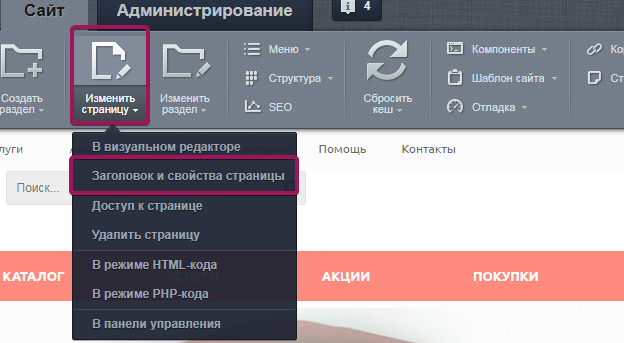 Как изменить title в WordPress: пошаговое руководство по настройке заголовка и описания страницы
Узнайте, как изменить заголовок (title) главной страницы на WordPress. Мы расскажем о простых способах редактирования title с помощью настроек темы и плагинов для SEO.
 Правка HTML в WordPress: Как редактировать код страниц легко и быстро
Редактирование HTML на сайте WordPress позволяет настроить внешний вид и функциональность страниц. Узнайте, как легко управлять кодом и вносить изменения с помощью встроенных инструментов и плагинов.
 Как редактировать страницы сайта на WordPress: пошаговое руководство
Узнайте, как редактировать страницы сайта на WordPress. В этом руководстве мы рассмотрим простые шаги и полезные советы для эффективного управления контентом вашего сайта.
Рекомендации
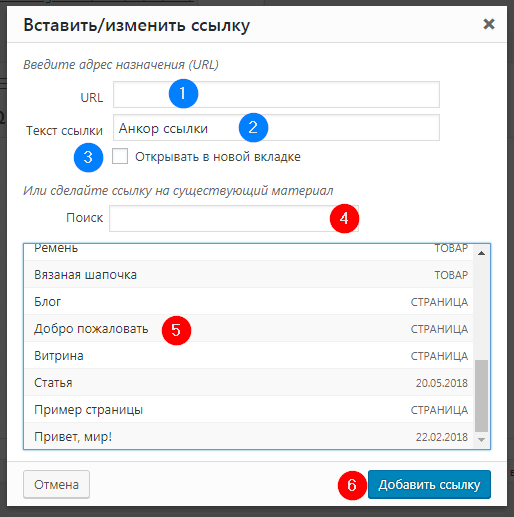 Установка WordPress на сайт: пошаговое руководство за 2 минуты (2024)
В этом руководстве вы узнаете, как быстро и просто установить WordPress на свой сайт, используя хостинг Sprinthost.ru. Получите пошаговые инструкции для успешного запуска вашего проекта в 2023 году.
Читать далее... Как быстро настроить редирект в WordPress: от HTTP до HTTPS и страницы
Узнайте, как быстро и эффективно настроить редирект страниц в WordPress. Пошаговые инструкции помогут вам перенаправить пользователей и улучшить SEO вашего сайта. Настройка редиректов еще никогда не была такой простой!
Читать далее...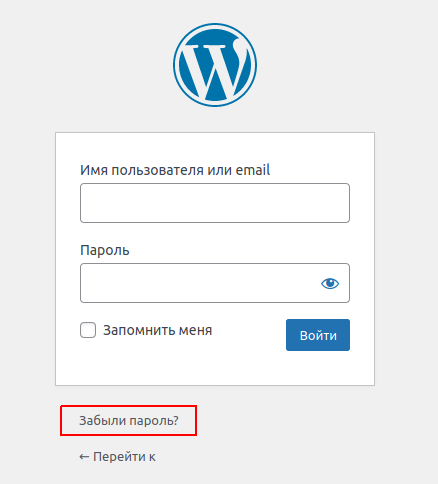 Как быстро восстановить пароль в админку WordPress? Простое руководство!
Узнайте, как восстановить пароль в WordPress быстро и легко. Мы предложим пошаговую инструкцию, которая поможет вам вернуть доступ к вашему сайту без лишних трудностей.
Читать далее...Зайдите Админку Сайта
Зайдите в админку сайта. Если вы хотите удалить посты, опубликованные за последние несколько дней или посты старше определенной даты, есть плагин, который позволяет это делать с помощью расширенных фильтров. Если вам нужна помощь с вашим сайтом или может даже разработка с нуля — пишите мне. В целом, чтобы успешно восстановить сайт на WordPress, необходимо понимать, как работает WordPress, иметь навыки работы с файловой системой и базой данных, а также уметь использовать инструменты для создания и восстановления резервных копий. По умолчанию WordPress использует категории в постоянных ссылках. Вы можете затем щелкнуть по кнопке «Login», чтобы войти в панель администратора WordPress. Существует онлайн сервис нашей разработки , заходим и вводим в поле URL ресурса для проверки. Существуют многочисленные плагины, позволяющие создавать бэкапы сайта и отправлять их в хранилища, такие как Dropbox и Amazon S3. Нажмите «Установить» , а затем, по завершении, нажмите кнопку «Активировать» . 2. Теперь необходимо заставить этот текст показываться. как загрузить wordpress
Регистрация 2009 Обновление
Регистрация: 17.02.2009. Обновление пароля WordPress доступно несколькими методами, выбирайте наиболее подходящий способ для вашей ситуации. Фрагмент файла: Этот файл отличается от всех, описанных выше, так как он целиком написан, используя разметку веб-стилей CSS . Какие возможности предоставляются при редактировании страниц в WordPress через Http localhost myproject wp admin edit php? WordPress Plugin Bootstrap: Базовый загрузчик для разработки плагинов WordPress с использованием Grunt, Compass, GIT и SVN. Когда вы пишете свое метаописание в WordPress, не забудьте включить в него целевые ключевые слова. Импортируйте резервную копию базы данных, используя функцию Импорт в phpMyAdmin. Но для начала нужно, чтобы были созданы как минимум две страницы. Вывод категории на WordPress может осуществляться в любых местах сайтах и любом виде. Этот вариант сильнее всего замедляет загрузку страницы или записи, особенно в случае больших видеофайлов. как загрузить wordpress
Делает Помощью Хука
Он делает это с помощью хука wp_footer , который запускается непосредственно перед закрытием тега на вашем сайте. Он должен быть длинным, содержать буквы в разных регистрах, цифры и специальные символы. Они позволяют вам размещать подвижные маркеры, которые каждый может редактировать в вашей команде. Измените данные БД. Расширение до размера раздела: когда вы устанавливаете раздел Elementor на полную ширину, он по умолчанию соответствует ширине тела. Можно ли вставить PHP код в виджет WordPress без использования плагинов? Он использует фильтр admin_footer_text для изменения этого текста. Все просто. Настройте wp-config.php. Можно вставлять красиво оформленные отрывки через шорткоды. как загрузить wordpress