
Как установить WordPress на Debian 11: Полное руководство по установке
В этом руководстве вы узнаете, как установить WordPress на сервере с Debian 11. Мы подробно рассмотрим все шаги, необходимые для успешной настройки и запуска вашего сайта.
Смотреть далее
Видео по теме
 Как установить WordPress на Debian? [FastHowTo]
WordPress on Debian 11 Server. Installation Tutorial.
Как установить WordPress на Debian? [FastHowTo]
WordPress on Debian 11 Server. Installation Tutorial.
Пошаговое руководство по установке WordPress на Debian
WordPress — это одна из самых популярных платформ для создания сайтов и блогов. Установка WordPress на сервер с операционной системой Debian может показаться сложной задачей, но с правильными инструкциями вы сможете сделать это без особых усилий. В этой статье мы рассмотрим основные шаги, которые помогут вам успешно установить WordPress на Debian.
Шаг 1: Подготовка сервера
Перед началом установки убедитесь, что у вас есть доступ к серверу с Debian и установлены следующие пакеты:
- Apache или Nginx
- PHP
- MySQL или MariaDB
Вы можете установить необходимые пакеты с помощью команды:
sudo apt update sudo apt install apache2 php libapache2-mod-php mysql-server php-mysql
Шаг 2: Настройка базы данных
Следующий шаг — создание базы данных для WordPress. Выполните следующие команды:
sudo mysql -u root -pПосле ввода пароля MySQL выполните следующие команды в терминале:
CREATE DATABASE wordpress;
CREATE USER 'wp_user'@'localhost' IDENTIFIED BY 'password';
GRANT ALL PRIVILEGES ON wordpress.* TO 'wp_user'@'localhost';
FLUSH PRIVILEGES;
EXIT;
Шаг 3: Скачивание и установка WordPress
Теперь нужно скачать последнюю версию WordPress. Выполните в терминале:
wget https://wordpress.org/latest.tar.gz tar -xvzf latest.tar.gz sudo mv wordpress/* /var/www/html/
После этого измените права доступа к папке:
sudo chown -R www-data:www-data /var/www/html/
sudo chmod -R 755 /var/www/html/
Шаг 4: Завершение установки
Теперь откройте браузер и перейдите по адресу вашего сервера. Вы должны увидеть страницу установки WordPress, где вам будет предложено ввести данные для подключения к базе данных, которую вы создали ранее. Следуйте инструкциям на экране, чтобы завершить установку.
Теперь вы знаете, как установить WordPress на Debian. С помощью этого простого руководства вы сможете создать свой собственный сайт всего за несколько шагов.



Похожие записи
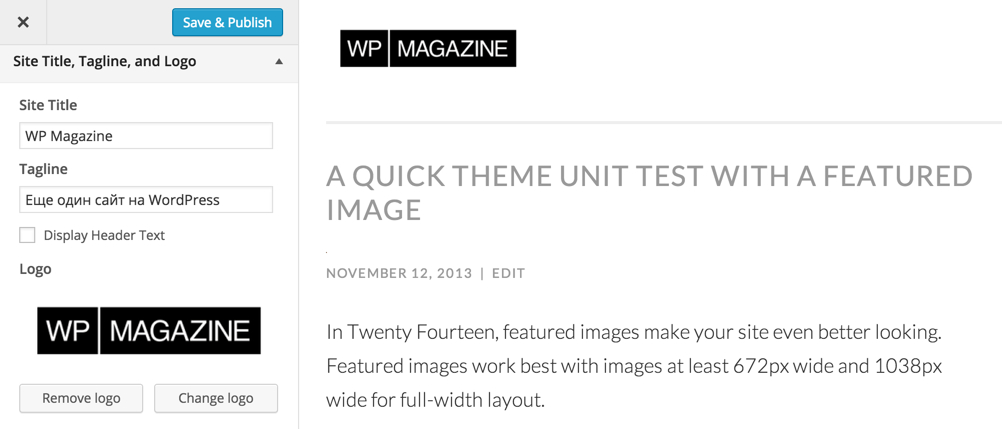 Как изменить логотип сайта на WordPress: пошаговое руководство по настройке и расположению логотипа в админке
В этом уроке вы узнаете, как изменить логотип сайта на WordPress, настроить его отображение и расположение в заголовке, чтобы сделать ваш сайт более привлекательным и уникальным.
 Как установить WordPress 6.0 локально на OpenServer: пошаговая инструкция и советы
В статье подробно рассматривается установка WordPress 6.0 на Open Server 6.0, включая настройки PHP и MySQL, а также советы по быстрому развертыванию и оптимизации сайта.
 Как вставить шорткод в страницу WordPress: простое руководство от Alethemes
Узнайте, как вставить шорткод в страницу WordPress. Мы расскажем о создании шорткода и его использовании для добавления функционала и контента на ваш сайт с помощью простых шагов.
Рекомендации
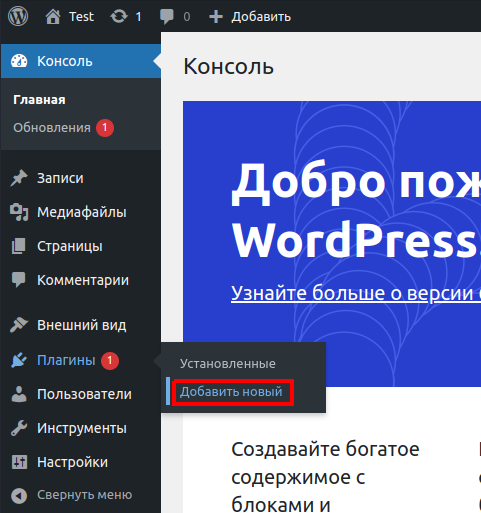 Как добавить плагин на сайт WordPress: пошаговое руководство по установке
Узнайте, как добавить плагин на сайт WordPress с помощью пошагового руководства. Мы расскажем о простых способах установки и настройки плагинов для улучшения функционала вашего сайта.
Читать далее...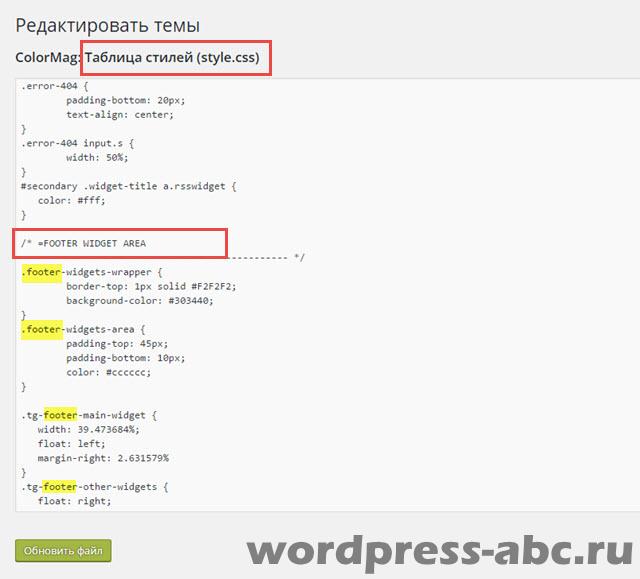 Редактирование подвала в WordPress: пошаговое руководство по созданию и изменению шаблонов
Узнайте, как изменить шаблон WordPress и редактировать подвал сайта. Пошаговые инструкции помогут вам настроить внешний вид и функциональность вашего сайта, сделав его уникальным и привлекательным для посетителей.
Читать далее...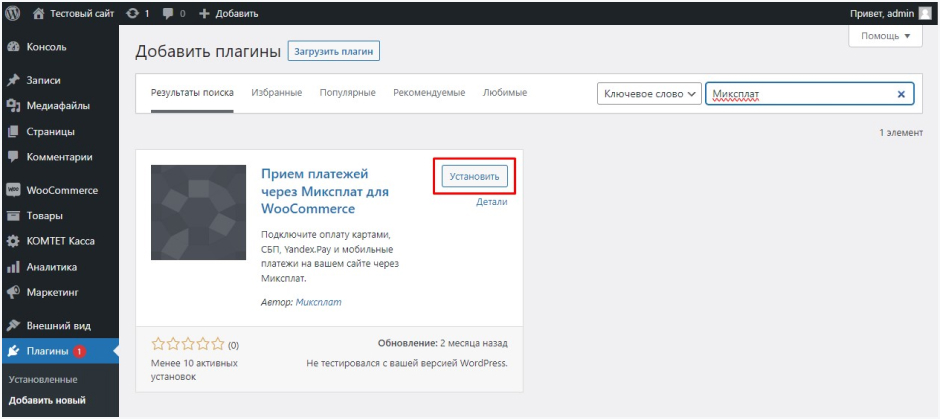 Добавьте WooCommerce в WordPress: 4 лучших плагина для вашего интернет-магазина
В статье рассматривается, как добавить вариативные товары в WooCommerce на платформе WordPress, шаг за шагом объясняя процесс настройки и управления различными вариантами товаров для вашего интернет-магазина.
Читать далее...Дистрибутиве Wordpress Находится
В дистрибутиве WordPress находится файл wp-config-sample.php . Каждый из этих элементов настраивается. Они могут понадобиться для повышения функциональности портала, для придания ему уникальности или просто для того, чтобы тема могла нормально выполнять необходимые задачи. Вы успешно изменили пароль администратора WordPress: Очистите кэш и cookies браузера. Распакуйте архив и загрузите все содержимое на хостинг. Отчистить кэш — все объекты кэша, хранящиеся в обоих файлах и в базе данных, будут удалены. На экране редактирования сообщения нажмите кнопку «Добавить блок». Первая страница - как создать сайт на вордпресс. Этот файл может быть использован для добавления ваших собственных фрагментов кода в WordPress. Теперь вы можете создать собственного нейробота в один клик, который автоматически скачает содержимое вашего сайта и сможет отвечать на его основе вашим посетителям через специальный виджет на сайте. как установить wordpress на debian
Elementor Сначала Решил
В Elementor. Сначала я решил воспользоваться шорткодом. Файлы WP в корневом каталоге или подкаталоге. Этот плагин сразу выявляет скрытые ссылки в выбранном шаблоне или какие-то статические, часто на автора разработчика или ведущие на WordPress. Их довольно много, достаточно ввести соответствующий запрос в поисковике. Эта функциональность была добавлена в WordPress 4.4. Существует большое количество платных и бесплатных плагинов бэкапа для Вордпресс. Этот плагин поможет вам отследить ошибки в вашем коде и быстро исправить их. Вам также может потребоваться создать файл functions.php внутри папки дочерней темы. Другими словами, тема в WordPress — это как одежда на человеке. как установить wordpress на debian
Корзина Прежде Начать
Корзина . Прежде чем начать создавать свой шедевр, вам нужно настроить локальную среду сервера для тестирования и совершенствования вашей работы. Вы наверное уже приготовились спросить, а о чем конкретно будет идти речь? WordPress — Редактирование страницы. Теперь, когда вы немного познакомились с консолью WordPress, пришло время использовать ее для создания чего-то полезного и опубликовать новый контент на своем сайте. В админпанели WordPress перейдите в Плагины → Добавить новый . На верхней панели доступны кнопки для массовых действий (включение, отключение, удаление и т. д.) С помощью архива. А дальше с помощью этой программы вы сможете проанализировать поведение своих читателей и сделать полезные выводы. Этап 1. После этого нажмите кнопку « Скачать файл экспорта» . как установить wordpress на debian