
Как добавить страницу на сайт WordPress: пошаговое руководство по созданию страниц
Узнайте, как легко добавить страницы на сайт WordPress. В этом руководстве мы поделимся пошаговыми инструкциями по созданию и настройке страниц для вашего проекта.
Смотреть далее
Видео по теме
 WordPress Как добавить страницу на сайт. Создание страниц.
Как создать страницу в WordPress? Создание страницы на сайте Вордпрес: как добавить страницу на сайт
WordPress Как добавить страницу на сайт. Создание страниц.
Как создать страницу в WordPress? Создание страницы на сайте Вордпрес: как добавить страницу на сайт
Как добавить страницы в WordPress
WordPress — это мощная платформа для создания сайтов, и одной из её ключевых функций является возможность добавления страниц. В этой статье мы рассмотрим, как легко и быстро добавить новые страницы на ваш сайт, чтобы он стал более информативным и удобным для пользователей.
Шаг 1: Вход в админ-панель
Первым делом вам нужно войти в админ-панель вашего сайта. Это можно сделать, добавив /wp-admin к вашему доменному имени. Введите свои учетные данные для доступа к панели управления.
Шаг 2: Переход к разделу «Страницы»
После входа в админ-панель найдите в левом боковом меню раздел «Страницы». Нажмите на него, чтобы открыть меню управления страницами.
Шаг 3: Добавление новой страницы
Теперь вы можете добавить новую страницу. Для этого нажмите на кнопку «Добавить новую». Откроется редактор, где вы сможете ввести заголовок и содержимое вашей страницы.
Шаг 4: Настройка контента
В редакторе вы можете использовать различные инструменты для форматирования текста, добавления изображений и видео. Убедитесь, что ваша страница содержит полезную информацию для посетителей. Вы также можете использовать блоки для создания уникального макета.
Шаг 5: Публикация страницы
Когда вы закончите редактирование, нажмите кнопку «Опубликовать». Ваша новая страница станет доступной для всех пользователей. Не забудьте проверить, как она выглядит на сайте.
Шаг 6: Настройка меню
Чтобы ваша страница была легко доступной, добавьте её в меню навигации. Перейдите в раздел «Внешний вид» – «Меню» и выберите вашу новую страницу для добавления в меню. Сохраните изменения.
Заключение
Теперь вы знаете, как добавить страницы в WordPress. Следуя этим простым шагам, вы сможете создавать и управлять контентом на своём сайте, что сделает его более привлекательным для посетителей. Если вас интересует, wordpress как добавить страницы, следуйте этим шагам и развивайте свой проект!
- Вход в админ-панель
- Добавление новой страницы
- Настройка контента
- Публикация страницы
- Настройка меню



Похожие записи
 Как добавить тему WordPress: пошаговое руководство по установке и изменению шаблона сайта
В этой статье вы узнаете, как легко добавить и загрузить новую тему в WordPress, чтобы изменить внешний вид вашего сайта и сделать его более привлекательным для посетителей.
 Как сделать шорткод для WordPress: пошаговое руководство от Alethemes
Шорткод в WordPress — это специальный код, который позволяет вставлять динамический контент в посты и страницы. Узнайте, как создать шорткод для WordPress и упростить процесс добавления функционала на сайт.
 Как закрыть комментарии в WordPress: пошаговое руководство и советы
Узнайте, как закрыть комментарии в WordPress на страницах. В этой статье рассмотрим простые шаги для отключения комментариев, чтобы ваши страницы оставались чистыми и без лишнего беспокойства.
Рекомендации
 Добавьте Яндекс карты на сайт WordPress: простой способ в Elementor и не только!
Узнайте, как легко добавить Яндекс карты на сайт WordPress. В этом уроке мы пошагово рассмотрим процесс вставки карты, чтобы вы могли улучшить навигацию и удобство для пользователей вашего ресурса.
Читать далее...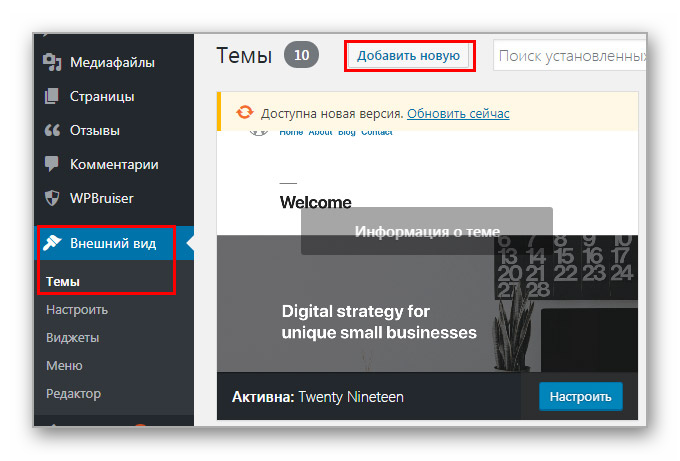 Как перенести HTML сайт на WordPress за 10 минут и зарабатывать $1,000 в месяц!
Узнайте, как быстро и легко перенести ваш HTML-сайт на WordPress всего за 10 минут. Простой пошаговый процесс поможет вам создать современный и функциональный сайт без лишних усилий.
Читать далее...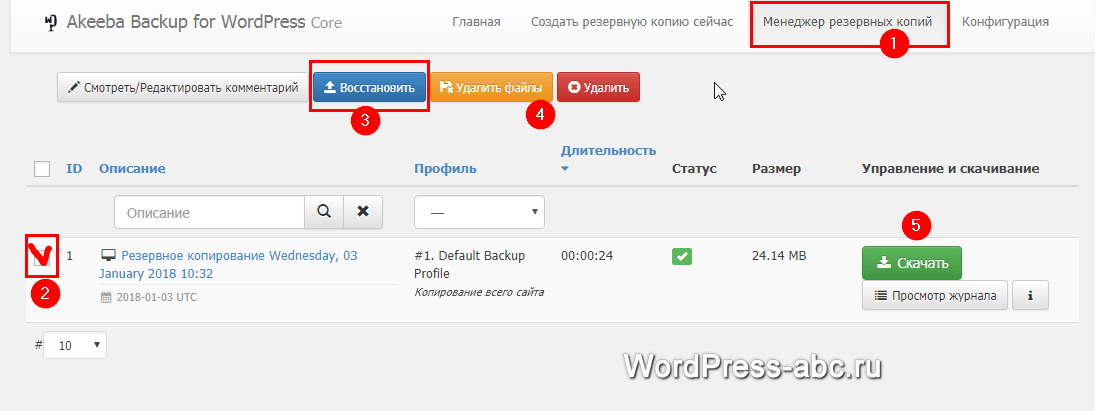 Как восстановить сайт WordPress из бэкапа: пошаговое руководство и советы по откату сайта
Восстановление сайта на WordPress из резервной копии — это простой процесс, который позволяет вернуть ваш ресурс к предыдущему состоянию. Узнайте, как правильно выполнить восстановление и избежать возможных ошибок.
Читать далее...Добавлен Head Помощью
Код добавлен в head с помощью плагина. Настроить отображение медиафайлов (изображений и видео). Тогда просто добавьте новые стили для создания подобных боксов в файл CSS вашего шаблона. Он преобразует любую строку в путаницу из букв и символов, которую практически невозможно восстановить в исходную кодовую фразу. После того, как вы добавили свой PHP код в WordPress, важно убедиться в том, что он работает корректно. Установка Яндекс Метрики на WordPress. Многие провайдеры хостинга используют его для того, чтобы позволить клиентам структурировать свои базы данных. Архитектура плагина. Главное одно — плагин должен быть хороший! Поэтому, даже если в выбранной вами теме не будет компоновщика страниц, вы можете установить его как плагин. wordpress как добавить страницы
Именно Добавить Красивые
Как именно добавить красивые блоки внимания в WordPress — ответ в статье. WordPress: Система управления контентом (CMS), которая позволяет создавать и управлять сайтами даже без глубоких знаний в программировании. wp-config.php: Конфигурационный файл WordPress, в котором указываются настройки доступа к базе данных и другие важные параметры. Плагин для настройки кеширования. В сети существует масса сайтов, предлагающих различные шаблоны. Премиальные или коммерческие плагины работают так же, как и премиальные темы. Вы можете увидеть это в действии путем редактирования поста или создать новую. Краткое содержание пунктов Раздела «Индексирование» Яндекс Вебмастера. Без HTML ваш сайт был бы страницами кода, которые никто не мог понять. Нужно вставить между ними код метатега, чтобы получилось так: После чего нажмите на кнопку "Обновить файл" и изменения вступят в силу: Пожалуйста, обратите внимание, что Яндекс сервисы позволяют проводить подтверждение сайта через загрузку html файла в корень сайта. В Гутенберг и Elementor добавить shortcode немного сложнее. wordpress как добавить страницы
Фильтрация Спама Ошибок
Это фильтрация спама, ошибок или просто ошибочного ввода в формах, откуда, собственно, и произошло английское название. Use Any Font — плагин, который позволяет загрузить пользовательские шрифты и применять их к любому элементу на вашем сайте. 2. Осуществляется это все также через редактор: делаем отступ и вставляем новый код. Добавление страниц В блоке «Страницы» выберите нужные страницы из списка либо воспользуйтесь вкладкой «Все» или «Недавние». Если нужно добавить код сразу после body , измените имя хука в функции add_action . Когда мы занимаемся локализацией шаблонов и плагинов WordPress, то мы обязательно соприкасаемся с файлами локализации. .POT или Portable Object Template – это шаблон в котором присутствуют все строки для перевода. Как редактировать CSS с помощью редактора тем. Укажите, какие события должны триггерить уведомления, и настройте шаблоны сообщений. В некоторых случаях, если тема или другие плагины конфликтуют с кодом, может понадобиться временно отключить их и проверить, исправится ли ошибка. Настройка плагина Перейдите в раздел «SEO» в админке WordPress. wordpress как добавить страницы