
Как изменить страницы в WordPress: настройка главной и страницы записей блога
Узнайте, как изменить страницу записей в WordPress, чтобы настроить отображение блога, новостей и записей на вашем сайте. Пошаговые инструкции помогут вам легко выполнить эту задачу.
Смотреть далее
Видео по теме
 Как настроить домашнюю страницу в WordPress (назначить главную страницу)
WordPress изменить страницу записей | Меняем страницу выведения блога (записей, новостей)
Как настроить домашнюю страницу в WordPress (назначить главную страницу)
WordPress изменить страницу записей | Меняем страницу выведения блога (записей, новостей)
Как изменить страницы в WordPress
WordPress — это одна из самых популярных платформ для создания и управления сайтами. Часто пользователи сталкиваются с необходимостью изменения страниц, чтобы адаптировать контент под свои нужды. В этой статье мы рассмотрим, как эффективно изменить страницы в WordPress.
1. Вход в админпанель
Первый шаг для изменения страниц — это войти в админпанель вашего сайта. Для этого в адресной строке введите вашсайт.com/wp-admin и введите свои учетные данные.
2. Переход к страницам
После входа в админпанель, найдите раздел Страницы в левом меню. Нажмите на него, чтобы увидеть список всех страниц вашего сайта.
3. Редактирование страницы
Чтобы изменить существующую страницу, просто наведите курсор на нужную страницу и нажмите на ссылку Редактировать. Откроется редактор, где вы сможете вносить изменения.
4. Использование редактора блоков
WordPress предлагает удобный редактор блоков, который позволяет добавлять различные элементы, такие как текст, изображения, видео и другие медиафайлы. Чтобы добавить новый блок, нажмите на иконку плюс в верхнем левом углу редактора.
5. Обновление страницы
После внесения всех изменений не забудьте нажать кнопку Обновить в правом верхнем углу. Это сохранит все ваши изменения и сделает их доступными для посетителей сайта.
6. Настройка SEO и дополнительных параметров
Важно не забывать о SEO-оптимизации. Убедитесь, что вы добавили мета-теги и ключевые слова, чтобы улучшить видимость вашей страницы в поисковых системах.
7. Предварительный просмотр
Прежде чем опубликовать изменения, рекомендуется воспользоваться функцией Предварительный просмотр. Это позволит вам увидеть, как ваша страница будет выглядеть для пользователей.
Заключение
Изменение страниц в WordPress — это простой и интуитивно понятный процесс. Следуя этим шагам, вы сможете быстро адаптировать контент вашего сайта к потребностям пользователей. Если вас интересует, wordpress как изменить страницы, то вы теперь знаете, с чего начать!



Похожие записи
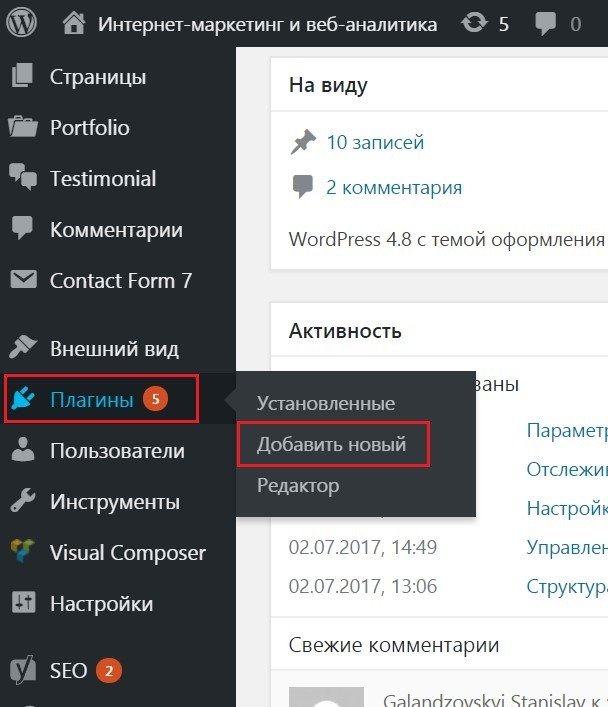
 Как добавить плагин в WordPress: пошаговое руководство по установке
Узнайте, как добавить плагин в WordPress, следуя простым шагам. В этом руководстве вы найдете пошаговые инструкции, которые помогут быстро установить и активировать необходимые расширения для вашего сайта.
 Как отключить комментарии на WordPress: все способы и решения для проблем с отключением
Узнайте, как отключить комментарии в WordPress, следуя простым шагам. Если вы столкнулись с проблемами, мы предложим решения для успешного удаления комментариев на вашем сайте.
 Установка Google Analytics на сайт WordPress: просто и без кода
Узнайте, как легко установить Google Аналитику на ваш сайт WordPress без необходимости в коде. Следуйте простым шагам и начните отслеживать важные метрики вашего ресурса всего за несколько минут.
Рекомендации
 Как экспортировать сайт WordPress: Пошаговая миграция с помощью Duplicator
Узнайте, как легко экспортировать сайт на WordPress, сохранив все настройки, контент и медиафайлы. Пошаговое руководство поможет вам перенести ваш сайт без лишних хлопот.
Читать далее...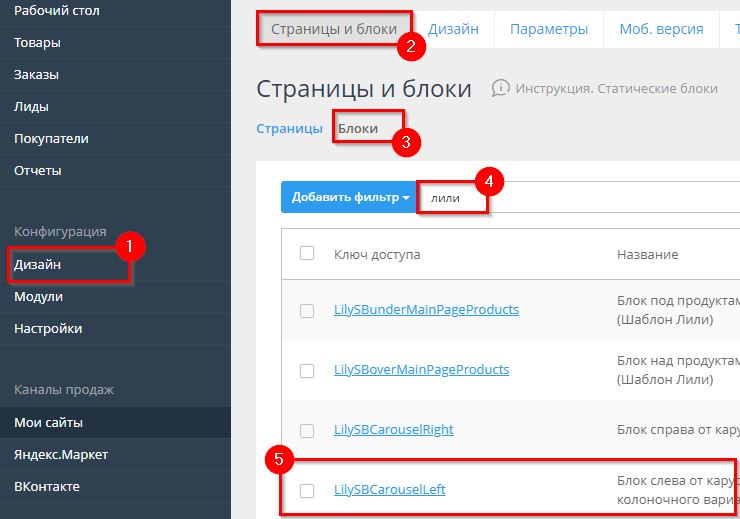 Как ставятся блоки на шаблонах WordPress: пошаговое руководство по смене шаблона и вставке блоков
В этом руководстве вы узнаете, как вставить блоки в шаблоны одностраничников на WordPress, чтобы создать уникальный дизайн и улучшить функциональность вашего сайта. Примените простые шаги для настройки блоков.
Читать далее...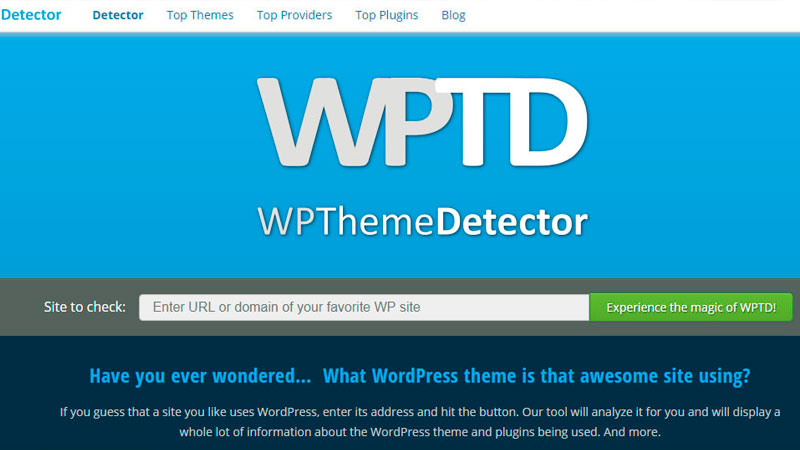 Как узнать плагины сайта WordPress: советы по определению и установке
В этом уроке вы узнаете, как скачать, установить и удалить плагины для WordPress. Также рассмотрим, как проверить, какие плагины используются на сайте WordPress.
Читать далее...Новых Встреч Пока
До новых встреч, пока, пока. В каталоге плагинов salcodes создайте файл PHP с таким же названием (salcodes.php). Некоторые хостинг-провайдеры все еще используют старую версию Fantastico. И так приступим. Добавление нового пользователя-администратора в WordPress с помощью PhpMyAdmin. Данный модуль разумно использовать и чтобы отобразить преимущества. Второй способ: из вашей cPanel перейдите в раздел «Программное обеспечение». Проверьте корректность подключения через инструменты разработчика (DevTools). И использовать этот шаблон для создания всех страниц услуг, заменяя лишь фото и текст. В строке Email ID укажите свой адрес электронной почты. wordpress как изменить страницы
Поможет Читателям Осознанно
Это поможет читателям осознанно подойти к выбору системы управления базами данных. Кстати, в интернет-магазинах, построенных на Woocommerce, для ввода описания товара классический редактор по умолчанию используется и сейчас. После его установки в разделе «Настройки» в админке WordPress появится пункт «Яндекс Метрика». Имейте в виду, что если что-то пойдет не так, как планировалось, вы всегда можете отменить изменения или переустановить резервную копию. Визуальные настройки. Читайте также: Конструкторы для создания сайтов. Я также решил попробовать интегрировать плагин с плагином Elementor. Боитесь копаться в коде? Для распространения изменений DNS потребуется некоторое время. Вы попадете в визуальный редактор WordPress — Gutenberg. wordpress как изменить страницы
Может Быть Установлено
Может быть установлено только в true и должно быть пропущено, когда нет необходимости. Штатные параметры ОС позволяют отключить developer mode с помощью простого переключателя, находящегося в том же самом разделе меню «Для разработчиков». WP-Book / 21.05.2015, 17:24 Ответить / http://www.wp-book.ru/ Это придется прописывать ручками с помощью функций ACF. Установка и активация. Эта часть статьи содержит несколько основных идей разработки плагинов, и объясняет, как довести до совершенства несколько задач, которые ваш плагин будет делать. Если новая версия стала доступной, вы увидите уведомление об этом в самом верху вашей консоли. Мы рассмотрим работу с программой «Poedit». Он позволит увидеть эффект от ручного добавления стиля в скаченную тему в режиме предпросмтотра. Файл functions.php. Вставлять шорт код можно прямо в запись или страницу, то место, в котором вы хотите вывести функционал шорткода. wordpress как изменить страницы