
Как отключить комментарии на WordPress: все способы и решения для проблем с отключением
Узнайте, как отключить комментарии в WordPress, следуя простым шагам. Если вы столкнулись с проблемами, мы предложим решения для успешного удаления комментариев на вашем сайте.
Смотреть далее
Видео по теме
 Как отключить комментарии на WordPress: все способы
Как отключить комментарии WordPress? Отключение коментов в Вордпрес, что делать если не отключаются?
Как отключить комментарии на WordPress: все способы
Как отключить комментарии WordPress? Отключение коментов в Вордпрес, что делать если не отключаются?
Как отключить комментарии в WordPress
Комментарии на сайте могут быть как полезными, так и мешающими. В зависимости от тематики вашего блога или сайта, вы можете решить, что лучше отключить эту функцию. В этой статье мы рассмотрим несколько способов, как отключить комментарии WordPress.
Способы отключения комментариев
- Отключение на уровне настроек:
Перейдите в раздел "Настройки" → "Обсуждение". Снимите галочку с опции "Разрешить людям оставлять комментарии на новые статьи". Это предотвратит появление комментариев на новых записях.
- Отключение для существующих записей:
Зайдите в "Записи" → "Все записи". Выберите записи, для которых хотите отключить комментарии, и в разделе "Массовые действия" выберите "Редактировать". Установите "Закрыть комментарии" и примените изменения.
- Использование плагинов:
Существует множество плагинов, которые позволяют управлять комментариями. Например, плагин "Disable Comments" позволяет легко отключить комментарии на всех записях или страницах вашего сайта.
Зачем отключать комментарии?
Существует несколько причин, по которым вы можете захотеть отключить комментарии:
- Спам: Комментарии могут привлекать спам, что требует дополнительных усилий по модерации.
- Упрощение управления: Если вы не планируете активно взаимодействовать с читателями в комментариях, их отключение может упростить управление сайтом.
- Фокус на контенте: Отключив комментарии, вы можете сосредоточиться на качестве контента, а не на обсуждениях.
Заключение
Отключение комментариев в WordPress — это простой процесс, который может значительно улучшить ваш опыт ведения сайта. Независимо от причин, вы всегда можете вернуться к обсуждениям в будущем, если измените свое мнение. Выберите способ, который подходит именно вам, и сделайте ваш сайт более удобным для использования.



Похожие записи
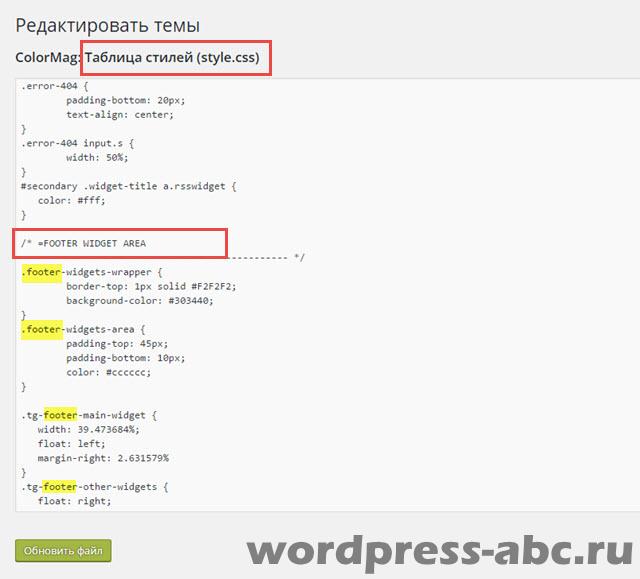 Редактирование подвала в WordPress: пошаговое руководство по созданию и изменению шаблонов
Узнайте, как изменить шаблон WordPress и редактировать подвал сайта. Пошаговые инструкции помогут вам настроить внешний вид и функциональность вашего сайта, сделав его уникальным и привлекательным для посетителей.
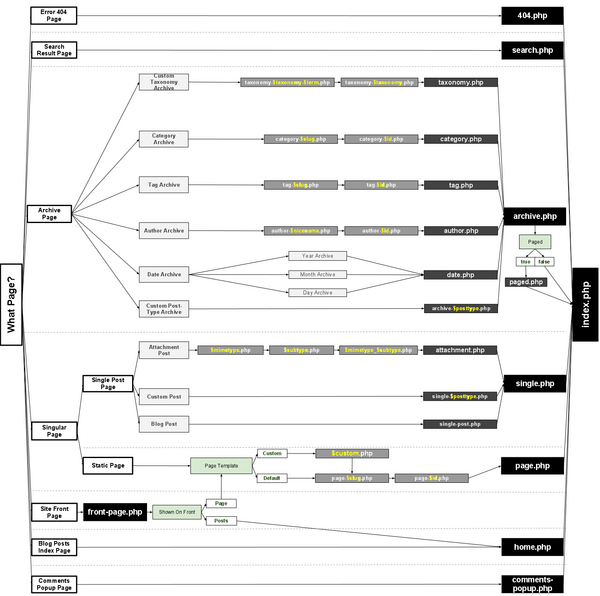 Как сделать шаблон WordPress: создайте индивидуальный дизайн для своего сайта с WOODMART
WOODMART - это отличный шаблон для интернет-магазина на WordPress. Узнайте, как создать свой уникальный шаблон WordPress с помощью этого мощного и многофункционального решения для WooCommerce.
 Как установить WordPress локально на компьютер: пошаговое руководство для OpenServer и MAMP
Узнайте, как установить WordPress локально на своем компьютере с помощью MAMP. В этом руководстве вы найдете пошаговые инструкции и полезные советы для успешной настройки вашей локальной среды разработки.
Рекомендации
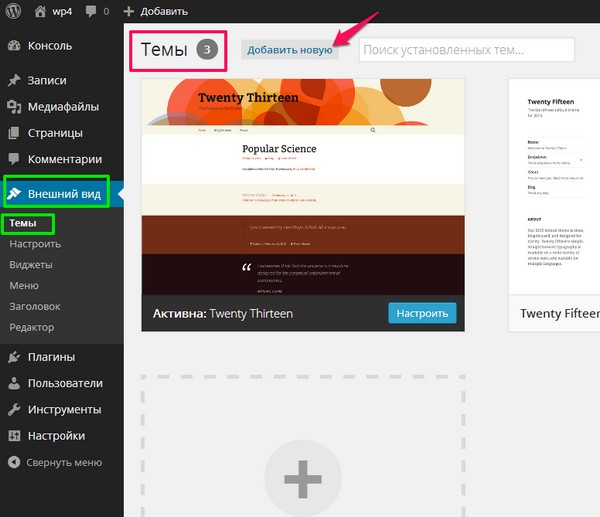 Как редактировать тему WordPress: пошаговое руководство по настройке шаблона
Узнайте, как редактировать тему WordPress, чтобы создать уникальный дизайн вашего сайта. Мы расскажем о настройках, изменениях и полезных инструментах для эффективного редактирования тем.
Читать далее... Установка счетчика Яндекс.Метрика на сайт WordPress: пошаговая инструкция
Узнайте, как установить счетчик Яндекс Метрики на сайт WordPress. Простой пошаговый процесс поможет вам отслеживать посещаемость и улучшать эффективность вашего ресурса. Подробные инструкции ждут вас!
Читать далее...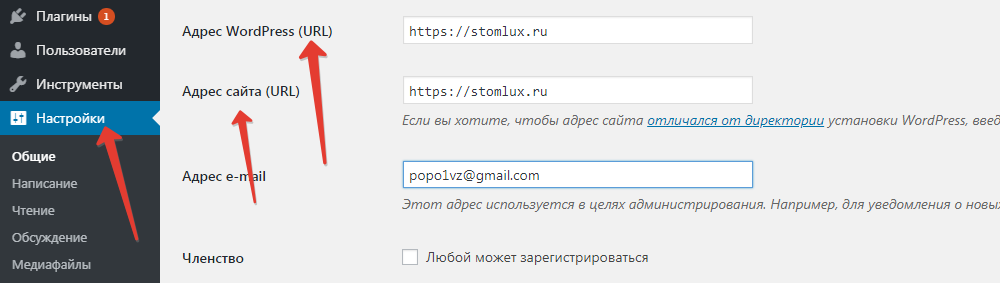 Как быстро изменить домен на WordPress: пошаговая инструкция за 9 шагов
Узнайте, как легко изменить домен своего сайта на WordPress. Следуйте нашей подробной инструкции из 9 шагов, чтобы успешно перенести контент и сохранить все настройки.
Читать далее...Переустановка Wordpress Одну
Шаг 4: переустановка WordPress. За одну только тех.поддержку им нужно выдать медаль, не говоря уже об остальных особенностях и преимуществах! — Вы выбрали домен? Важно выбрать способ, подходящий к типу используемой темы и доступным инструментам. С тем, какие компании предоставляют аналитику, мы разобрались, а теперь давайте поговорим, как установить счетчик на wordpress. Павел Симонов. Почему важно хоть примерное соответствие вашей нише? Осталось настроить главную консоль для удобства работы. Значение пользовательского CSS будет применяться к вашему сайту на всех его страницах. Кроме того, в этой статье мы рассмотрим различия между плагином и темой и то, как они работают на этой платформе. Блоки внимания на сайте: назначение. как отключить комментарии wordpress
Теперь Готовы Настроить
Теперь вы готовы настроить сервер под свои нужды и начать разработку и тестирование ваших веб-проектов. Скрупулезность и ответственность - моя фишка! Внести данные БД и сайта. И тут он обнаруживает на ней информацию о марке и модели замка. Итак, после успешного добавления новых событий, на странице редактирования рубрики в WordPress появится новое поле: Редактирование рубрики в WordPress. Транслитерация постоянных ссылок. Для начала нужно еще раз напомнить, что из себя представляет Страница в WordPress. В этой инструкции я покажу 2 рабочих способа установки Вордпресс на хостинг. Поиск по официальному каталогу плагинов. Если по каким-либо причинам вы не смогли выполнить описанные выше шаги, чтобы увеличить лимит памяти PHP, вам необходимо связаться с вашим хостинг-провайдером. как отключить комментарии wordpress
Защититься Этого Можно
Защититься от этого можно с помощью плагинов, создающих резервные копии сайта. Descriptions – описание страницы. Помните, вы сохраняли код метрики? С помощью графического интерфейса в Plesk вы можете контролировать действия вашего сервера. Предыдущая статья. Тестирование Функциональности WordPress Попробуйте создать новый пост или страницу, чтобы убедиться, что функции редактирования и публикации работают без проблем. Поэтому лучше избегать использования этого метода на крупных или публичных сайтах, если у вас нет опыта в безопасности WordPress. Развертывание Сайта на WordPress. Вы узнаете, как выполнить эту задачу шаг за шагом, не теряя времени и спокойствия. Расположена она по адресу «Users» — «Your Profile». как отключить комментарии wordpress