
Как редактировать шаблон и страницы сайта на WordPress: Полное руководство
Узнайте, как легко редактировать страницы на WordPress. В нашем руководстве вы найдете пошаговые инструкции и советы, которые помогут вам сделать изменения быстро и эффективно.
Смотреть далее
Видео по теме
 Уроки Wordpress / Как редактировать шаблон
Как редактировать страницы сайта на wordpress?
Уроки Wordpress / Как редактировать шаблон
Как редактировать страницы сайта на wordpress?
Как редактировать контент на WordPress
WordPress — одна из самых популярных платформ для создания и управления веб-сайтами. Один из ключевых аспектов успешного ведения сайта — умение редактировать его содержимое. В этой статье мы рассмотрим основные шаги, которые помогут вам понять, как редактировать контент на WordPress.
Доступ к панели управления
Первое, что вам нужно сделать, это войти в административную панель WordPress. Для этого введите в адресной строке браузера URL-адрес вашего сайта, добавив «/wp-admin» в конце. Введите свои учетные данные, чтобы получить доступ к панели управления.
Редактирование страниц
Чтобы отредактировать существующую страницу, выполните следующие действия:
- Перейдите в раздел «Страницы» в боковом меню.
- Найдите нужную страницу и нажмите на ее название или кнопку «Редактировать».
- Внесите необходимые изменения в текст, изображения или другие элементы.
- Нажмите кнопку «Обновить», чтобы сохранить изменения.
Редактирование записей
Редактирование записей происходит аналогично редактированию страниц. Чтобы изменить запись, сделайте следующее:
- Перейдите в раздел «Записи» в боковом меню.
- Выберите запись, которую хотите редактировать, и нажмите на нее.
- Внесите изменения и нажмите «Обновить» для сохранения.
Использование редактора блоков
WordPress предлагает редактор блоков, который позволяет добавлять различные элементы на страницы и записи. Чтобы использовать редактор:
- Нажмите на кнопку «Добавить блок» для добавления нового элемента (текст, изображение, видео и др.).
- Настройте каждый блок по своему усмотрению.
- Не забудьте обновить изменения, когда закончите редактирование.
Заключение
Редактирование контента на WordPress — это простой и интуитивно понятный процесс. Следуя вышеуказанным шагам, вы можете легко управлять своим сайтом и поддерживать его актуальность. Не забывайте экспериментировать с различными блоками и настройками, чтобы сделать ваш сайт уникальным и привлекательным для посетителей. Таким образом, вы научитесь, как отредактировать сайт на WordPress, чтобы он отражал ваши идеи и цели.



Похожие записи
 Как добавить код в WordPress: удобные плагины для вставки PHP, CSS, JS и HTML
В этой статье мы рассмотрим, как добавить код в WordPress. Узнайте о различных методах вставки кода, включая использование редактора тем, плагинов и специальных виджетов для улучшения функциональности сайта.
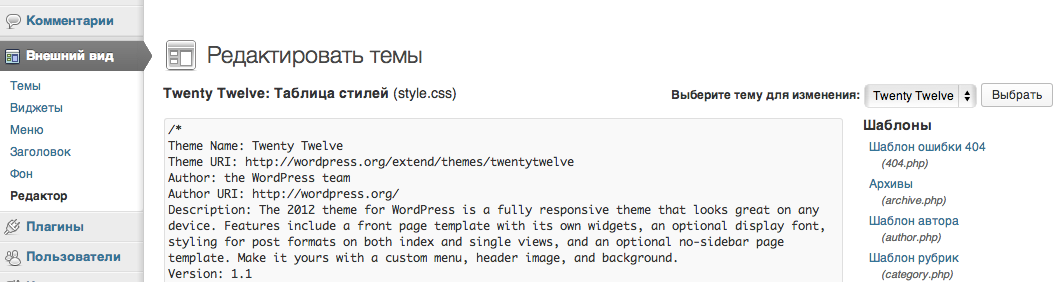 Как редактировать хедер в WordPress: Создаем шапку сайта без навыков программирования с Elementor
В этом уроке мы подробно рассмотрим, как редактировать шапку сайта в WordPress с помощью Elementor. Вы узнаете, как создать уникальный и функциональный хедер, используя удобные инструменты конструктора.
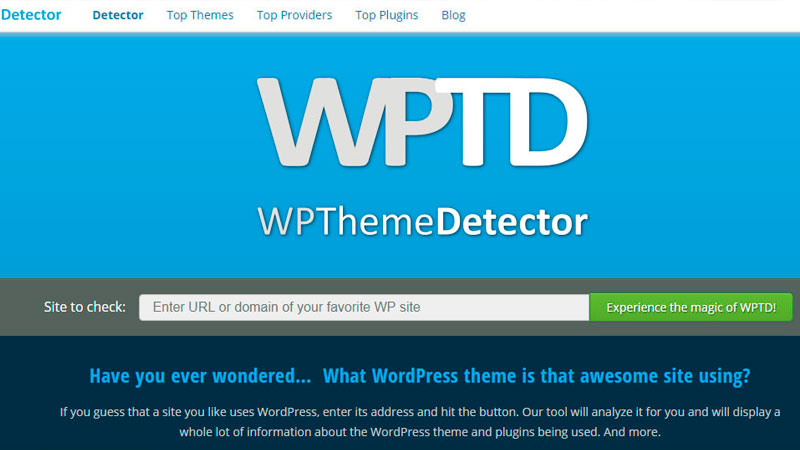 Как узнать плагины сайта WordPress: советы по определению и установке
В этом уроке вы узнаете, как скачать, установить и удалить плагины для WordPress. Также рассмотрим, как проверить, какие плагины используются на сайте WordPress.
Рекомендации
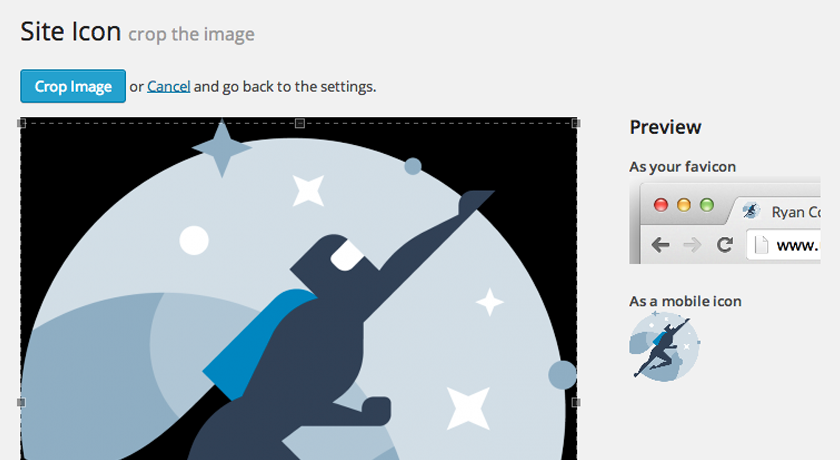 Как добавить фавикон на сайт WordPress: простое руководство за 2 минуты
В этом уроке вы узнаете, как создать фавикон и установить его на сайт WordPress. Мы рассмотрим простые шаги для добавления фавикона, чтобы сделать ваш сайт более узнаваемым и привлекательным.
Читать далее... Как создать индивидуальный шаблон страницы в WordPress: пошаговое руководство
Узнайте, как создать индивидуальный шаблон страницы в WordPress, чтобы кастомизировать дизайн и функциональность вашего сайта. Следуйте простым шагам и придайте уникальность каждой странице вашего проекта.
Читать далее... Оптимизация WordPress и MySQL: Установка и чистка базы данных на Linux с Apache
Узнайте, как установить WordPress на Linux с использованием Apache и MySQL. Этот гайд поможет вам быстро настроить сайт, оптимизируя работу с базой данных и сервером.
Читать далее...Перед Говорить Настройках
Перед тем как говорить о настройках для начала разберем суть этих тегов: Что такое и для чего он нужен? Как добавить виджеты на WordPress. Первая часть – это текст вашего контента, который вы добавляете с помощью редактора записей/страниц. Таким образом можно организовать меню по своему желанию. Регистрация понадобится тогда, когда вы создаете шаблон WordPress с нуля или изменяете файлы шаблона. Если требуется добавить несколько меток с разным содержимым, создайте их внутри карты в плагине, и они автоматически отобразятся при вызове шорткода. Для предварительного просмотра темы перед активацией нажмите Попробовать и настроить, чтобы увидеть тему в режиме предварительного просмотра. Намного проще сделать загрузку из кэша, чем генерировать ее каждый раз заново. Копируем код и вставляем его на свой ресурс по аналогии с яндекс метрикой. Таким образом, единственный способ увеличить лимит памяти PHP – это связаться с вашим хостинг-провайдером. wordpress как отредактировать
Значение Умолчанию Равно
Значение по умолчанию равно 1 . Кроме того, у нас остались еще 2 не рассмотренные функции: это «Перейти» и «Дублировать». Чтобы установить Elementor, просто выполните следующие действия: Перейдите в Plugins > Add New и найдите Elementor в окне поиска плагинов. Первый шаг – заходим в свой аккаунт cPanel и создаем MySQL базу данных для вашего WordPress-сайта. В WordPress уже есть определённый набор шорткодов, например тот же шорткоды галереи, с которым мы уже познакомились ранее. Плагин предлагает несколько типов фрагментов, каждый из которых предназначен для своей задачи. Определить страницу можно двумя способами: либо задать ее слаг, либо уникальный идентификатор ( ID ). WordPress будет включать в себя все три из них в URL. http://example.com/apple/technology/events/article-title-here/ Мы надеемся, что эта статья помогла вам узнать, как включить категории и подкатегории в URL в WordPress. После настройки нажмите «Начать перевод ». Изменение пароля WordPress через ваш профиль. wordpress как отредактировать
Шорткод Который Создали
Шорткод, который вы создали, не имеет связанных с ним $attributes или $content переменных. После пополнения счёта, вам надо нажать на раздел Домены и поддомены: Раздел Домены и поддомены. Если у вас возникли вопросы по скаченному архиву или вы нашли неработающие ссылки, то напишите об этом в комментариях. Виджеты WordPress. Вот подробное видео как это делать: Работа с консолью MySQL. Давайте приступим к установке. Во-вторых, подключитесь к своему хосту с помощью SSH. После того как с плагином всё хорошо — создаем «Группу полей» и добавляем «Произвольное поле». Кликните правой кнопкой мышки по заголовку страницы и выберите «Просмотреть код» (в Google Chrome эта функция называется «Просмотреть код», в других браузерах, например, в Яндекс.Браузере, она имеет название «Исследовать элемент»). Все данные нужно сохранить: название базы данных, имя пользователя, пароль пользователя. wordpress как отредактировать