
Как добавить фавикон на сайт WordPress: простое руководство за 2 минуты
В этом уроке вы узнаете, как создать фавикон и установить его на сайт WordPress. Мы рассмотрим простые шаги для добавления фавикона, чтобы сделать ваш сайт более узнаваемым и привлекательным.
Смотреть далее
Видео по теме
 Как добавить фавикон на сайт WordPress за 2 минуты
Как СОЗДАТЬ FAVICON и установить его на сайт WORDPRESS. Уроки по Wordpress
Как добавить фавикон на сайт WordPress за 2 минуты
Как СОЗДАТЬ FAVICON и установить его на сайт WORDPRESS. Уроки по Wordpress
Как добавить фавикон на сайт WordPress
Фавикон — это маленькое изображение, которое отображается на вкладках браузера, в закладках и в адресной строке. Он помогает пользователям легче идентифицировать ваш сайт среди множества открытых вкладок. В этой статье мы рассмотрим простые шаги, которые помогут вам добавить фавикон на ваш сайт WordPress.
Шаг 1: Подготовьте изображение
Прежде чем загружать фавикон, убедитесь, что изображение соответствует следующим требованиям:
- Формат: PNG, ICO или JPEG.
- Размер: оптимально 512x512 пикселей.
- Простота: избегайте сложных деталей, чтобы изображение оставалось разборчивым в маленьком размере.
Шаг 2: Загрузите фавикон в WordPress
Для загрузки фавикона выполните следующие действия:
- Войдите в панель управления WordPress.
- Перейдите в раздел «Внешний вид» и выберите «Настроить».
- Найдите раздел «Идентификация сайта» или «Фавикон» (в зависимости от темы).
- Нажмите на кнопку «Выбрать файл» и загрузите подготовленное изображение.
- Сохраните изменения.
Шаг 3: Проверьте результат
После загрузки фавикона важно убедиться, что он отображается корректно. Для этого:
- Обновите страницу вашего сайта.
- Проверьте, как фавикон выглядит на разных устройствах и браузерах.
- Если фавикон не отображается сразу, попробуйте очистить кэш браузера.
Заключение
Добавление фавикона на сайт WordPress — это простой процесс, который значительно улучшает визуальное восприятие вашего ресурса. Следуя указанным шагам, вы сможете легко и быстро настроить этот важный элемент дизайна. Не забывайте периодически обновлять фавикон, чтобы он соответствовал вашему бренду и оставался актуальным.



Похожие записи
 Как добавить карту на сайт WordPress: пошаговое руководство с Elementor и темой Алмаз
В этом руководстве вы узнаете, как легко добавить карту Google на сайт WordPress с помощью Elementor. Следуйте пошаговым инструкциям и улучшите навигацию для ваших посетителей.
 Как изменить пароль WordPress: пошаговое руководство для пользователей и администраторов
В этом руководстве вы узнаете, как изменить пароль в админке WordPress быстро и легко. Следуйте простым шагам, чтобы обеспечить безопасность вашего сайта и восстановить доступ к учетной записи.
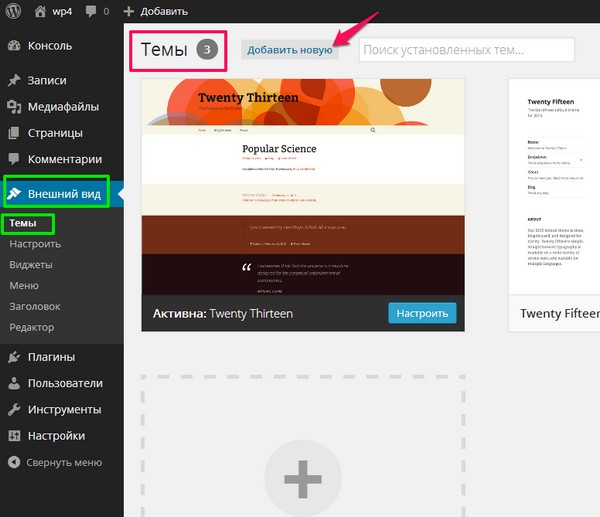 Как редактировать тему WordPress: пошаговое руководство по настройке шаблона
Узнайте, как редактировать тему WordPress, чтобы создать уникальный дизайн вашего сайта. Мы расскажем о настройках, изменениях и полезных инструментах для эффективного редактирования тем.
Рекомендации
 Скачайте WordPress и установите его локально или на хостинг за 5 минут!
Узнайте, как быстро и легко скачать WordPress, чтобы установить его на любой хостинг всего за 5 минут. Следуйте простым шагам и создайте свой сайт без лишних усилий!
Читать далее... Как узнать шаблон WordPress: простые способы определения темы сайта
Узнайте, как определить шаблон WordPress, используемый на веб-сайте. В статье рассмотрены простые методы и инструменты для выявления темы, что поможет вам вдохновиться при создании собственного сайта.
Читать далее... Как добавить шорткод в WordPress: пошаговое руководство и создание простого шорткода
В статье рассмотрим, как создать шорткод в WordPress, его применение и особенности. Узнайте, как легко добавить шорткод и использовать его для улучшения функциональности вашего сайта.
Читать далее...Использовании Этого Способа
При использовании этого способа необходимо понимать, что неправильное редактирование файлов темы может повлечь неработоспособность сайта. Перейдите в директорию установки сервера (обычно это C://xampp), либо в панеле управления нажмите по кнопке «Explorer» и вы туда попадете. Что такое кеш? Остальные инструменты. Таким образом, вы сможете легко идентифицировать коды в будущем: Добавление нового сниппета на сайт. Откроется маленькое окошко в которое вставьте полный URL страницы, на которую вы хотите сделать ссылку, после чего нажмите на кнопку Enter справа. На этом экране вы можете легко ввести мета-описание и ключевые слова, точно так же, как для поста или страницы. Посетите раздел «Themes» — там будут перечислены все ваши загруженные темы. Они облегчают процесс интеграции и позволяют удобно управлять трекингом. Happy blogging. */ /** Absolute path to the WordPress directory. */ if ( !defined('ABSPATH') ) define('ABSPATH', dirname(__FILE__) . '/'); Как видно из блока комментариев выше, WordPress не рекомендует изменять эти строки кода — вероятно, потому, что многие плагины и темы полагаются на ABSPATH для проверки того, выполняются ли их PHP-файлы в среде WordPress. как добавить фавикон на сайт wordpress
Заходите Панель Управления
Заходите в панель управления phpMyAdmin Находите там свою базу данных Ищете таблицу wp_users и открываете её. Это автоматически добавлять постоянную ссылку на страницу-источник, если захотять скопировать текст публикации. Повторное использование пользовательского CSS может быть затруднено при смене темы или обновлении WordPress. Этот вариант использую на данном сайте. А также убедитесь, что префикс таблиц в запросах соответствует префиксу в вашей базе данных (если не уверены, подставьте стандартный — wp_ , хуже от этого не будет, если только вашу базу данных не используют несколько сайтов на WordPress). При наведении курсора на страницу, появятся несколько вариантов, которые будут отображаться ниже надписи. Файловая директория сайта. В разделе Tables вы можете выбрать, какие таблицы включить в бэкап. Шаг 4: Управление созданными шаблонами. Переходим по адресу сайта – в браузере должна открыться приветственная страница, на которой будет подробная инструкция по началу установки CMS. как добавить фавикон на сайт wordpress
Помощью Некоторых Инструментов
А с помощью некоторых инструментов этот процесс можно автоматизировать. Безопасность . В разделе «Приоритет статьи» определите способ вычисления приоритетности индексирования контента. Если вы планируете добавлять большое количество своих собственных функций в WordPress, то лучше создать отдельный файл для всех этих функций. Посмотрите в настройках файлового менеджера или FTP клиента, сделайте скрытые файлы видимыми. В правой колонке найдите файл header.php и откройте его для редактирования. Посмотрите на 10 самых популярных паролей. Например, WordFence, iThemes Security и SecuPress. После настройки карты сайта, можно посмотреть что получилось в итоге. После того, как вы закончили писать ваш плагин, его необходимо интернационализировать (при условии, что вы планируете распространять ваш плагин). как добавить фавикон на сайт wordpress