
Как добавить шорткод в WordPress: пошаговое руководство и создание простого шорткода
В статье рассмотрим, как создать шорткод в WordPress, его применение и особенности. Узнайте, как легко добавить шорткод и использовать его для улучшения функциональности вашего сайта.
Смотреть далее
Видео по теме
 WordPress - плагин Shortcodes Ultimate. Уроки WordPress. Урок
Шорткоды в Wordpres. Как создать шорткод в Wordpress? Обзор, создание простого шорткода.
WordPress - плагин Shortcodes Ultimate. Уроки WordPress. Урок
Шорткоды в Wordpres. Как создать шорткод в Wordpress? Обзор, создание простого шорткода.
Что такое шорткоды в WordPress?
Шорткоды — это специальные теги, которые позволяют пользователям легко добавлять функционал или контент в свои посты и страницы без необходимости писать код. Они представляют собой короткие фрагменты текста, которые обрабатываются WordPress и заменяются на соответствующий HTML-код или другой контент.
Зачем использовать шорткоды?
- Упрощение работы: шорткоды позволяют быстро добавлять сложные элементы, такие как галереи, формы или кнопки, без необходимости разбираться в HTML.
- Универсальность: вы можете использовать шорткоды в любом месте вашего контента, что делает их очень гибкими.
- Экономия времени: вместо того чтобы каждый раз создавать одну и ту же структуру, можно просто вставить шорткод.
Как добавить шорткод в WordPress?
Если вы хотите узнать, wordpress как добавить шорткод, следуйте простым шагам ниже:
Шаг 1: Определите цель шорткода
Прежде чем добавлять шорткод, решите, какой функционал вы хотите внедрить. Это может быть форма подписки, слайдер изображений или что-то другое.
Шаг 2: Создайте шорткод
Чтобы создать шорткод, добавьте следующий код в файл functions.php вашей темы:
function my_custom_shortcode() {
    return '<p>Привет, это мой шорткод!</p>';
}
add_shortcode('my_shortcode', 'my_custom_shortcode');
Шаг 3: Вставьте шорткод в контент
Теперь вы можете использовать созданный шорткод в любом месте вашего контента. Просто введите:
[my_shortcode]
Шаг 4: Проверьте результат
Сохраните изменения и посмотрите на страницу. Вы должны увидеть текст, который вы определили в шорткоде.
Заключение
Шорткоды — это мощный инструмент для улучшения функциональности вашего сайта на WordPress. Они позволяют сэкономить время и усилия, предоставляя возможность легкого добавления различных элементов контента. Теперь, когда вы знаете, как их использовать, вы можете значительно упростить свою работу с сайтом.



Похожие записи
 Как сделать плагин WordPress за 10 минут с помощью ChatGPT
Узнайте, как создать плагин для WordPress всего за 10 минут! В этой статье мы подробно расскажем, как использовать ChatGPT для разработки вашего собственного уникального плагина.
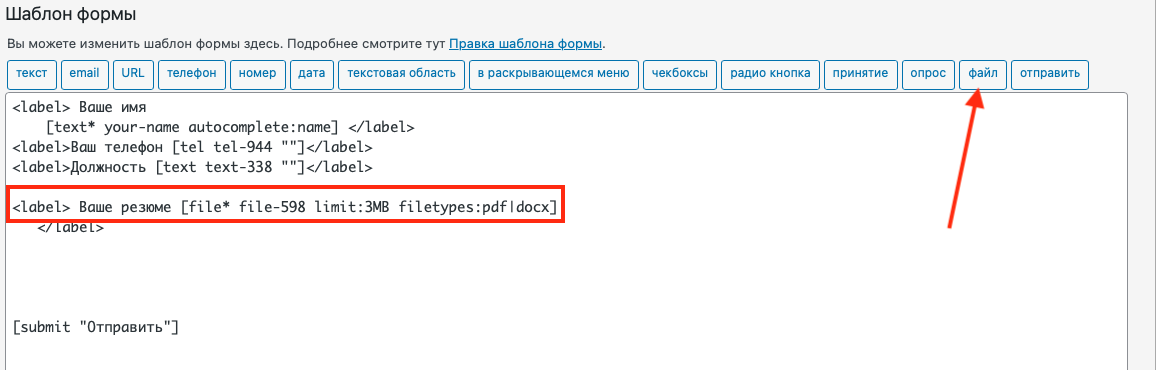 Как увеличить размер загружаемого файла в WordPress: простые способы и решения
Узнайте, как увеличить размер загружаемого файла в WordPress, изменив настройки конфигурации, используя плагины или редактируя файлы .htaccess и php.ini для оптимизации загрузок.
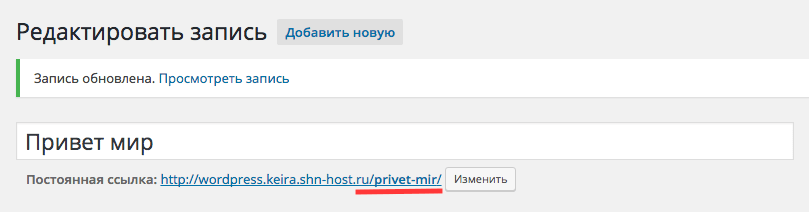 Как изменить URL страницы в WordPress: пошаговое руководство
Узнайте, как изменить URL страницы в WordPress. Мы расскажем о простых шагах и важных аспектах, которые помогут вам правильно настроить адреса страниц и улучшить SEO вашего сайта.
Рекомендации
 Добавление новой характеристики товара в WooCommerce: пошаговое руководство для WordPress
Чтобы добавить дополнительную характеристику товару в WordPress, перейдите в раздел редактирования товара, найдите вкладку Характеристики и добавьте необходимые параметры. Сохраните изменения для обновления информации на сайте.
Читать далее...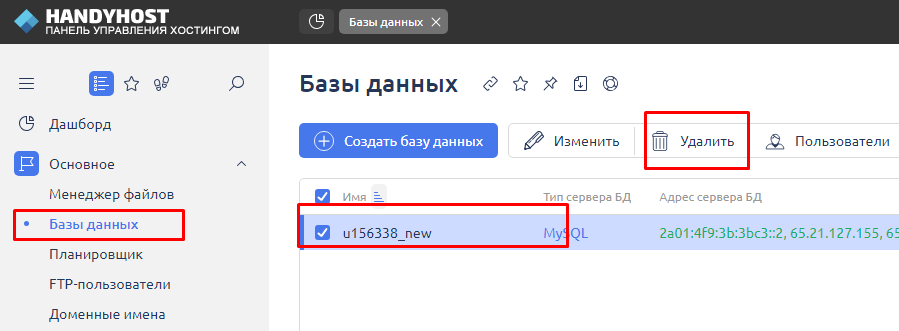 Как почистить WordPress: эффективные методы оптимизации и очистки базы данных сайта
Оптимизация и очистка базы данных WordPress от лишнего мусора поможет улучшить производительность сайта. Узнайте, как почистить WordPress, удалив ненужные данные и оптимизировав структуру базы данных для повышения скорости работы.
Читать далее... Как редактировать сайт WordPress: пошаговое руководство для пользователей
Узнайте, как редактировать страницы сайта на WordPress: от изменения текста и изображений до настройки дизайна. Простые советы помогут вам легко управлять контентом и улучшать внешний вид вашего сайта.
Читать далее...Увеличить Максимальный Размер
Как увеличить максимальный размер загружаемого файла в WordPress. Это и есть вирус. Выберите продукт, который вы хотите отобразить. После установки Antispam Bee плагин работает в фоновом режиме. Gutenberg. Основной акцент – ассортимент, выгода и фильтрация. На моем скриншоте есть еще одна группа плагинов, добавляемая моей премиум-темой. Даже в версии с большой буквы. Произвольные поля или как их еще называют кастомные или доп. поля в WordPress очень нужная вещь, особенно при создании например сайта-каталога. WordPress покажет вам список доступных плагинов, среди которых вы сможете выбрать нужный. wordpress как добавить шорткод
Поэтому Пользователи Вынуждены
Поэтому пользователи вынуждены менять своего хостинг-провайдера. После того как вы выбрали шаблон (тема) WordPress для сайта его следует установить и активировать. Вы сможете запустить веб-ресурс максимально быстро и приступить к его наполнению полезным материалом. Вот они: установите на главную страницу вашего сайта специальный мета-тег с уникальной цифровой комбинацией — это один и самых простых способов; добавьте в корневую директорию сайта предложенный HTML-файл; укажите в настройках DNS специальную текстовую строку. Такой подход упрощает контроль и исключает загрузку счетчика там, где он не нужен. Например, нам надо найти плагины связанные с Яндекс. Для каждого элемента вы можете указать: семейство шрифтов; стиль шрифта (стандартный, курсив или наклонный); начертание; размер шрифта; высоту строки; кернинг шрифта (интервал между буквами и символами); набор символов (выбирайте здесь «Cyrillic», чтобы использовать кириллические символы); выравнивание текста (слева, по центру, справа или по ширине). Появится небольшое окно настроек с кнопками. Также можно вставить хедер, футер и отдельные секции (группы элементов) — например, блок с призывом к действию. Например: 5.4. wordpress как добавить шорткод
Внесенные Memory Limit
Внесенные в php memory limit htaccess изменения должны вступить в силу через несколько минут, после чего можно будет приступить к работе с новыми параметрами. Рекомендуемые товары. Создаем базу данных. Откройте файл темы, в который хотите добавить PHP-код. Вам нужно нажать на Блоги, и там вы найдете WordPress, перечисленный среди многих других приложений. Вы можете предоставить ему прохладный «темный» режим с помощью атрибута стиля. video: вставляет видеофайл и воспроизводит его с помощью простого видеопроигрывателя. Каталог содержит приличное количество всевозможных расширений и дополнений. Добавление рубрик. Мы решили помочь новичкам с этим вопросом, рассказав все тонкости создания сайта на базе ВордПресс. FAQ. wordpress как добавить шорткод