
Как загрузить сайт на WordPress: пошаговая инструкция для быстрого старта
Узнайте, как быстро и просто загрузить сайт на WordPress. Мы предоставим пошаговую инструкцию по установке WordPress на хостинге всего за 5 минут, даже для новичков.
Смотреть далее
Видео по теме
 Как создать сайт на WordPress с нуля. Пошаговый план [НОВИНКА]
Создание сайта на WordPress за 5 минут (пошаговая установка wordpress на хостинге)
Как создать сайт на WordPress с нуля. Пошаговый план [НОВИНКА]
Создание сайта на WordPress за 5 минут (пошаговая установка wordpress на хостинге)
Пошаговое руководство по загрузке сайта на WordPress
Создание сайта на WordPress может показаться сложной задачей, особенно для новичков. Однако, с правильным подходом и пошаговым руководством, вы сможете легко загрузить свой сайт и начать его развивать. В этой статье мы рассмотрим основные этапы, которые помогут вам в этом процессе.
1. Выбор хостинга и домена
Первый шаг к загрузке вашего сайта — это выбор надежного хостинг-провайдера и регистрация домена. Убедитесь, что хостинг поддерживает WordPress и предлагает необходимые функции.
- Сравните цены и услуги различных хостингов.
- Выберите доменное имя, которое будет легко запомнить и связано с вашей темой.
2. Установка WordPress
После того, как вы выбрали хостинг и зарегистрировали домен, следующий шаг — установка WordPress. Большинство хостинг-провайдеров предлагают автоматическую установку, что значительно упрощает этот процесс.
- Зайдите в панель управления хостингом.
- Найдите раздел для установки CMS и выберите WordPress.
- Следуйте инструкциям на экране.
3. Настройка сайта
После установки WordPress вам нужно будет настроить сайт. Это включает в себя выбор темы, добавление плагинов и создание страниц.
- Выберите подходящую тему, которая соответствует вашему стилю.
- Установите необходимые плагины для оптимизации и безопасности.
- Создайте основные страницы: "О нас", "Контакты", "Услуги".
4. Заполнение контентом
Когда ваш сайт настроен, пора добавлять контент. Создайте интересные и полезные записи, которые привлекут внимание посетителей.
- Пишите статьи, делайте обзоры, публикуйте фотографии.
- Регулярно обновляйте контент для привлечения новой аудитории.
5. Запуск сайта
После того как все настроено и готово, вы можете запустить сайт. Убедитесь, что все ссылки работают, а страницы загружаются корректно.
Следуя этим шагам, вы сможете легко понять, как загрузить сайт на WordPress и начать развивать свой онлайн-проект. Удачи!



Похожие записи
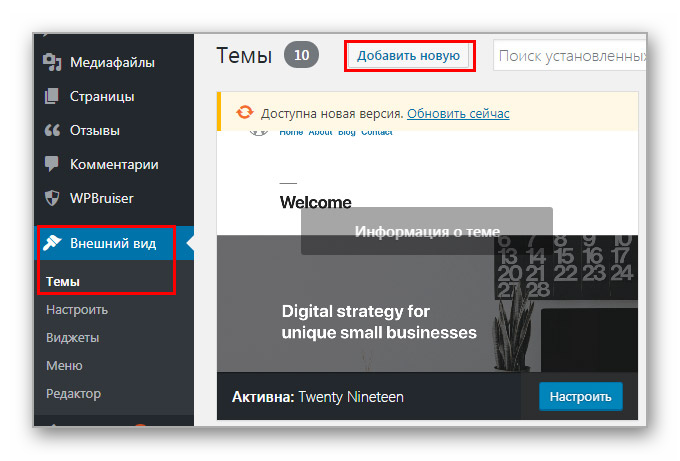 Как перенести HTML сайт на WordPress за 10 минут и зарабатывать $1,000 в месяц!
Узнайте, как быстро и легко перенести ваш HTML-сайт на WordPress всего за 10 минут. Простой пошаговый процесс поможет вам создать современный и функциональный сайт без лишних усилий.
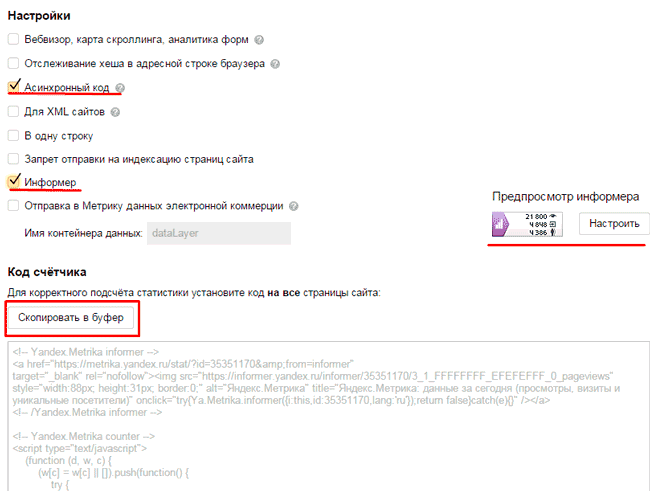 Как установить Яндекс Метрику на сайт WordPress: пошаговая инструкция без кода с использованием плагина
Узнайте, как установить Яндекс Метрику на сайт WordPress без необходимости редактировать код. Мы расскажем о простом способе установки с помощью плагина, который упростит процесс отслеживания статистики.
 Установка счетчика Яндекс Метрики на сайт WordPress: пошаговая инструкция
Узнайте, как установить счетчик Яндекс Метрика на Wordpress. Мы подробно расскажем о процессе добавления кода, настройке и проверке функционирования для эффективного анализа посещаемости вашего сайта.
Рекомендации
 Как изменить header в WordPress: пошаговое руководство по созданию шапки и подвала с эффектом смены цвета при скролле
В этом руководстве вы узнаете, как изменить header в WordPress, создавая простые шапку и подвал. Мы подробно рассмотрим каждый шаг, чтобы сделать процесс легким и понятным для вас.
Читать далее... Как изменить шапку сайта в WordPress: простой шаг за шагом гайд для новичков
Узнайте, как изменить шапку сайта в WordPress, следуя простым шагам. Мы расскажем о настройках, необходимых для создания привлекательного и функционального заголовка вашего сайта.
Читать далее... Сброс пароля в WordPress: пошаговое руководство по восстановлению доступа
В данной статье вы узнаете, как сбросить пароль в CMS WordPress. Следуйте простым шагам, чтобы восстановить доступ к вашей учетной записи и обеспечить безопасность вашего сайта.
Читать далее...Первым Шагом Редактирования
Первым шагом для редактирования страниц в WordPress через Http localhost myproject wp admin edit php необходимо войти в админ-панель. Этот выбор полностью зависит от разработчика и может или не может применяться к вашей теме. Думаю это было бы удобнее. Особенно хорошо сервис работает с русскоязычными пользователями, которые являются основным костяком в Яндекс. Чтобы проверить перейдите в сервис LastModified.ru и проверьте любой пост на наличие. Неправильный выбор может привести к недостаточной эффективности сбора данных или отсутствию необходимых функций. Зайдите в сервис webmaster.yandex.ru. После этого откройте ваш FTP клиент и подключитесь к серверу вашего сайта. Еще один простой и безопасный способ установить код отслеживания Яндекс.Метрики — использовать плагин Clearfy Pro. Вставьте код после или перед публикацией. как загрузить сайт на wordpress
Минусы Дороже Обычные
Минусы: ❌ Дороже, чем обычные темы. ❌ Нужно время, чтобы разобраться. Если плагин уже доступен в официальном репозитории WordPress, он появится в списке результатов. Он будет помечен как «Custom CSS». Блок Product Options позволяет создать две вкладки, куда информация вставляется так же, как в стандартный текстовый редактор. Обычно это style.css. Также бывают темы с спойлерами и без. А также получить первые 10 уроков бесплатно можете подписавшись на рассылку. В большинстве случаев установка WordPress – это простой процесс, который занимает менее пяти минут. Заранее откроем архив с купленным или бесплатным шаблоном. Плагины с GitHub часто требуют больше технических знаний, так как их нужно устанавливать вручную, а также могут потребовать дополнительных настроек и обновлений. как загрузить сайт на wordpress
Вставка Кода Плагинов
Вставка PHP кода без плагинов может быть удобным и быстрым способом интеграции функционала в WordPress. Откроется всплывающее окно: Добавить код на сайт ВордПресс. При редактировании записи в правой боковой панеле в поле метки через запятую пишем нужные теги и после этого нажимаем на кнопку Добавить. Общие настройки или «Ещё один сайт на WordPress» ? Для контроля версий своего плагина используется папка . Использование дополнительных инструментов. Здравствуйте друзья. Похожие публикации: Как распределить числа в порядке возрастания python Как сделать тень в html css Как сохранить стиль в lightroom Карта где можно ходить по улицам и по дорогам во весь экран. В середине находим необходимые строчки, копируем и заходим в вордпресс. Чтобы добавить шорткод на страницу или статью через Gutenberg зайдите в редактор и добавьте новый блок Шорткод . как загрузить сайт на wordpress