
Как добавить файлы в WordPress: пошаговая инструкция и создание кнопки для скачивания
Узнайте, как легко добавить файлы в WordPress. В этом руководстве представлены пошаговые инструкции для загрузки изображений, документов и других медиафайлов через панель управления сайта.
Смотреть далее
Видео по теме
 Как добавить фаил в wordpress и сделать кнопку для скачивания файла
Как добавить файл на wordpress?
Как добавить фаил в wordpress и сделать кнопку для скачивания файла
Как добавить файл на wordpress?
Как добавить файлы в WordPress: пошаговая инструкция
WordPress – это мощная платформа для создания сайтов, которая позволяет загружать и управлять различными файлами. Если вы хотите узнать, как файлы в WordPress добавить, следуйте простым шагам, описанным ниже.
Шаг 1: Вход в панель управления
Первым делом вам нужно войти в административную панель WordPress. Для этого введите адрес вашего сайта, добавив /wp-admin в конце. Введите свои учетные данные для доступа.
Шаг 2: Переход в медиатеку
После входа в панель управления вам необходимо перейти в раздел «Медиа» на левой боковой панели. Нажмите на пункт «Медиатека».
Шаг 3: Добавление файлов
В медиатеке вы увидите кнопку «Добавить новый». Нажмите на неё, и у вас появится возможность загрузить файлы с вашего компьютера. Вы можете перетащить файлы в указанную область или нажать на кнопку «Выбрать файлы», чтобы открыть проводник и выбрать нужные документы.
Шаг 4: Настройка загруженных файлов
После загрузки файлов вы можете настроить их параметры. Нажмите на файл, чтобы открыть его детальную информацию. Здесь вы можете изменить название, добавить описание и установить альтернативный текст для изображений.
Шаг 5: Вставка файлов в контент
Теперь, когда файлы загружены, вы можете вставить их в свои сообщения или страницы. Для этого просто откройте редактор контента, нажмите кнопку «Добавить медиа» и выберите нужный файл из медиатеки.
Шаг 6: Используйте плагины для расширения возможностей
Если вам нужно больше функций для управления файлами, рассмотрите возможность установки плагинов. Вот несколько популярных:
- WP File Download
- FileBird
- Media Library Assistant
Следуя этим шагам, вы сможете легко и быстро добавлять файлы в WordPress, что значительно упростит управление контентом на вашем сайте. Не забудьте сохранить изменения после редактирования страниц или постов!



Похожие записи
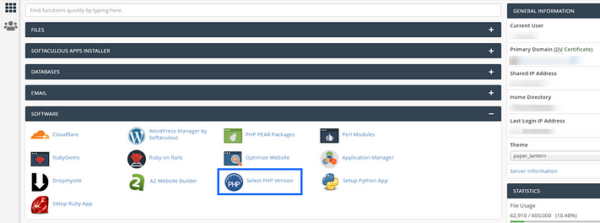 Как обновить версию PHP в WordPress: пошаговая инструкция для вашего сайта
В этой статье мы рассмотрим, как обновить версию PHP на сайте WordPress, чтобы улучшить производительность, безопасность и совместимость с последними версиями плагинов и тем. Следуйте простым шагам для успешного обновления.
 Как вставить код в Head WordPress: Пошаговое руководство и лучшие плагины для вставки кода
Узнайте, как легко вставить код в head WordPress с помощью специального плагина. Добавляйте PHP, CSS, JS и HTML для улучшения функционала и дизайна вашего сайта.
 Изменение порядка товаров в каталоге WooCommerce: пошаговое руководство для WordPress
Узнайте, как в WordPress изменить порядок отображения товаров в каталоге. Следуйте простым инструкциям, чтобы настроить сортировку товаров по вашему желанию и улучшить навигацию для пользователей.
Рекомендации
 Установка WordPress на поддомене хостинга reg.ru: простой пошаговый гид
Установка WordPress на хостинг — это простой процесс, который можно выполнить за несколько шагов. В этом руководстве вы узнаете, как быстро установить WordPress и начать создавать свой сайт.
Читать далее... Как добавить текст и ссылки на страницы WordPress: пошаговое руководство
В этой статье вы узнаете, как добавить текст в WordPress, включая инструкции по вставке ссылок на скопированный текст. Простой и понятный процесс поможет улучшить вашу работу с контентом.
Читать далее...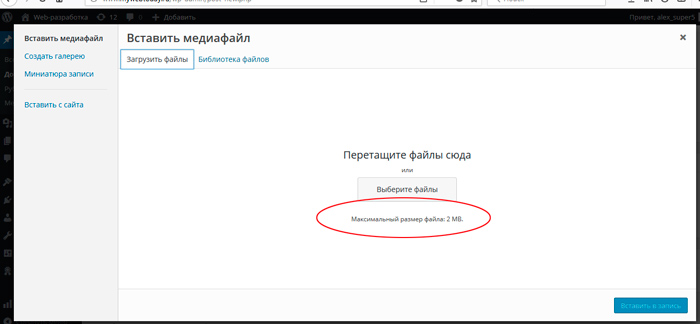 Увеличение размера загружаемых файлов в WordPress: простые шаги для настройки
Узнайте, как увеличить размер загружаемого файла в WordPress, чтобы загружать более крупные медиафайлы. Простые шаги помогут вам настроить параметры и решить проблемы с ограничениями.
Читать далее...Вскоре После Этого
Вскоре после этого другие программы для создания онлайн-форумов, такие как phpBB, XMB Forum и vBulletin, добавили функцию BBCode в свои доски объявлений. Плагин WordPress можно активировать через админ-панель WordPress. Переведите все строки на русский язык. Самая свежая версия WooCommerce, на которой вы уже успели протестировать свой плагин. Проверяем работу как было указано выше. Добавление заголовков H1-H4 в Вордпресс: два пути к цели. Подключение .mo файла перевода. Кроме того, каждая лицензия Pro включает в себя премиум-поддержку. Создаём новый документ, устанавливаем кодировку « UTF-8 (без BOM) «, содержимое копируем из файла « Шаблон страницы (page.php) » находим в тексте функцию the_content : Читать полностью » '); ?> она получает содержимое страницы отсюда: Теперь можем вставить свой PHP-код, например, таким образом: $hash=$_GET['hash']; echo $hash; the_content(' Читать полностью » '); ?> 3. Специализированные инструменты. как файлы в wordpress добавить
Создал Простейшее Текстовое
Создал простейшее текстовое поле для ссылки. Существует большое количество платных и бесплатных плагинов бэкапа для Вордпресс. Есть три варианта действий: Переносить вручную. База данных это вся информация, которая есть на сайте, собранная в одном месте и объединенная в таблицы базы данных. Известно, что Страницы являются одним из двух типов контента на WordPress-сайте. Один из наиболее распространенных способов — изменение файла wp-config.php. По всем вопросам и отзывам просьба писать в комментарии ниже. Чтобы убедиться, что настройка лимита памяти в wp-config.php работает, можно проверить показатель доступной памяти в административной панели WordPress. С помощью файла sitemap.xml вебмастер помогает находить поисковику все страницы сайта в одном месте, что положительно сказывается на его индексации. Вам будут предложены различные компоненты для установки, включая необходимые для корректной работы программы компоненты Microsoft Visual C++. как файлы в wordpress добавить
Настройки Отмечены Настройки
Еще эти настройки отмечены как «Настройки публикаций». Важно: Не загружайте саму папку WordPress, а только ее содержимое. В основе любого плагина лежит PHP код, логика его работы и правильное использование API WordPress. Внизу выберите пункт “Авто-размещение” для вопроса “Где можно выполнять код?” В качестве места добавления выберите “Шапка”. Введение в виджеты. Как уже было сказано, плагин разработан для простых пользователей (не разработчиков). Установив и активировав его, вы сможете быстро разместить на своем сайте виджет с кнопками социальных сетей. Это очень удобный способ организовать посты. Некоторые плагины могут содержать уязвимости, которые могут быть использованы злоумышленниками. Cоздание и профессиональная настройка сайтов на WordPress (546) Создание онлайн-школы на WordPress с интернет-магазином и блогом (22) 12 мастер — классов «Онлайн — школа на WordPress» (13) 7 мастер — классов «Онлайн — школа на WordPress» (8) 78 видео уроков по созданию с нуля и профессиональной настройке блога на WordPress с шаблоном AB-Inspiration (61) Плагины шаблона AB-Inspiration (36) AB-ExPop (1) AB-WooCommerce (1) Все Об Авторе (1) Входная страница (4) Живая форма +Слайдер (7) Живая форма в футере (3) Индивидуальные функции (1) Каталог (5) Кнопка Вверх (1) Отзывы (6) Рейтинг статей (2) Твиттер цитаты (2) Удаления Даты В Записи Плюс (2) Удаления Даты Записи (1) Getreponse (11) JustClick (2) Mailer Lite (2) SendPulse (2) Sendsay (1) UniSender (2) АвтоВебОфис (2) 107 видео уроков по созданию лендингов на OptimizePress 2.5. (108) 12 мастер-классов по созданию лендингов на OptimizePress 2.5 (14) 33 видео урока из 120 видео уроков курса "Elementor- от новичка до профи" (35) 36 видео уроков 9-дневного онлайн-тренинга «Elementor 3» (38) 138 видео уроков по созданию с нуля и профессиональной настройке универсального интернет-магазина на WordPress и WooCommerce (139) 32 мастер-класса по созданию интернет-магазина на WooCommerce (34) 7-шаговая инструкция. как файлы в wordpress добавить