
Узнайте версию PHP на сайте WordPress и обновите его для лучшей совместимости
Узнать версию PHP на сайте WordPress можно через панель управления, установив плагин или проверив файл phpinfo. Обновление PHP важно для безопасности и совместимости с новыми версиями WordPress.
Смотреть далее
Видео по теме
 как узнать версию php на хостинге, сервере ?
Обновление php и проверка совместимости с wordpress
как узнать версию php на хостинге, сервере ?
Обновление php и проверка совместимости с wordpress
Как узнать версию PHP на сайте WordPress
Версия PHP играет ключевую роль в работе вашего сайта на WordPress. Она влияет на производительность, безопасность и совместимость с плагинами и темами. Поэтому важно знать, какую версию PHP использует ваш сайт. В этой статье мы рассмотрим несколько способов, как узнать версию PHP на сайте WordPress.
Способы проверки версии PHP
- Использование панели управления хостингом
- Создание phpinfo.php файла
- Использование плагинов
- Обращение к поддержке хостинга
Большинство хостинговых компаний предоставляют доступ к панели управления, где можно найти информацию о версии PHP. Обычно это можно сделать в разделе "Управление сайтом" или "Настройки PHP".
Вы можете создать файл с именем phpinfo.php в корневом каталоге вашего сайта. Вставьте в него следующий код:
<?php phpinfo(); ?>
После этого откройте файл в браузере, и вы увидите полную информацию о версии PHP и конфигурации сервера.
Существуют специальные плагины, которые могут показать информацию о версии PHP. Например, "Site Health" в WordPress может предоставить данные о версии PHP, а также советы по обновлению.
Если вы не можете найти информацию о версии PHP самостоятельно, вы всегда можете обратиться в службу поддержки вашего хостинга. Они смогут предоставить необходимую информацию и помочь с обновлением, если это потребуется.
Зачем важно следить за версией PHP?
Обновление версии PHP может существенно улучшить производительность вашего сайта и повысить его безопасность. Старые версии PHP могут содержать уязвимости, которые могут быть использованы злоумышленниками. Кроме того, новые версии обеспечивают улучшенную поддержку для современных функций и библиотек.
Теперь вы знаете, как узнать версию PHP на сайте WordPress. Регулярно проверяйте и обновляйте версию PHP, чтобы обеспечить максимальную безопасность и производительность вашего сайта.



Похожие записи
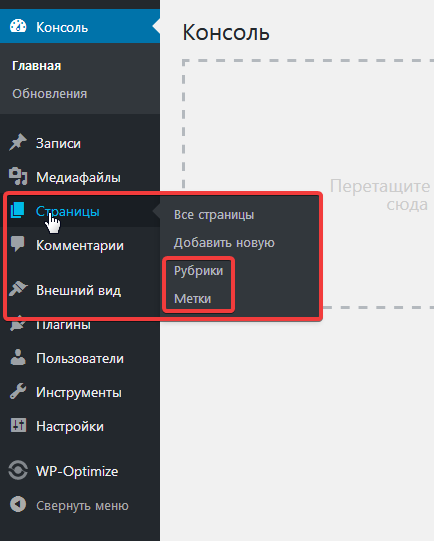 Как добавить категории в WordPress: пошаговая инструкция для удобного управления товарами
В этом руководстве вы узнаете, как добавлять товары на сайт WordPress, а также создавать и управлять категориями для удобной организации вашего контента и улучшения навигации для пользователей.
 Как установить WordPress на OpenServer 6.0: пошаговое руководство и новшества версии
В этой статье вы узнаете, как установить WordPress на Open Server 6.0, а также познакомитесь с новыми функциями и улучшениями в последней версии, включая работу с PHP и MySQL.
 Как вывести ACF в шаблоне WordPress: Полное руководство по произвольным полям
В этом видео мы подробно расскажем, как вывести произвольные поля в шаблоне WordPress с помощью плагина ACF. Узнайте, как эффективно использовать ACF для создания уникального контента!
Рекомендации
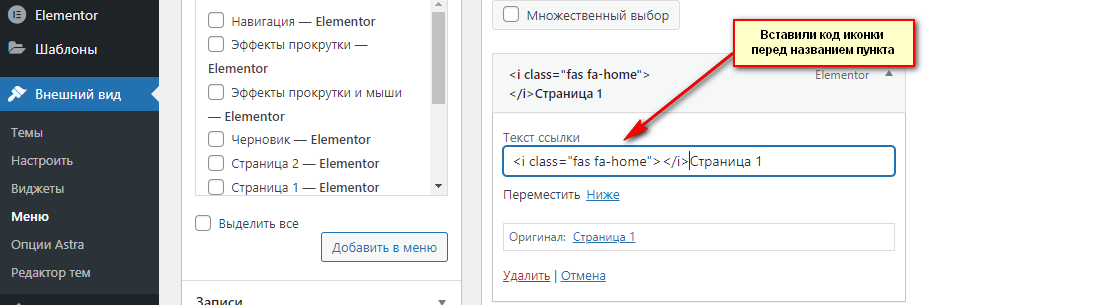 Как добавить Elementor в WordPress: Создайте мощное Мега Меню за 5 минут!
Узнайте, как легко и быстро добавить Elementor в WordPress, чтобы создать мощное мега меню всего за 5 минут. Простой пошаговый процесс для создания привлекательного и функционального меню на вашем сайте.
Читать далее... Установка WordPress локально: пошаговое руководство по созданию сайта с нуля
Узнайте, как открыть WordPress и создать свой сайт с нуля с помощью нашего пошагового плана. Этот простой гайд поможет вам быстро освоить все необходимые шаги для успешного запуска.
Читать далее...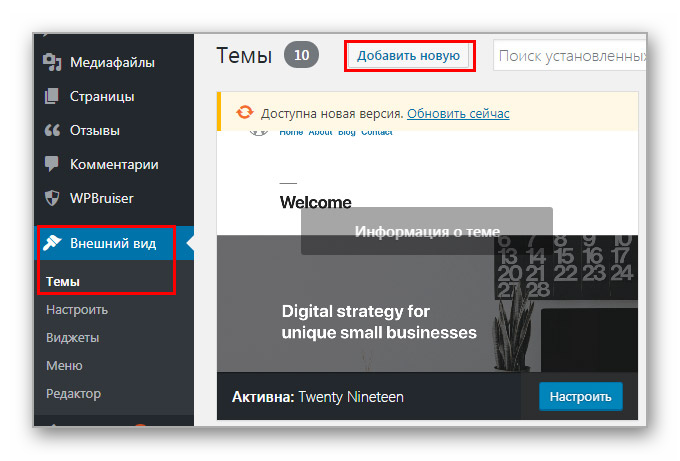 Как перенести HTML сайт на WordPress за 10 минут и зарабатывать $1,000 в месяц!
Узнайте, как быстро и легко перенести ваш HTML-сайт на WordPress всего за 10 минут. Простой пошаговый процесс поможет вам создать современный и функциональный сайт без лишних усилий.
Читать далее...Избегайте Перечислений Перед
Избегайте перечислений. Перед тем, как приобрести шаблон, убедитесь, что вы прочитали отзывы и изучили демонстрационный сайт. ✨ Прокачайте ваш сайт с помощью AI чат-бота! После анализа информации страница будет выполнять функцию remove_action() в каждой статье, опубликованной в понедельник. Эскейпинг с локализацией. Они вас об этом уведомят. Введите название вашего сайта и краткое описание. Шаг 1 . В случае с WordPress этот набор файлов будет отличаться в каждой теме по-своему. Введите название шорткода в квадратных скобка в поле ввода. Загрузка и распаковка архива WordPress на хостинге. как узнать версию php на сайте wordpress
Обрабатываем Результаты Валидации
Обрабатываем результаты валидации. ISPmanager — это популярная коммерческая панель управления на основе Linux. На этой вкладке в списке плагинов, которые можно обновить, есть процентная совместимость с вашей версии WordPress. Убедитесь, что выбранные версии соответствуют рекомендациям сообщества WordPress и поддерживаются вашими плагинами и темами. В этом пошаговом руководстве мы описали все возможные варианты настроек WordPress. Рубрика используется для обозначения разделов сайта и постов, связанных группами. Можно указать на русском Description — краткое описание плагина Author URI — ссылка на страницу автора плагина. На этом я данную статью заканчиваю. Он используется в УРЛ страницы. Обычно у вас будут виджеты в области нижнего колонтитула. как узнать версию php на сайте wordpress
Существу Между Настройками
По существу, между настройками «Ничего» и «Метаданные» нет большой разницы. У меня лично метод срабатывает 50/50 – пару раз меняли, пару – отказывались, аргументируя тем, что «это такой тариф». В виджетах. add_filter ( 'widget_text' , 'do_shortcode' ) ; В шапке, футере или любом PHP-файле. Создание страниц — один из самых базовых, но при этом важных навыков при работе с сайтом на WordPress. Вы увидите в списке плагин «Яндекс Метрика счётчик» — нажмите «Установить». Активируйте параметр. Теперь указываем информацию о сайте. Там нужно указывать id рубрики, а не поста. После выполнения этих действий запись перейдет в корзину, но не будет удалена окончательно из базы данных WordPress. Большинство плагинов работают с помощью хуков (hook) , которые позволяют одному фрагменту кода взаимодействовать с другим. как узнать версию php на сайте wordpress