
Как изменить цвет в WordPress: пошаговое руководство по настройке ссылок и шаблонов
В этом руководстве вы узнаете, как изменить стандартные цвета шаблона на WordPress, используя настройки темы, редактор CSS или плагины, чтобы сделать ваш сайт уникальным и привлекательным.
Смотреть далее
Видео по теме
 Как изменить цвет ссылки на WordPress? Как поменять цвет ссылок на сайте или сделать их без цвета?
Как поменять стандартные цвета шаблона на WordPress
Как изменить цвет ссылки на WordPress? Как поменять цвет ссылок на сайте или сделать их без цвета?
Как поменять стандартные цвета шаблона на WordPress
Как изменить цвет в WordPress: Пошаговое руководство
Изменение цветовой схемы вашего сайта на WordPress — это один из простейших и наиболее эффективных способов улучшить его внешний вид и соответствие вашему бренду. В этой статье мы рассмотрим основные шаги, которые помогут вам изменить цветовую палитру вашего сайта.
1. Доступ к настройкам темы
Первый шаг — это зайти в админ-панель WordPress. Следуйте этим инструкциям:
- Перейдите в раздел Внешний вид.
- Выберите Настроить.
Здесь вы найдете различные параметры настройки, включая цвета, шрифты и макеты.
2. Изменение основных цветов
После перехода в меню настройки вы сможете увидеть опцию Цвета. В зависимости от вашей выбранной темы, эта опция может называться по-разному. Нажмите на нее, чтобы открыть настройки цветов.
- Выберите основной цвет вашего сайта.
- Настройте цвет фона и текста.
- Не забудьте сохранить изменения перед выходом.
3. Использование плагинов для более сложных настроек
Если вы хотите больше возможностей для персонализации, рассмотрите установку плагинов. Некоторые популярные плагины для изменения цветов включают:
- Elementor — мощный конструктор страниц с множеством опций настройки дизайна.
- Beaver Builder — еще один удобный инструмент для настройки внешнего вида сайта.
- SiteOrigin Page Builder — позволяет легко изменять цвета и другие элементы дизайна.
После установки плагина, просто следуйте инструкциям на экране, чтобы настроить цвета в соответствии с вашими предпочтениями.
4. Предварительный просмотр и публикация изменений
Перед тем как опубликовать изменения, обязательно используйте функцию предварительного просмотра. Это поможет вам увидеть, как ваш сайт будет выглядеть с новыми цветами. Если вам все нравится, нажмите на кнопку Опубликовать.
Заключение
Теперь вы знаете, как изменить цвет в WordPress. Эти простые шаги помогут вам создать уникальный и привлекательный сайт, который будет отражать вашу индивидуальность или стиль вашего бренда. Не бойтесь экспериментировать с цветами и находить идеальную палитру для вашего проекта!



Похожие записи
 Как легко и быстро изменить шаблон WordPress: пошаговое руководство
Узнайте, как изменить шаблон WordPress за несколько простых шагов. Мы расскажем о выборе, установке и настройке тем, чтобы ваш сайт выглядел уникально и привлекательно.
 Как установить и настроить плагин WordPress SEO: пошаговое руководство
Узнайте, как настроить плагин Rank Math в WordPress по простым шагам. Мы подробно расскажем о каждом этапе, чтобы вы могли оптимизировать свой сайт для поисковых систем без лишних усилий.
 Установите фавикон на сайт WordPress за 2 минуты: простой гид
Узнайте, как установить фавикон на сайт WordPress с помощью простых шагов. Этот процесс поможет улучшить узнаваемость вашего бренда и сделает ваш сайт более привлекательным для посетителей.
Рекомендации
 Как добавить карту на сайт WordPress: пошаговое руководство с Elementor и темой Алмаз
В этом руководстве вы узнаете, как легко добавить карту Google на сайт WordPress с помощью Elementor. Следуйте пошаговым инструкциям и улучшите навигацию для ваших посетителей.
Читать далее... Как удалить тему в WordPress: 2 простых способа и советы по обновлению и добавлению тем
Узнайте, как удалить тему в WordPress двумя простыми способами. Мы подробно расскажем о каждом методе, чтобы вы могли легко управлять своими темами и поддерживать сайт в актуальном состоянии.
Читать далее...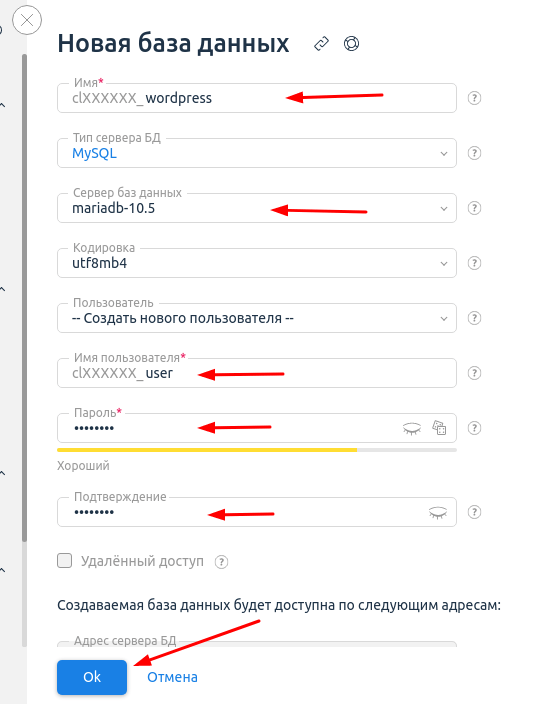 Установка WordPress на хостинг за 5 минут: простая инструкция для новичков
Узнайте, как быстро и легко установить WordPress на любой хостинг. В нашем пошаговом руководстве вы найдете все необходимые инструкции, чтобы запустить свой сайт всего за 5 минут.
Читать далее...Поправить Позднее Программе
Или поправить их позднее в программе Poedit. Вэбвизор в Яндес Метрике позволяет просматривать запись посещения страниц, можно понаблюдать за посетителем, куда он кликал, где останавливался подольше, не прокручивая скролом страницу, на какие ссылки нажимал, в общем не ленитесь, просматривайте иногда. Многие темы поддерживают одновременно вывод нескольких меню (в шапке, подвале, сайдбаре, отдельных страницах и т.п.). Способ 2. Как просматривать данные Яндекс.Метрики. Можно затратить много часов, только чтобы понять, что с вашей темой какие–то изменения просто невозможны. Это происходит из-за того, что статические не требуют дополнительной обработки, а динамические необходимо предварительно подготовить, сделать запросы к базе данных и т. д. Шаг 2. Видим текстовую область, вставляете туда необходимый скрипт или мета информацию, и обновления уже не страшны. Ввод товаров интернет-магазина на Wocommerce. как изменить цвет в wordpress
Сказывается Производительности Частности
Это сказывается на производительности, в частности, скорость загрузки страниц уменьшается. Спасибо! Тема (в английской версии — Theme) — внешний вид сайта, визуальное отображение контента. Важно, чтобы они имели правильное название. Если система найдет страницу со слагом karta-sajta , то автоматически применит к ней файл-шаблон с названием wpschool-page.php . В дальнейшем можно установить кириллическое имя администратора и пользователей с помощью плагина. Его имеет смысл применять, когда на ресурсе нужно настроить рекламу. Чтобы добавить виджеты в новую тему, перейдите во «Внешний вид» — «Виджеты». Он работает со следующими форматами: mp4, webm, m4v, webm, ogv, wmv, flv. Удаление ссылки ?p= в конце урла Убираем надпись “работает на wordpress” Чистим код страницы с помощью хуков. как изменить цвет в wordpress
Файлы Сами Позаботятся
Файлы .Po и .mo сами позаботятся о переводе текстов. В этом примере для получения URL папки с текущей темой я использовал функцию get_stylesheet_directory_uri(). true_button.js — собственно сама кнопка, создайте этот файл в директории с темой (или там, где вам удобно, но не забудьте в этом случае поменять путь к нему). Чтобы восстановить сайт из бэкапа, перейдите во вкладку «Импорт», нажмите Импортировать из и выберите скачанный файл: Готово, сайт будет восстановлен из бэкапа. К оглавлению. Если же что-то не получилось, прочтите ещё раз и проверьте, всё ли правильно вы сделали. Обратите внимание на то, что один запрос может включать в себя несколько файлов. Щелкните на него, чтобы добавить блок кнопки в редактор. Сбрасываем пароль в wordpress через хостинг. Мы рассмотрим два способа: добавление с помощью плагина и вручную (в код сайта). Для чего они нужны? как изменить цвет в wordpress