
Установите фавикон на сайт WordPress за 2 минуты: простой гид
Узнайте, как установить фавикон на сайт WordPress с помощью простых шагов. Этот процесс поможет улучшить узнаваемость вашего бренда и сделает ваш сайт более привлекательным для посетителей.
Смотреть далее
Видео по теме
 Как добавить фавикон на сайт WordPress за 2 минуты
Как установить favicon (фавикон) на сайт WordPress
Как добавить фавикон на сайт WordPress за 2 минуты
Как установить favicon (фавикон) на сайт WordPress
Как установить фавикон на сайт WordPress
Фавикон — это небольшое изображение, которое отображается в вкладках браузера рядом с названием сайта. Он помогает пользователям легко идентифицировать ваш сайт среди множества открытых вкладок. Установка фавикона на WordPress — это простой процесс, который можно выполнить за несколько шагов.
Шаг 1: Подготовьте изображение
Для начала вам нужно выбрать изображение, которое будет служить вашим фавиконом. Рекомендуется использовать квадратное изображение размером 512x512 пикселей. Это обеспечит хорошее качество отображения на различных устройствах.
Шаг 2: Загрузите изображение в WordPress
- Зайдите в админ-панель WordPress.
- Перейдите в раздел «Внешний вид».
- Выберите «Настроить».
- Кликните на «Идентификация сайта».
- Найдите опцию «Загрузить логотип» и выберите ваше изображение.
Шаг 3: Настройте фавикон
После загрузки изображения, вам нужно установить его в качестве фавикона:
- В разделе «Идентификация сайта» найдите опцию «Фавикон».
- Выберите загруженное изображение и сохраните изменения.
Шаг 4: Проверьте результат
После того как вы установили фавикон, рекомендуется проверить, как он отображается на сайте. Обновите страницу и посмотрите на вкладку браузера. Если фавикон не отображается сразу, возможно, потребуется очистить кэш браузера или кэш сайта.
Заключение
Установка фавикона на сайт WordPress — это важный шаг в создании профессионального имиджа вашего ресурса. Следуя этим простым шагам, вы сможете легко добавить фавикон и улучшить восприятие вашего сайта пользователями.



Похожие записи
 Как изменить шаблон в WordPress: BeTheme - идеальный выбор для новичков!
BeTheme - идеальный выбор для новичков в WordPress. Этот универсальный шаблон предлагает множество функций и возможностей, позволяя легко создавать красивые и функциональные сайты без лишних усилий.
 Ошибки WordPress: 3 простых способа их исправить легко и быстро
Узнайте, как быстро и эффективно исправить ошибки WordPress с помощью простых методов. Наше руководство поможет вам решить распространенные проблемы и восстановить работу вашего сайта без лишних усилий.
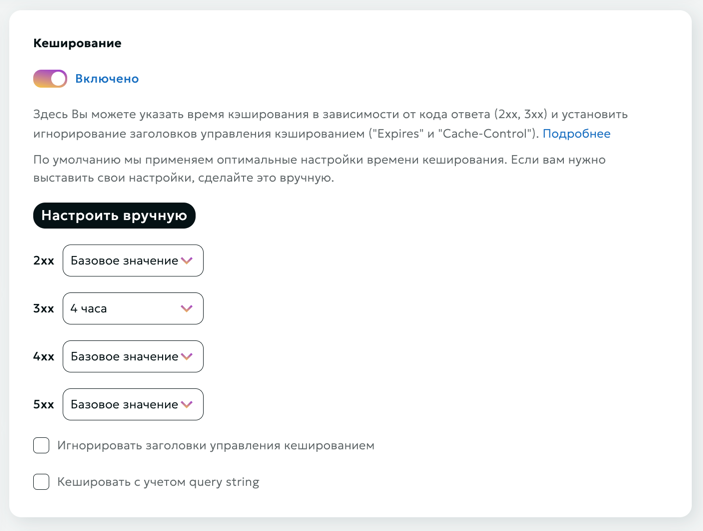 🚀 Включи постоянный кэш объектов WordPress за 4 минуты и ускорь сайт до 100%! 🏆
Узнайте, как включить постоянный кэш объектов в WordPress всего за 4 минуты! Оптимизируйте производительность вашего сайта и ускорьте его работу с простыми шагами настройки кэша.
Рекомендации
 Как добавить тему WordPress: пошаговое руководство по установке и изменению шаблона сайта
В этой статье вы узнаете, как легко добавить и загрузить новую тему в WordPress, чтобы изменить внешний вид вашего сайта и сделать его более привлекательным для посетителей.
Читать далее... Как настроить футер в WordPress: пошаговое руководство с Elementor Header & Footer Builder
В этом руководстве вы узнаете, как создать и настроить футер в WordPress с помощью Elementor Header & Footer Builder, чтобы ваш сайт выглядел профессионально и привлекательно для пользователей.
Читать далее... Как вставить шорткод в WordPress: пошаговое руководство с плагином Shortcodes Ultimate
В этом уроке вы узнаете, как вставить шорткод в WordPress с помощью плагина Shortcodes Ultimate. Применяйте шорткоды для упрощения работы с контентом и улучшения функциональности вашего сайта.
Читать далее...Суть Проблемы Значит
Суть проблемы. А это значит, что пользователи будут дольше оставаться на страницах и охотнее возвращаться. 3. Если вы рассчитываете на массовое распространение, то вы просто обязаны вести документацию в коде, тем более, что существует множество программ, упрощающих данное действие. Сохраните изменения – карта обновится автоматически без удаления кода. Вы можете использовать готовые стили и шаблоны, а также создавать свои дизайны. Основной сброс WordPress (Сбросить всё): Запускает новую установку, минуя 5-минутную установку WordPress; Сбрасывает базу данных, не удаляя и не изменяя какие-либо из ваших файлов (все ваши файлы WordPress, плагинов и тем сохраняются без каких-либо изменений); Удаляет все настройки базы данных, сделанные плагинами и темами; Удаляет весь контент, включая сообщения, страницы, параметры, меню и т. д.; Обнаруживает пользователя Admin и воссоздает его с сохраненным паролем. Чтобы убедиться, что вы редактируете активную тему, перейдите в админку WordPress: «Внешний вид» → «Темы» – и сравните название с названием папки. Проверка расширения. Все, плагин установлен! Дизайн: Шаблон должен иметь привлекательный дизайн, который соответствует вашим предпочтениям и помогает вам достичь ваших целей. ✨ Прокачайте ваш сайт с помощью AI чат-бота! как установить фавикон на сайт wordpress
Случае Неверного Формата
В случае неверного формата ввода пользователь увидит сообщение об ошибке, которое можно настроить с помощью атрибута pattern . Шаг 6: Тестирование и отладка плагина. Выводим похожие товары и сортируем по цене: [add_to_cart] Этот шорткод выводит цену и кнопку добавления в корзину, если товар вариативный, то ссылку перехода на страницу товара. [add_to_cart_url] Выводит URL относительно текущей страницы сайта, при переходе по которому товар будет добавлен в корзину. Пройдите регистрацию на fontawesome.com. Если вы работаете с мультисайтом, раздел меню доступен только на главном сайте или при наличии соответствующих прав. В операционной системе Windows при установке приложения, вы, вероятно, столкнетесь с рядом всплывающих окон от Контроля учетных записей и Windows Defender. Достиг ли читатель поставленной цели, нашел ли он то, что искал? LexOZ 06.08.2020, 20:15. Что такое плагин я рассказывал на прошлом уроке. Далее, копируете стили из панели разработчика, и вставляете в файл style.css или другой файл, отвечающий за стили в вашей теме. как установить фавикон на сайт wordpress
Перейдите Раздел Плагины
Шаг 4. Перейдите в раздел «Плагины» и нажмите Добавить новый : Введите в строку поиска справа Яндекс Метрика . Какая из этих двух ссылок будет отображаться, зависит от статуса записи. Для этого перейдите в административную панель WordPress и найдите раздел «Плагины». Проверяем та ли тема выбрана для изменения Находим в правой колонке Подвал (footer.php) В левом окне кода спускаемся вниз и находим закрывающий тег /body Перед ним вставляем скопированный код метрики Нажимаем Обновить. Для начала создайте новую страницу, перейдя в меню «Страницы» > «Добавить Новую» > «Edit with Elementor». WP-Book / 29.04.2019, 12:14 Ответить / http://www.wp-book.ru/ Конечно можно и даже в бесплатной версии. Если вы не хотите затронуть основной файл, рекомендуется создать дочернюю тему и работать с её header.php . В результате, несколькими кликами можно оформить красивейший блок преимуществ, ниже представлен наглядный пример. Следуя пошаговым рекомендациям, вы сможете разработать сайт, соответствующий высоким требованиям качества. как установить фавикон на сайт wordpress