
Как установить и настроить плагин WordPress SEO: пошаговое руководство
Узнайте, как настроить плагин Rank Math в WordPress по простым шагам. Мы подробно расскажем о каждом этапе, чтобы вы могли оптимизировать свой сайт для поисковых систем без лишних усилий.
Смотреть далее
Видео по теме
 Видеоурок: как установить и настроить плагин WordPress SEO?
Как настроить плагин Rank Math в Wordpress (шаг за шагом)
Видеоурок: как установить и настроить плагин WordPress SEO?
Как настроить плагин Rank Math в Wordpress (шаг за шагом)
Как настроить плагин WordPress: пошаговое руководство
Настройка плагина WordPress может показаться сложной задачей для новичков, но с правильным подходом это вполне выполнимая задача. В этой статье мы рассмотрим основные шаги, которые помогут вам быстро и эффективно настроить нужный плагин.
Шаг 1: Установка плагина
Первым делом необходимо установить плагин. Для этого выполните следующие действия:
- Перейдите в админ-панель вашего сайта.
- Выберите раздел «Плагины» и нажмите «Добавить новый».
- В поисковой строке введите название нужного плагина.
- Нажмите кнопку «Установить», а затем «Активировать».
Шаг 2: Первоначальная настройка
После активации плагина вы сможете увидеть его настройки. Большинство плагинов имеют собственный раздел в меню. Для настройки выполните следующие шаги:
- Перейдите в раздел плагина в админ-панели.
- Просмотрите доступные параметры и документацию для более глубокого понимания возможностей.
- Настройте основные параметры, такие как включение/выключение функций, настройка внешнего вида и интеграция с другими сервисами.
Шаг 3: Тестирование работы плагина
После настройки важно протестировать работу плагина. Убедитесь, что он корректно выполняет свои функции и не вызывает конфликтов с другими плагинами или темой вашего сайта. Для этого:
- Проверьте, как плагин отображается на сайте.
- Изучите функционал, используя разные сценарии.
- Обратите внимание на производительность сайта. Если он стал медленнее, возможно, стоит оптимизировать настройки или выбрать альтернативный плагин.
Шаг 4: Обновления и поддержка
Не забывайте регулярно обновлять плагины до последних версий. Это обеспечит не только новые функции, но и безопасность вашего сайта. Также стоит следить за поддержкой плагина, чтобы быть в курсе возможных проблем и решений.
Следуя этим простым шагам, вы сможете легко настроить плагин WordPress и сделать свой сайт более функциональным и привлекательным для пользователей.



Похожие записи
 Как обновить PHP на WordPress: пошаговая инструкция для вашего сайта
Узнайте, как обновить PHP для вашего сайта на WordPress, чтобы обеспечить его безопасность и производительность. Следуйте простым шагам и рекомендациям для успешного обновления версии PHP.
 Как установить WordPress локально на компьютер: пошаговое руководство для OpenServer и MAMP
Узнайте, как установить WordPress локально на своем компьютере с помощью MAMP. В этом руководстве вы найдете пошаговые инструкции и полезные советы для успешной настройки вашей локальной среды разработки.
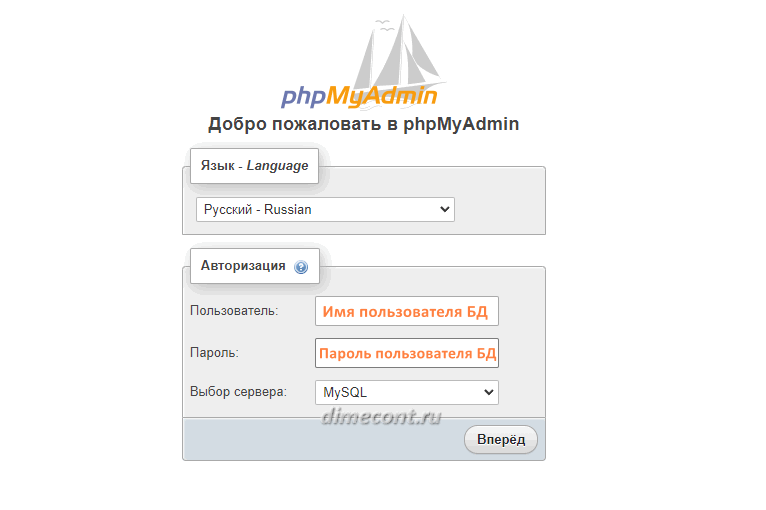 Как восстановить сайт на WordPress: пошаговое руководство по восстановлению из бэкапа и откату неисправностей
В этом руководстве вы узнаете, как восстановить сайт на WordPress, используя простые шаги. Мы рассмотрим методы восстановления данных, настройки и советы для быстрого восстановления работоспособности вашего веб-ресурса.
Рекомендации
 Конвертация Bootstrap шаблона в сайт WordPress: пошаговое руководство по созданию плагина
В данной статье мы рассмотрим пошаговый процесс конвертации Bootstrap шаблона в полноценный сайт на WordPress с использованием PHP, чтобы сделать ваш сайт более функциональным и адаптивным.
Читать далее... Как добавить страницу на сайт WordPress: пошаговое руководство по созданию страниц
Узнайте, как легко добавить страницы на сайт WordPress. В этом руководстве мы поделимся пошаговыми инструкциями по созданию и настройке страниц для вашего проекта.
Читать далее... Установка темы YOOtheme Pro на WordPress: Полный гид от Owais Gilani
В этом подробном руководстве Оваиса Гилани вы узнаете, как установить WordPress и настроить тему YOOtheme. Следуйте пошаговым инструкциям и создайте уникальный сайт за короткое время.
Читать далее...Установить Потом Использовать
Как установить и потом использовать этот плагин? 1.Скачайте этот плагин с официального сайта. 2. Для того, чтобы не было путаницы типа «Я хочу добавить эту штучку вот сюда» или «Мне нужно вставить эту кнопку туда», определенные области WordPress темы принято называть своими именами. Для этого нужны хотя бы элементарные знания php. Идеально — 90+ баллов. Делайте с локальным сайтом всё, что угодно. Для начала откроем файл functions.php вашей темы и добавим в него следующий код: function custom_php_shortcode() add_shortcode('custom_php', 'custom_php_shortcode'); function custom_php_dynamic_shortcode() get_results("SELECT * FROM prefix>posts WHERE post_type = 'post'"); foreach ($results as $post) ' . esc_html($post->post_title) . ' '; > return ob_get_clean(); > add_shortcode('custom_posts', 'custom_php_dynamic_shortcode'); Наконец, не забывайте, что шорткоды могут иметь параметры. Его можно найти по названию в поисковой строке блоков. Для этого вам нужно открыть файл header.php вашей темы и вставить код мета-тегов между тегами и . Однако в некоторых случаях вы заметите, что домашняя страница действует как отдельная страница, и вы не сможете редактировать ее в области виджетов. Можно поступить по другому в поле “Replace copied text with” вставляем произвольный текст и тогда, при копировании контента будет помещен в буфер обмена именно конфигурация из этого поля. как настроить плагин wordpress
Возможно Придется Использовать
Возможно, вам придется использовать параметр « Показать скрытые файлы» . Массивным преимуществом этого метода является то, что как и другие изменения, вы можете просмотреть, как ваши изменения CSS-кода повлияют на ваш сайт в режиме реального времени. Настройки. Они могут быть разными для каждых областей сайта – шапки, подавала, или это может быть поле для добавления кода CSS. Вставьте линк на ваш файл в поле и нажмите кнопку «Шестеренка». Откройте этот файл через редактор в админке WordPress или с помощью FTP-клиента. Мы с вами будем использовать другой плагин, который имеет более широкий функционал, он может помочь в установке не только Яндекс Метрики, но и других полезных инструментов. Через WP-CLI. Другой способ войти в админ-панель состоит в том, чтобы набрать адрес «localhost/myproject/wp-admin» в строке браузера. На изображении выше вы видите, что за каждую область сайта отвечает определенный файл в папке темы оформления. как настроить плагин wordpress
Скриптовый Язык Программирования
PHP: Скриптовый язык программирования, широко используемый для разработки веб-приложений. Способ 1. Особенно сильно тормозит загрузка в том случае, когда на страницу помещают сразу несколько тегов iframe с видеороликами. Поисковые системы придают этому фактору большое значение при решении, какое место в выдаче дать вашему сайту. После этого добавьте страницы, категории или произвольные ссылки из левой колонки в структуру меню справа. Она будет иметь 4 столбца, а их максимальный размер будет «средним» (как определено WordPress). Кроме того, не забудьте спросить себя, действительно ли это стоит вашего времени . WordPress — это потрясающая платформа для создания вашего сайта. Войдите в панель управления своего хостинга и найдите раздел, отвечающий за управление версиями PHP. Кликните по ней, откроется новое окошко, больше старого. как настроить плагин wordpress