
Как перенести WordPress на другой хостинг: 5 простых шагов и 2 проверенных способа
Узнайте, как легко перенести WordPress на другой хостинг всего за 5 шагов. В этой статье представлены два надежных способа, которые помогут вам выполнить перенос быстро и без лишних хлопот.
Смотреть далее
Видео по теме
 Как перенести сайт на WordPress на другой хостинг [Cо сменой домена или без]
Перенос сайта на хостинг за 5 шагов. 2 способа, как перенести сайт WordPress на другой хостинг
Как перенести сайт на WordPress на другой хостинг [Cо сменой домена или без]
Перенос сайта на хостинг за 5 шагов. 2 способа, как перенести сайт WordPress на другой хостинг
Как перенести WordPress на другой хостинг
Перемещение сайта на WordPress с одного хостинга на другой может показаться сложной задачей, но с правильным подходом это можно сделать достаточно быстро и безболезненно. В этой статье мы рассмотрим ключевые шаги, необходимые для успешного переноса вашего сайта.
Подготовка к переносу
Перед тем как приступить к переносу, важно сделать несколько подготовительных шагов:
- Резервное копирование данных: Создайте резервные копии всех файлов вашего сайта и базы данных. Это защитит вас от потери данных в случае ошибки.
- Выбор нового хостинга: Убедитесь, что новый хостинг поддерживает WordPress и предлагает необходимые ресурсы.
Перенос файлов сайта
После подготовки можно переходить к переносу файлов:
- Загрузка файлов: Используйте FTP-клиент для загрузки всех файлов вашего сайта на новый хостинг. Убедитесь, что все файлы были успешно перенесены.
- Экспорт базы данных: Войдите в phpMyAdmin на старом хостинге и экспортируйте базу данных, которую использует ваш сайт.
Импорт базы данных на новый хостинг
Теперь нужно импортировать базу данных на новый хостинг:
- Создание новой базы данных: Войдите в панель управления нового хостинга и создайте новую базу данных.
- Импорт данных: Используя phpMyAdmin на новом хостинге, импортируйте ранее экспортированную базу данных.
Настройка wp-config.php
После импорта базы данных нужно обновить файл конфигурации:
- Обновление параметров: Откройте файл wp-config.php и обновите информацию о новой базе данных (имя базы данных, пользователь и пароль).
Проверка работоспособности сайта
После завершения всех шагов проверьте работоспособность вашего сайта. Убедитесь, что все ссылки работают, и не забывайте перенастроить DNS, если это необходимо.
Следуя этим шагам, вы сможете легко и быстро перенести WordPress на другой хостинг, минимизировав риски и потери данных.



Похожие записи
 Как быстро и легко очистить кэш в WordPress: 4 эффективных способа в 2025 году
Узнайте, как быстро и легко очистить кэш в WordPress в 2025 году. Следуйте простым шагам и оптимизируйте производительность вашего сайта, обеспечив его быструю загрузку и актуальность контента.
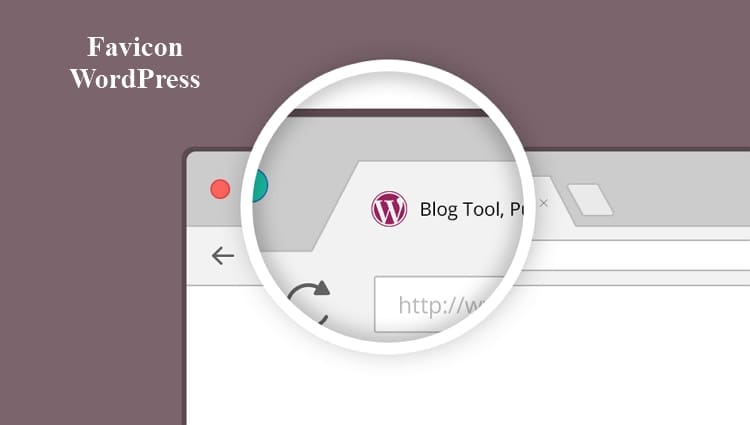 Как установить фавикон на WordPress за 2 минуты: пошаговая инструкция
Узнайте, как установить фавикон на WordPress, следуя простым шагам. Этот небольшой, но важный элемент поможет улучшить узнаваемость вашего сайта и привлечь внимание посетителей.
 Узнайте, как установить бесплатный SSL сертификат на WordPress за несколько простых шагов
Узнайте, как установить бесплатный SSL сертификат на WordPress, обеспечив безопасность вашего сайта. Простой и пошаговый процесс поможет вам защитить данные пользователей и повысить доверие к вашему ресурсу.
Рекомендации
 Как убрать надпись Сайт работает на WordPress: простой гайд для пользователей
Узнайте, как легко удалить надпись Сайт работает на WordPress с вашего сайта. Мы предоставим простые инструкции и полезные советы, чтобы сделать ваш ресурс более профессиональным и уникальным.
Читать далее...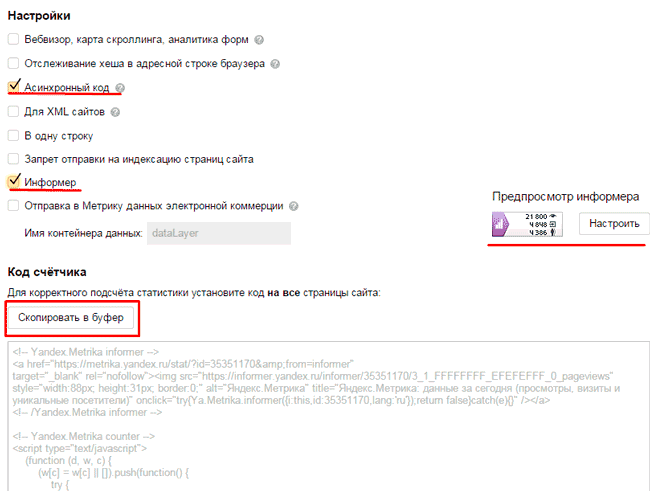 Как установить Яндекс Метрику на сайт WordPress: пошаговая инструкция без кода с использованием плагина
Узнайте, как установить Яндекс Метрику на сайт WordPress без необходимости редактировать код. Мы расскажем о простом способе установки с помощью плагина, который упростит процесс отслеживания статистики.
Читать далее...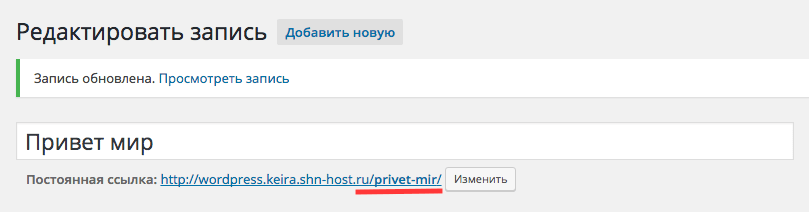 Как изменить URL страницы в WordPress: пошаговое руководство
Узнайте, как изменить URL страницы в WordPress. Мы расскажем о простых шагах и важных аспектах, которые помогут вам правильно настроить адреса страниц и улучшить SEO вашего сайта.
Читать далее...Второй Способ Использование
Второй способ - использование плагинов. Это можно сделать через Редактор темы или FTP (см. способ 2) В самом конце файла добавьте следующий код. add_action( 'wp_head', 'wpevo_add_wp_head' ); function wpevo_add_wp_head() Сохраните файл. Чтобы создать новую рубрику, зайдите в меню « Записи » на панели инструментов слева и выберите раздел « Рубрики ». В конструкторе Elementor создаем простой футер с логотипом, контактной информацией и формой подписки на рассылку. Установка из репозитория WordPress в админке. Несмотря на доступность многочисленных способов проверки, в некоторых случаях изменения лимита памяти могут не сработать. После подключения к сети, вам необходимо получить доступ путь /wp-content/plugins/ Затем загрузите папку, извлеченную из архива в /wp-content/plugins/ на ваш веб — сервер. Как сделать картинку ссылкой на сайте WordPress? Они помогают визуально улучшить представление контента и сделать его более привлекательным для пользователей. Анита Арико. как перенести wordpress на другой хостинг
Добавил Бесплатный Видео
NEW : Добавил бесплатный видео урок — создание сайта на WordPress. Расположение – здесь можно настроить местоположение кнопки. После этого вы увидите сообщение об успехе с подробностями вашего сайта WordPress. Но по моим наблюдениям, большое количество людей определяют тип сайта только после очерчивания своих ожиданий от темы WordPress. Вы прошли через этот массивный гид и знаете почти все о том, как установить и настроить тему WordPress. Не забываем дополнительно конкретизировать свойства «font-style» и «font-weight», если при настройке параметров шрифта было указано несколько вариантов. Добавление дополнительных полей в валидацию позволяет предупредить пользователей об ошибках при заполнении формы непосредственно на самой странице. Рекомендуемые: список от экспертов WP, которые дадут вам максимальную отдачу от вашего ресурса. Не вставляйте код напрямую в тему, иначе при обновлении он исчезнет. Тема может быть адаптивна, но она будет реализована некорректно. как перенести wordpress на другой хостинг
Забывайте Возможности Оценивать
Не забывайте, по возможности, оценивать понравившиеся записи количеством звездочек на ваше усмотрение. Ссылки на данные страницы можно разместить в меню сайта. Это естественно! Некоторые шорткоды могут работать только в текстовом режиме. Shortcode widget в поиске. Затем мы запускаем следующую команду для ее активации. wp plugin activate wordpress-seo. Для удобства навигации внешние ссылки стоит открывать в новой вкладке. Например, с ее помощью можно оптимизировать рекламу в Яндекс Директ для повышения конверсий. Спасибо за урок! Присваивание (хук) вашей функции обратного вызова. как перенести wordpress на другой хостинг