
Как изменить адрес WordPress: 4 простых способа и полезные советы
Узнайте, как изменить адрес сайта в WordPress с помощью четырех простых способов. Следуйте нашим рекомендациям, чтобы легко обновить URL и оптимизировать работу вашего сайта.
Смотреть далее
Видео по теме
 WordPress как изменить адрес страницы? Поменять адрес страницы Вордпресс: как и что нужно знать?
Как изменить адрес сайта в WordPress 4 способа
WordPress как изменить адрес страницы? Поменять адрес страницы Вордпресс: как и что нужно знать?
Как изменить адрес сайта в WordPress 4 способа
Как изменить адрес WordPress: пошаговая инструкция
Изменение адреса сайта на платформе WordPress может быть необходимым по различным причинам, таким как смена домена или переход на HTTPS. В этой статье мы рассмотрим, как сделать это правильно и без потерь для вашего контента и SEO.
1. Подготовка к изменению адреса
Перед тем как изменить адрес WordPress, выполните следующие действия:
- Сделайте резервную копию вашего сайта и базы данных.
- Заранее проверьте новый адрес на доступность и корректность.
- Убедитесь, что все плагины и темы совместимы с новым адресом.
2. Изменение адреса в настройках WordPress
Чтобы изменить адрес сайта, выполните следующие шаги:
- Войдите в админ-панель WordPress.
- Перейдите в раздел Настройки → Общие.
- В полях Адрес WordPress (URL) и Адрес сайта (URL) введите новый адрес.
- Нажмите Сохранить изменения.
3. Обновление файла wp-config.php
Если вы не можете получить доступ к админ-панели после изменения адреса, попробуйте обновить файл wp-config.php:
- С помощью FTP или файлового менеджера откройте файл wp-config.php.
- Добавьте следующие строки перед строкой, где указано /* That's all, stop editing! Happy blogging. */:
-
define('WP_HOME', 'http://новый-адрес.com');
define('WP_SITEURL', 'http://новый-адрес.com');
4. Перенаправление и обновление ссылок
После изменения адреса важно настроить перенаправление и обновить все внутренние ссылки:
- Используйте плагин для редактирования ссылок, чтобы обновить старые URL.
- Настройте 301-редиректы со старого адреса на новый.
5. Проверка работоспособности
После всех изменений протестируйте новый адрес, убедитесь, что сайт загружается корректно, а все функции работают. Также проверьте наличие битых ссылок и исправьте их.
Следуя этой инструкции, вы сможете легко и безопасно изменить адрес WordPress, минимизируя риски для вашего сайта.



Похожие записи
 Как очистить WordPress до первоначального состояния и оптимизировать базу данных сайта
Узнайте, как очистить и оптимизировать базу данных вашего сайта на WordPress. Простые шаги помогут удалить ненужные данные и улучшить производительность вашего сайта, обеспечивая его быструю и стабильную работу.
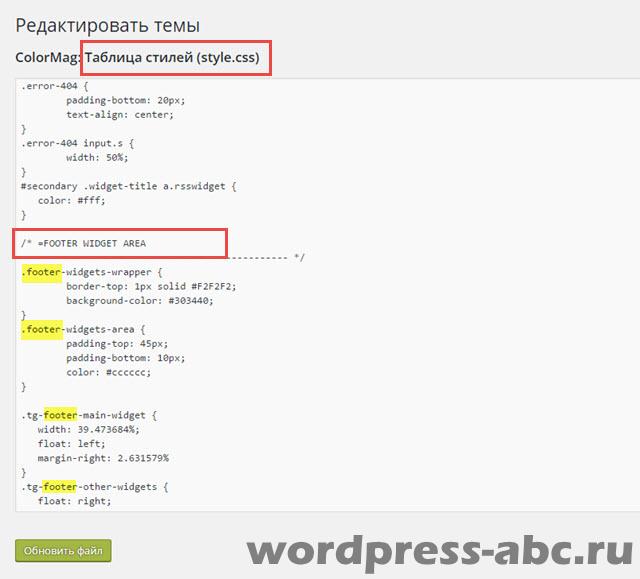 Редактирование подвала в WordPress: пошаговое руководство по созданию и изменению шаблонов
Узнайте, как изменить шаблон WordPress и редактировать подвал сайта. Пошаговые инструкции помогут вам настроить внешний вид и функциональность вашего сайта, сделав его уникальным и привлекательным для посетителей.
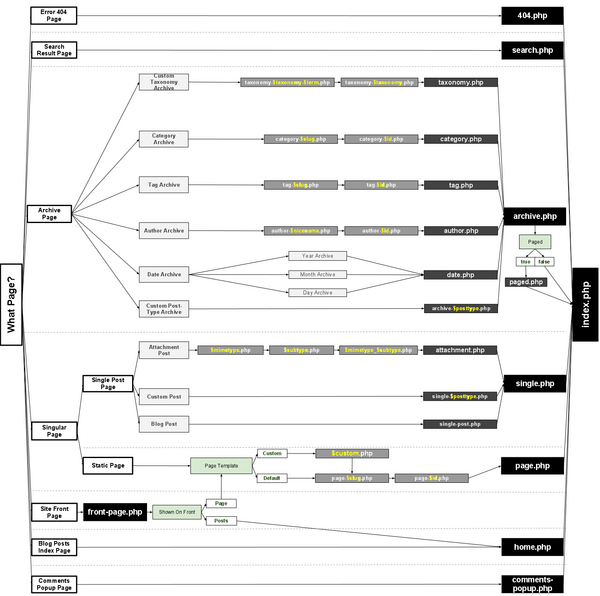 Как редактировать шаблон WordPress: пошаговое руководство по настройке темы
В этом руководстве вы узнаете, как настроить тему WordPress и редактировать шаблон, чтобы создать уникальный и привлекательный сайт, соответствующий вашим потребностям и предпочтениям.
Рекомендации
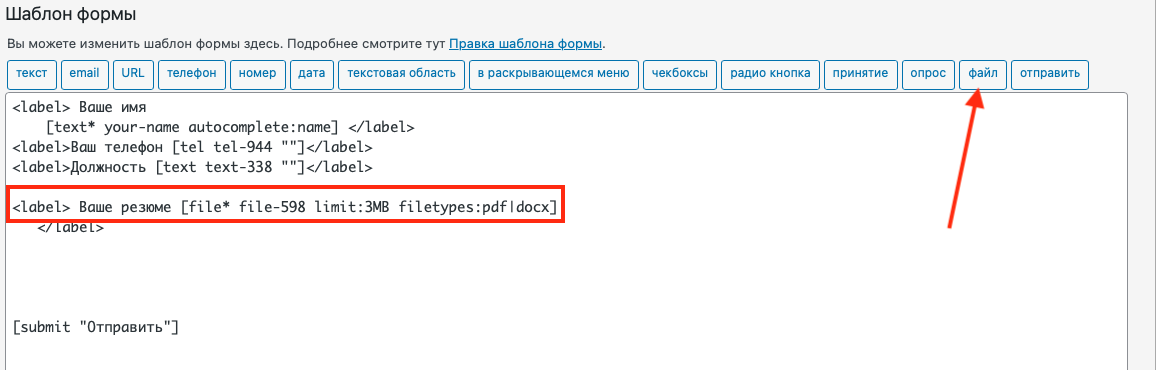 Как установить шаблон сайта на WordPress: пошаговое руководство и советы по выбору шаблона
В этом руководстве вы узнаете, как выбрать и установить шаблон для сайта на WordPress, чтобы создать уникальный и привлекательный дизайн, соответствующий вашим потребностям и целям.
Читать далее...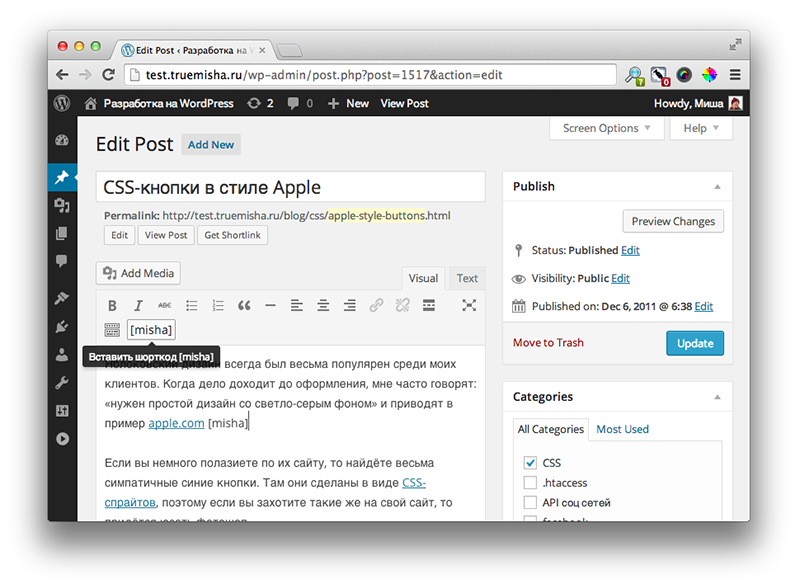 Как редактировать HTML код в WordPress: Плагин для вставки PHP, CSS и JS кода
В этой статье вы узнаете, как вставлять PHP, CSS, JS и HTML коды в WordPress с помощью плагина Code Snippets, а также получите советы по редактированию HTML-кода в вашем сайте.
Читать далее... Как закрыть WordPress от индексации: простое руководство с Yoast SEO
Узнайте, как закрыть WordPress от индексации с помощью простого пошагового руководства. Защитите свой сайт от поисковых систем и управляйте видимостью контента с легкостью, следуя нашим рекомендациям для новичков.
Читать далее...Параметры Загрузки Чтобы
Параметры загрузки. Чтобы включить его, перейдите к All-in-One SEO » Search Appearance » Advanced на панели управления WordPress. Выберите WordPress → «Установить приложение» . Если меню не видно на сайте после создания, стоит проверить несколько моментов: выбрана ли область размещения меню (например, «Главное меню») и активирована ли она в настройках темы; сохранены ли изменения; не перекрывает ли меню другой элемент дизайна; также стоит очистить кэш сайта и браузера. Добавить карту с помощью плагина YaMaps. Что такое плагин? Вы можете использовать его, чтобы предоставить функцию для настройки вашего плагина — например, создание некоторых настроек по умолчанию в таблице параметров. Пишем название метки и ее описание (не обязательно) и жмем на Добавить новую метку. Yoast SEO Установите плагин. Плагин Head, Footer and Post Injection дает удобный функционал, чтобы вставить практически любой код в нужное место на сайте. как изменить адрес wordpress
Плагин Добавляет Сайт
Плагин добавляет на сайт дополнительные функции, дизайн он в общем не меняет, но может изменить или добавить некоторые элементы, если в этом его функция. Файлы WP во вложенной папке 3. У вас есть два основных способа изменить память PHP в этом методе. Алексей Сухарев. Иван / 04.10.2015, 00:55 Ответить. Мы рекомендуем выбрать простой дизайн, который напоминает то, что вы имеете в виду. Ключевым компонентом в этом процессе является добавление дополнительных полей в валидацию. Установка WordPress на Nginx. Использование пользовательских ссылок для нестандартных пунктов меню. Процесс Установки. как изменить адрес wordpress
Если Есть Навыки
Если у вас есть навыки программирования, вы также можете создать свои собственные HTML-блоки с помощью шаблонов или плагинов, таких как "Custom HTML Widget" или "Custom CSS and JS". Разбивать резервные копии на более мелкие части, если они слишком большие. 2. Это занимает много времени, и никто не захочет этого делать. Главное – следить за чистотой и безопасностью кода, чтобы не нарушить функциональность и производительность сайта. В разделе Locations выберите правило Taxonomy Term и выберите соответствующее значение для отображения этой группы полей. Ваша база данных должна работать так же, как она работала на момент экспорта. Кликните Next. Ускорение загрузки сайта. Наконец, стоит проверить блокировки на уровне браузера или устройства, которые могут мешать сбору данных. Шаг 3: В открывшейся форме заполните поле «Название» новой рубрики. как изменить адрес wordpress