
Как быстро удалить WordPress: пошаговая инструкция и советы
Узнайте, как удалить запись или страницу в WordPress быстро и просто. Следуйте нашим пошаговым инструкциям, чтобы эффективно управлять своим контентом и поддерживать порядок на сайте.
Смотреть далее
Видео по теме
 Как удалить WordPress быстро
Как удалить запись или страницу в WordPress
Как удалить WordPress быстро
Как удалить запись или страницу в WordPress
Как удалить WordPress: пошаговое руководство
Удаление WordPress может показаться сложной задачей, но на самом деле это достаточно просто, если следовать определённым шагам. В этой статье мы рассмотрим, как безопасно удалить WordPress с вашего хостинга и базы данных.
Шаг 1: Резервное копирование данных
Перед тем как удалить сайт, важно создать резервную копию всех данных. Это позволит вам восстановить информацию в будущем, если это понадобится.
- Скачайте файлы сайта через FTP-клиент.
- Экспортируйте базу данных с помощью phpMyAdmin.
Шаг 2: Удаление файлов WordPress
Теперь, когда у вас есть резервная копия, можно приступать к удалению файлов. Для этого выполните следующие действия:
- Подключитесь к вашему серверу через FTP.
- Перейдите в папку, где установлены файлы WordPress.
- Выделите все файлы и папки, затем удалите их.
Шаг 3: Удаление базы данных
Следующий шаг — удалить базу данных, связанную с вашим сайтом. Это можно сделать через phpMyAdmin:
- Войдите в phpMyAdmin через панель управления хостингом.
- Выберите базу данных, которую хотите удалить.
- Нажмите на вкладку "Operations" и выберите "Drop the database (Delete)".
Шаг 4: Удаление пользователя базы данных
Чтобы полностью завершить процесс удаления, рекомендуется также удалить пользователя, связанного с базой данных:
- Перейдите на вкладку "User accounts" в phpMyAdmin.
- Найдите пользователя, связанного с вашей базой данных, и удалите его.
Шаг 5: Очистка данных кэша
После удаления всех файлов и базы данных, стоит очистить кэш вашего браузера и хоста, если это необходимо. Это поможет избежать проблем с отображением сайта, если вы решите восстановить его в будущем.
Следуя этим шагам, вы сможете легко и безопасно удалить WordPress с вашего сервера. Если у вас возникли вопросы, не стесняйтесь обращаться к службе поддержки вашего хостинга.



Похожие записи
 Добавление Яндекс Метрики на WordPress: пошаговое руководство по установке счетчика
В этой статье вы узнаете, как добавить метрику на WordPress, установив счетчик Яндекс Метрики на ваш сайт. Мы подробно рассмотрим все шаги и советы для успешной настройки.
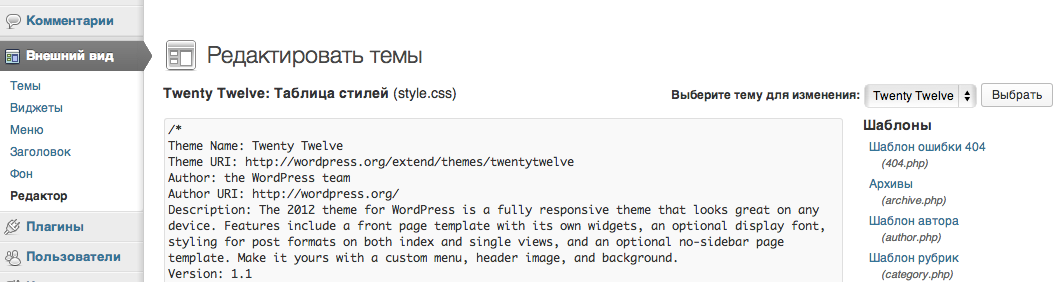 Как редактировать хедер в WordPress: Создаем шапку сайта без навыков программирования с Elementor
В этом уроке мы подробно рассмотрим, как редактировать шапку сайта в WordPress с помощью Elementor. Вы узнаете, как создать уникальный и функциональный хедер, используя удобные инструменты конструктора.
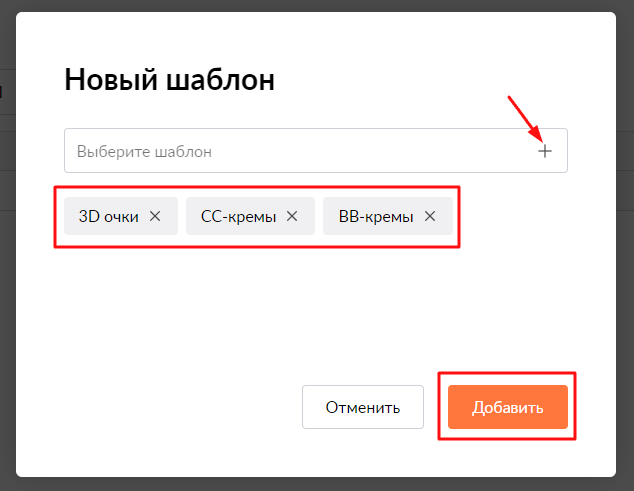 Создание шаблонов WordPress: быстрые советы и эффективные методы с Elementor
Узнайте, как легко и быстро создавать шаблоны WordPress. Мы поделимся эффективными методами и полезными советами, чтобы вы смогли разработать уникальные и функциональные дизайны для своих сайтов.
Рекомендации
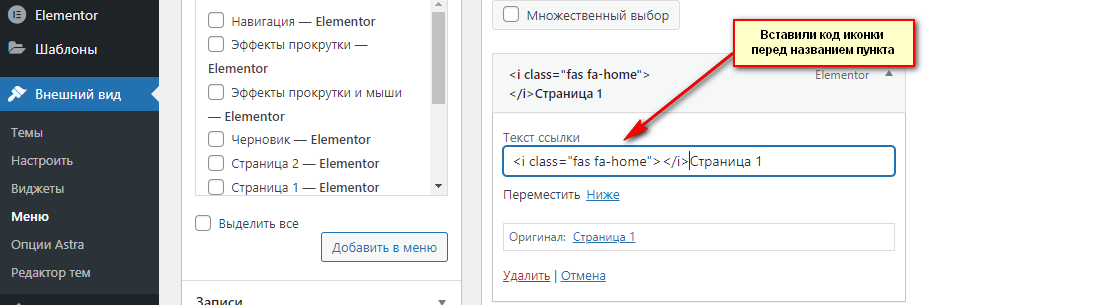 Как добавить Elementor в WordPress: Создайте мощное Мега Меню за 5 минут!
Узнайте, как легко и быстро добавить Elementor в WordPress, чтобы создать мощное мега меню всего за 5 минут. Простой пошаговый процесс для создания привлекательного и функционального меню на вашем сайте.
Читать далее...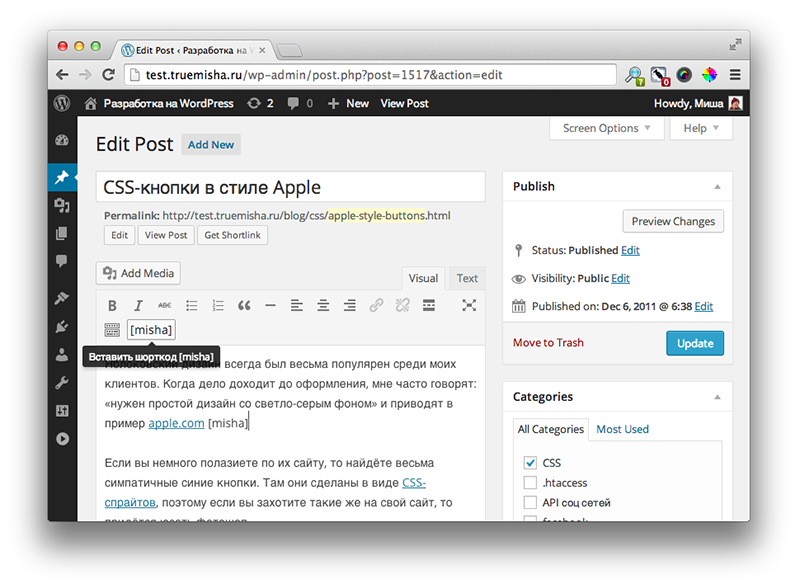 Как редактировать HTML код в WordPress: Плагин для вставки PHP, CSS и JS кода
В этой статье вы узнаете, как вставлять PHP, CSS, JS и HTML коды в WordPress с помощью плагина Code Snippets, а также получите советы по редактированию HTML-кода в вашем сайте.
Читать далее... Как убрать надпись Сайт работает на WordPress - пошаговая инструкция
Узнайте, как убрать надпись Сайт работает на WordPress с вашего сайта. Следуйте простым шагам, чтобы скрыть или удалить эту информацию и сделать ваш ресурс более уникальным и профессиональным.
Читать далее...Каждый Имеет Свои
Каждый из них имеет свои преимущества и недостатки. Перечисленные выше способы позволяют добавить функциональность интернет-магазина при помощи блоков WooCommerce на любой уже готовый сайт. В CF7 есть встроенный функционал, специальные теги, http://contactform7.com/special-mail-tags/ WP-Book / 06.10.2015, 11:18 / http://www.wp-book.ru/ Вот об этом не знал. Загрузка страницы с такой настройкой также происходит довольно быстро, поскольку загружается только текст. Переходим в папку «Openserver» > «domains» и создаем в ней папку, в которой будет установлен WordPress, например «wpfolder». WordPress обладает одной из самых впечатляющих по размеру коллекцией бесплатных тем. Готово — вы установили счетчик Метрики на сайте. 2. Основные Определения и Термины. У нас есть пошаговое руководство для начинающих по установке плагинов WordPress. Пока довольна! как удалить wordpress
Поэтому Аналитика Достаточно
Поэтому, аналитика это достаточно важный элемент вашей работы в сети. Яндекс Метрика — это мощный сервис аналитики, который устанавливается на веб-ресурс и собирает данные о пользователях. В результате получится массив, содержащий все ключи из известных атрибутов, объединенные с именами из кастомных вариантов. Аналогичную операцию нужно провести для файла sidebar.php, но только скопировать и вставить код боковой панели или панелей. Хотя есть несколько универсальных настроек, разработчики тем также могут добавлять тонны своих собственных настроек. При нажатии на кнопки в текст добавляются шорткоды блоков для привлечения внимания. Повторите этапы 1, 2 и 3 для всех страниц. Подстановка ссылок на источник текста при копировании — отличный способ получить органическую ссылочную массу. Table of Contents Plus. Все файлы необходимо сделать записываемыми только для вашего пользовательского аккаунта, за исключением .htaccess, если вы хотите, чтобы WordPress автоматически генерировал правила перезаписи для вас. /wp-admin/ — область администрирования WordPress. как удалить wordpress
Давайте Посмотрим Сравнительную
Давайте посмотрим на сравнительную таблицу и продолжим: FREE PRO Цена Бесплатно От $49 в год Кол-во виджетов ~ 25 ~ 50 Конструктор страниц X ✓ Конструктор темы X ✓ Поддержка X ✓ Динамичный контент X ✓ PRO шаблоны и элементы X ✓ Интеграция X ✓ Чуть позже мы вернемся к PRO, а сейчас продолжим знакомство с бесплатной версией плагина Elementor. С их помощью можно определить позицию ссылки на сайт в поисковой выдаче, а также показатели по кликам. Некоторые из них предлагают расширенные возможности редактирования, такие как подсветка синтаксиса, автодополнение и многое другое. Вы можете поменять права доступа всех папок по SSH на 750 всего лишь одной командой: find /path/to/your/WordPress/install/ -type d -exec chmod 750 <> \; А для того, чтобы поменять все права доступа к файлам на 640, то опять-таки через тот же SSH воспользуйтесь командой: find /path/to/your/WordPress/install/ -type f -exec chmod 640 <> \; По SSH вы можете поменять права доступа wp-config.php на 400 с помощью следующей команды (только сперва убедитесь в том, что это работает и – если надо – поменяйте права доступа на 440; если же не работает, то придерживайтесь варианта по умолчанию): chmod 400 /path/to/your/WordPress/install/wp-config.php. Если Вы не понимаете о чём идет речь или для чего это делается спрашивайте в комментариях . По умолчанию карта сайта уже включена сразу после установки WordPress. Но, как и йогурты, не все одинаково полезны, так и не все шаблоны можно безопасно скачать и использовать. Вот как это будет отображаться на странице. Поэтому, если у вас нет опыта работы с веб-серверами, то лучше выбрать хостинг-провайдера, который предоставляет поддержку для WordPress. ✨ Прокачайте ваш сайт с помощью AI чат-бота! Портфолио. как удалить wordpress