
Как быстро и просто сбросить WordPress до заводских настроек: Полное руководство 2024
Узнайте, как сбросить WordPress-сайт до начальных настроек с помощью WP Reset. Это полное руководство 2024 года поможет вам восстановить чистоту и порядок на вашем сайте всего за несколько кликов.
Смотреть далее
Видео по теме
 Как быстро сбросить сайт на Wordpress до заводских настроек
Как сбросить WordPress-сайт до начальных настроек с помощью WP Reset | Полное руководство 2024
Как быстро сбросить сайт на Wordpress до заводских настроек
Как сбросить WordPress-сайт до начальных настроек с помощью WP Reset | Полное руководство 2024
Как сбросить настройки WordPress: пошаговое руководство
Сброс настроек WordPress может быть необходим в различных ситуациях: при продаже сайта, устранении ошибок или просто при необходимости начать с нуля. В этой статье мы рассмотрим, как сбросить WordPress, чтобы вернуть его к первоначальному состоянию.
Шаг 1: Создание резервной копии
Перед тем как сбрасывать WordPress, обязательно создайте резервную копию вашего сайта. Это поможет восстановить данные в случае непредвиденных обстоятельств. Для этого выполните следующие действия:
- Используйте плагины, такие как UpdraftPlus или All-in-One WP Migration.
- Скачайте файлы сайта и экспортируйте базу данных через phpMyAdmin.
Шаг 2: Удаление контента
Для сброса сайта необходимо удалить все посты, страницы и медиафайлы. Это можно сделать вручную или с помощью плагина:
- Перейдите в раздел «Записи» и удалите все записи.
- Сделайте то же самое для «Страницы» и «Медиа».
- Если вы хотите упростить процесс, используйте плагин WP Reset.
Шаг 3: Сброс настроек плагинов и тем
После удаления контента следует сбросить настройки плагинов и тем. Это можно сделать через панель управления:
- Деактивируйте и удалите все плагины.
- Верните тему к стандартной, такой как Twenty Twenty-One.
Шаг 4: Восстановление базы данных
Если вы хотите полностью сбросить WordPress, возможно, будет полезно восстановить базу данных. Это можно сделать через phpMyAdmin:
- Зайдите в phpMyAdmin.
- Выберите базу данных вашего сайта.
- Удалите все таблицы и импортируйте созданную ранее резервную копию.
Шаг 5: Установка WordPress заново
Если вы хотите начать с чистого листа, вы можете переустановить WordPress:
- Загрузите последнюю версию WordPress с официального сайта.
- Разархивируйте и загрузите файлы на сервер.
- Следуйте инструкциям по установке.
Сброс настроек WordPress может показаться сложной задачей, но следуя этому руководству, вы сможете легко вернуть сайт к исходному состоянию. Не забывайте о резервном копировании, чтобы избежать потери данных!



Похожие записи
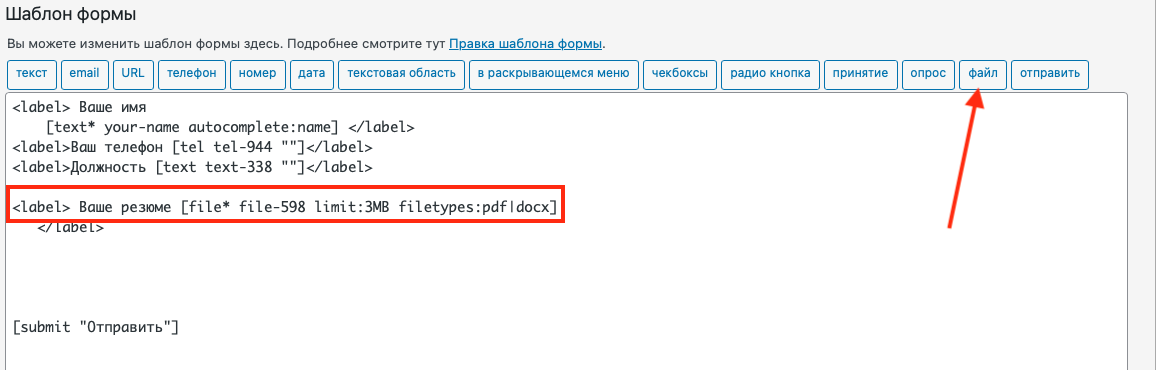 Как установить шаблон WordPress: пошаговая инструкция для начинающих
Узнайте, как установить шаблон WordPress, следуя простым шагам. В этом руководстве мы подробно расскажем о процессе установки, активации и настройке вашей новой темы для сайта.
 Как вставить шорткод в страницу WordPress: простое руководство от Alethemes
Узнайте, как вставить шорткод в страницу WordPress. Мы расскажем о создании шорткода и его использовании для добавления функционала и контента на ваш сайт с помощью простых шагов.
 Импортируйте сайт на WordPress: пошаговое руководство по переносу и импорту товаров в WooCommerce
Импортируйте товары в WooCommerce с помощью WP All Import, используя XML или CSV. Узнайте, как легко перенести данные на свой сайт WordPress и оптимизировать процесс импорта.
Рекомендации
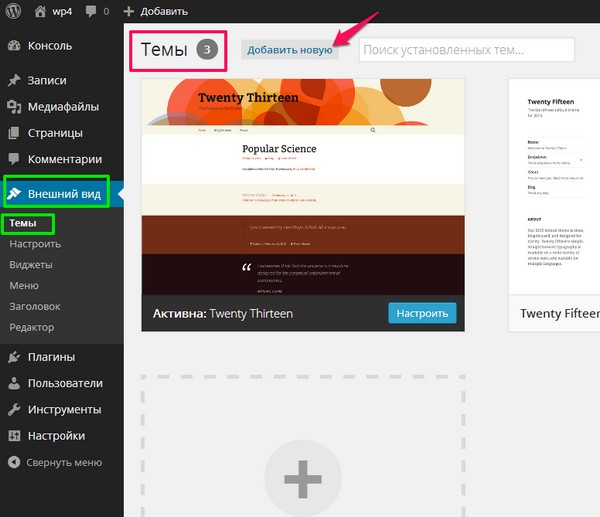 Как редактировать тему WordPress: пошаговое руководство по настройке шаблона
Узнайте, как редактировать тему WordPress, чтобы создать уникальный дизайн вашего сайта. Мы расскажем о настройках, изменениях и полезных инструментах для эффективного редактирования тем.
Читать далее...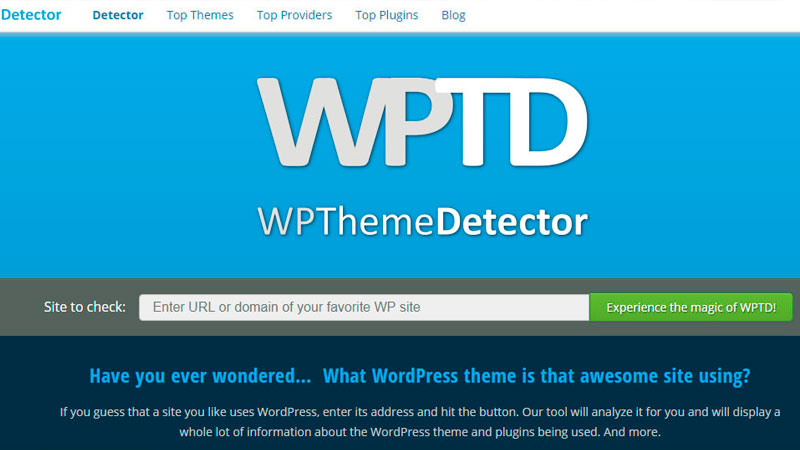 Как узнать плагины сайта WordPress: советы по определению и установке
В этом уроке вы узнаете, как скачать, установить и удалить плагины для WordPress. Также рассмотрим, как проверить, какие плагины используются на сайте WordPress.
Читать далее... Изменение порядка товаров в каталоге WooCommerce: пошаговое руководство для WordPress
Узнайте, как в WordPress изменить порядок отображения товаров в каталоге. Следуйте простым инструкциям, чтобы настроить сортировку товаров по вашему желанию и улучшить навигацию для пользователей.
Читать далее...Настройка Установка Счетчика
Настройка. Установка счетчика поможет вам получить конкретные сведения о том, как посетители взаимодействуют с вашим контентом. Например, перед тем как WordPress добавляет заголовок к записи, он сначала проверяет, имеет ли какой-либо плагин зарегистрированные функции для зацепки под названием «the_title». И как активировать его? Во-вторых, это дополнительные проверки домашней страницы. (Однако это не отменяет необходимости очищать его при внесении корректировок или изменений.) Кроме того, на вкладке «Дополнительно» можно также установить параметры тайм-аута кеша. Наконец, вы увидите вариант WordPress Starter. Войти в контакт по Viber. Поэтому перед тем, как добавить код на сайт WordPress, просмотрите настройки темы, нет ли там специальных полей для этого. Мета-поле для добавления мета-описания находится в том же разделе Yoast SEO, что и мета-заголовок. Иногда это полезно при отладке, при определении, когда конкретное событие происходит или когда страница ломается. function wporg_debug() echo ' ' . current_action() . ' '; > add_action('all', 'wporg_debug'); 5. как сбросить wordpress
Менее Есть Определенные
Тем не менее, есть определенные меры, которые вы можете предпринять, чтобы сделать его немного сложнее. Это достаточно легкий, быстрый и удобный плагин с минимумом настроек, который хорошо подойдет новичкам. Он может быть скрытым. Нажмем на ссылку «Корзина». Однако, если вы используете хостинг-план VPS или выделенный сервер, вы можете использовать инструменты командной строки, чтобы найти базу данных. Занимаюсь созданием сайтов на WordPress более 6 лет. WordPress – это лучшая система управления контентом из ныне существующих. Мы рассмотрим на примере трех плагинов, два из которых – это мощные seo-плагины с возможностью добавлять карту сайта, и один плагин разработан конкретно для создания sitemap. Так выглядит футер: Хедер. Получается, что Элементор у меня работает только на главной странице. подскажите, пожалуйста, это как-то можно исправить? как сбросить wordpress
Пример Теперь Ваша
Вот пример. Теперь ваша дочерняя тема готова к использованию. Сначала потребуется получить код видео на сервисе YouTube. Ширина контента: по умолчанию Elementor отображает свои разделы шириной 1140px для настольной версии. Страницы чаще всего используют для размещения неизменной информации ( «О нас», «Контакты» ), тогда как записи служат для публикации динамического контента ( «Новости», статьи блога ). Необходимо выбирать шаблон такой, который будет оптимизирован, который не станет задерживать загрузку всего сайта. Теперь вас ждет самая тяжелая и ответственная работа. Вам потребуется написать пользовательскую функцию и вызвать существующие функции ядра WordPress. Это будет влиять на скорость загрузки сайта. Третье дополнение. как сбросить wordpress