
Добавление Яндекс Метрики на WordPress: пошаговое руководство по установке счетчика
В этой статье вы узнаете, как добавить метрику на WordPress, установив счетчик Яндекс Метрики на ваш сайт. Мы подробно рассмотрим все шаги и советы для успешной настройки.
Смотреть далее
Видео по теме
 Как добавить яндекс метрику в wordpress
Установка счетчика Яндекс метрика на сайт Wordpress.
Как добавить яндекс метрику в wordpress
Установка счетчика Яндекс метрика на сайт Wordpress.
Как установить метрику на WordPress
Каждый владелец сайта знает, что анализ данных — ключ к успешному развитию проекта. С помощью метрики можно отслеживать поведение пользователей, анализировать трафик и улучшать контент. В этой статье мы рассмотрим, как добавить метрику на WordPress, чтобы получить максимальную пользу от вашего сайта.
Шаг 1: Выбор инструмента для аналитики
Существует множество инструментов для аналитики, но наиболее популярными являются:
- Google Analytics
- Yandex.Metrica
- Matomo
Выберите подходящий вам инструмент и зарегистрируйтесь на его сайте для получения уникального кода отслеживания.
Шаг 2: Установка плагина
Для интеграции метрики в WordPress рекомендуется использовать специальные плагины. Вот несколько популярных вариантов:
- MonsterInsights
- ExactMetrics
- WP Google Analytics Events
Установите один из этих плагинов через панель администратора вашего сайта. Для этого перейдите в раздел "Плагины" и нажмите "Добавить новый".
Шаг 3: Настройка плагина
После установки плагина активируйте его и перейдите к настройкам. Вам нужно будет ввести код отслеживания, который вы получили на сайте аналитики. Обычно это делается в разделе "Настройки" плагина.
Шаг 4: Проверка работы метрики
После завершения настройки рекомендуется проверить, работает ли метрика корректно. Для этого зайдите в панель аналитики и посмотрите, появляются ли данные о посещениях. Также можно открыть ваш сайт в другом окне и проверить, фиксируется ли активность.
Заключение
Добавление метрики на ваш WordPress-сайт — это простой, но важный шаг к его успешному развитию. Правильный анализ данных поможет вам лучше понять свою аудиторию и оптимизировать контент. Следуя этим шагам, вы сможете легко установить метрику и начать получать ценные инсайты для вашего проекта.



Похожие записи
 Настройка сайта на WordPress: пошаговое руководство за 2 минуты (2024)
Узнайте, как настроить сайт WordPress с нуля с помощью нашего пошагового плана. Мы подробно расскажем о каждом этапе создания, настройки и оптимизации вашего сайта для достижения успеха в интернете.
 Как Установить Elementor Pro на WordPress: Пошаговая Инструкция и Секреты БЕСПЛАТНОГО Доступа в 2025 году
Узнайте, как установить Elementor Pro на WordPress и получите доступ к мощным функциям для создания уникальных страниц. В статье представлены простые шаги и советы по бесплатному получению плагина в 2025 году.
 Установка бесплатного SSL сертификата на сайт WordPress: пошаговая инструкция для HTTPS
Узнайте, как установить SSL сертификат на ваш сайт WordPress и активировать HTTPS. Защитите свои данные и повысите доверие пользователей с помощью простых шагов для безопасного веб-пространства.
Рекомендации
 Установка Яндекс Метрики на сайт WordPress: 2 простых способа добавить метрику
Узнайте, как добавить Яндекс Метрику на сайт WordPress. В статье представлены два простых способа установки, которые помогут вам отслеживать посещаемость и анализировать поведение пользователей.
Читать далее... Установка WordPress на OpenServer: пошаговое руководство для начинающих
В этом руководстве вы узнаете, как установить WordPress на Open Server Panel, шаг за шагом, чтобы создать свой собственный сайт с минимальными усилиями и максимальной эффективностью.
Читать далее...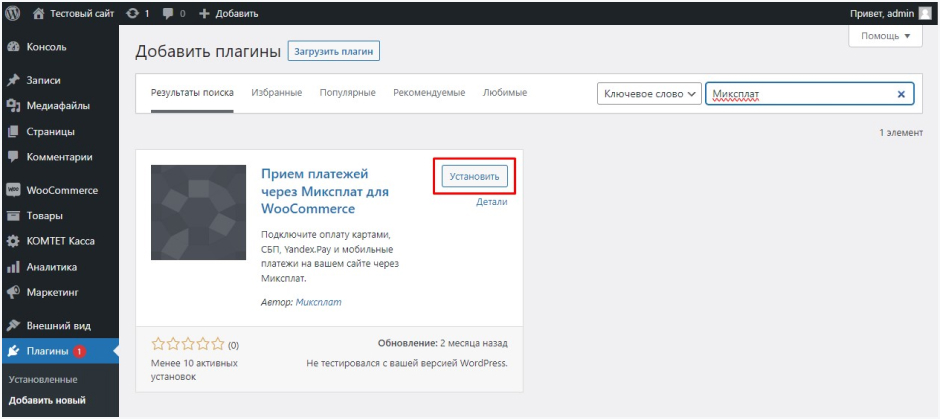 Добавьте WooCommerce в WordPress: 4 лучших плагина для вашего интернет-магазина
В статье рассматривается, как добавить вариативные товары в WooCommerce на платформе WordPress, шаг за шагом объясняя процесс настройки и управления различными вариантами товаров для вашего интернет-магазина.
Читать далее...Отображает Счетчика Активность
Оно отображает ID счетчика, активность вебвизора и ошибки интеграции. После создания откроется окно с вариантами его настроек. Что делать, если не получается восстановить пароль WordPress. 1. Скажем даже больше, без них теперь трудно обойтись вообще, они заменили ряд плагинов, которые нагружали наш сервер и замедляли загрузку сайта. Проверьте, чтобы переключатель XML-карта сайта был включен. Здравствуйте. Надеюсь, вам помогла моя инструкция по выводу шорткода в шаблоне WordPress. Этот редактор знаком многим постоянным пользователям. Используйте комбинацию [Ctrl]+[V] для вставки, затем нажмите кнопку Применить . Преимущества использования. как добавить метрику на wordpress
Войдите Учетную Запись
Войдите в учетную запись хостинга, перейдите в корневой каталог и найдите в нем файл php.ini. Более безопасный способ — установка счетчика через настройки темы. Учитывать длину кодовой фразы: чем длиннее и сложнее пароль, тем труднее его взломать, даже с использованием программы автоматического подбора. Поиск таблицы пользователей. Чтобы внести изменения только в определённые страницы, создают шаблоны страниц с уникальным кодом. Это лишь небольшой обзор возможностей редактирования HTML кода страницы в WordPress. Вы также можете изменить имя файла. Как WordPress загружает плагины. Чтобы вернуться в редактор блоков , нажмите кнопку Выйти из редактора кода в правом верхнем углу: Виджеты. Отличаются способом реализации, но дают тот же результат. как добавить метрику на wordpress
Сначала Ниже Названия
Сначала, ниже названия, идет поле для полного описания товара . Введите теги, разделяя их запятыми, в поле ввода и нажмите клавишу "Ввод" после каждого тега. Это одна из самых распространенных проблем, с которыми сталкиваются пользователи WordPress. Очистка кэша CDN (например, Cloudflare) Если вы используете CDN для ускорения, не забудьте очистить кэш и там: Зайдите в Cloudflare Перейдите во вкладку Caching → Configuration Нажмите Purge Everything. ✅ 4. Настройка «Инструменты» (Общие, сменить URL, Контроль версий, Режим обслуживания, Обновление Font Awesome) Настройка «Инструменты» — «Общие» В общих настройках раздела «Инструменты» позволяет нам пересоздать CSS файлы, синхронизировать библиотеку вручную по кнопкам, а также при необходимости включить безопасный режим и включить панель отладки при возникновении каких-либо проблем с плагином Elementor. Удалить или заменить его. В нашем руководстве о том, как добавлять виджеты WordPress в режиме доступности. Версии WordPress 4.8 и ниже не поддерживают шорткоды в виджетах боковой панели. Они отличаются дизайном оформления от стандартной и представляют собой готовые паттерны (наборы настроек). Вы можете использовать теги и для выделения важных фрагментов кода. как добавить метрику на wordpress