
Как изменить шаблон в WordPress: BeTheme - идеальный выбор для новичков!
BeTheme - идеальный выбор для новичков в WordPress. Этот универсальный шаблон предлагает множество функций и возможностей, позволяя легко создавать красивые и функциональные сайты без лишних усилий.
Смотреть далее
Видео по теме
 Как изменить шаблон wordpress
⭐ BeTheme - ЛУЧШИЙ ШАБЛОН ДЛЯ НОВИЧКОВ WORDPRESS | ШАБЛОН ДЛЯ ВСЕГО | ШАБЛОНЫ WORDPRESS
Как изменить шаблон wordpress
⭐ BeTheme - ЛУЧШИЙ ШАБЛОН ДЛЯ НОВИЧКОВ WORDPRESS | ШАБЛОН ДЛЯ ВСЕГО | ШАБЛОНЫ WORDPRESS
Создание сайта: Как шаблон в WordPress
Создание сайта может показаться сложной задачей, особенно для новичков. Однако, с помощью WordPress, этот процесс становится значительно проще. В этой статье мы рассмотрим основные шаги, которые помогут вам создать свой собственный сайт.
Выбор хостинга и домена
Первым шагом является выбор подходящего хостинга и доменного имени. Домен — это адрес вашего сайта, а хостинг — это место, где он будет храниться. Рекомендуется выбирать хостинг, который поддерживает WordPress и предлагает надежную техническую поддержку.
- Проверьте отзывы о хостингах.
- Убедитесь в наличии автоматической установки WordPress.
- Выбирайте домен, который легко запомнить.
Установка WordPress
После выбора хостинга, следующий шаг — установка WordPress. Большинство хостингов предлагают автоматическую установку через панель управления. Если вы сталкиваетесь с трудностями, существуют множество руководств и видео, которые помогут вам на этом этапе.
Выбор и настройка шаблона
Шаблон является важной частью дизайна вашего сайта. В WordPress доступно множество бесплатных и платных шаблонов. Выбирайте шаблон, который соответствует вашему стилю и цели сайта. После выбора шаблона, вы можете настроить его в соответствии с вашими предпочтениями.
- Перейдите в раздел «Внешний вид» -> «Темы».
- Выберите подходящий шаблон и установите его.
- Настройте цвета, шрифты и другие элементы.
Добавление контента
После настройки шаблона, пришло время добавить контент. Создайте страницы (например, «О нас», «Контакты») и добавьте записи в блог, если это необходимо. Обратите внимание на качество контента — он должен быть полезным и интересным для вашей аудитории.
Оптимизация и продвижение
Не забывайте об оптимизации вашего сайта для поисковых систем. Используйте SEO-плагины для улучшения видимости вашего сайта в поисковых системах. Продвижение через социальные сети также поможет привлечь посетителей.
Следуя этим шагам, вы сможете успешно создать свой сайт на WordPress и сделать его привлекательным для пользователей.



Похожие записи
 Как быстро настроить редирект в WordPress: от HTTP до HTTPS и страницы
Узнайте, как быстро и эффективно настроить редирект страниц в WordPress. Пошаговые инструкции помогут вам перенаправить пользователей и улучшить SEO вашего сайта. Настройка редиректов еще никогда не была такой простой!
 Установка WordPress Snippets в VS Code: Пошаговое руководство
Узнайте, как установить WordPress Snippets в Visual Studio Code, чтобы ускорить процесс разработки. Следуйте простым шагам для интеграции полезных фрагментов кода и повышения эффективности работы с WordPress.
 Как закрыть сайт на WordPress: советы по индексации и заглушке во время разработки
Узнайте, как закрыть сайт на WordPress во время разработки или обслуживания. Мы расскажем о лучших методах, включая использование плагинов и настройку страницы заглушки для удобства пользователей.
Рекомендации
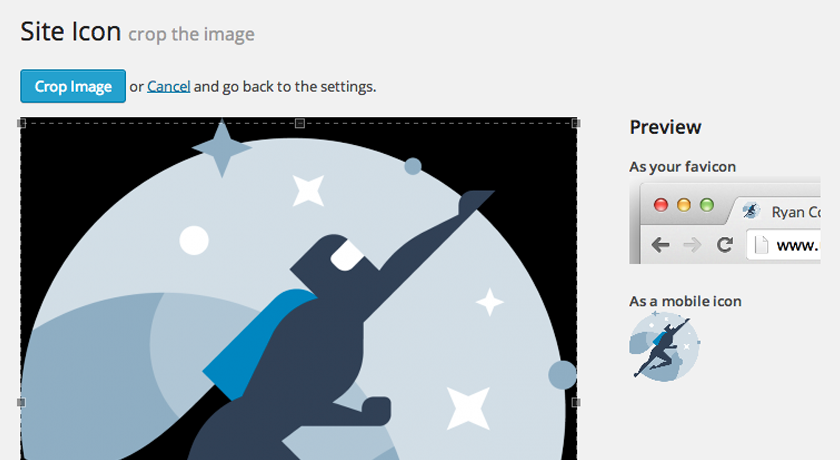 Как добавить фавикон на сайт WordPress: простое руководство за 2 минуты
В этом уроке вы узнаете, как создать фавикон и установить его на сайт WordPress. Мы рассмотрим простые шаги для добавления фавикона, чтобы сделать ваш сайт более узнаваемым и привлекательным.
Читать далее... Как увеличить размер загружаемого файла в WordPress: простые способы и решения
Узнайте, как увеличить размер загружаемого файла в WordPress, изменив настройки конфигурации, используя плагины или редактируя файлы .htaccess и php.ini для оптимизации загрузок.
Читать далее... Создание шаблонов WordPress: быстрые советы и эффективные методы с Elementor
Узнайте, как легко и быстро создавать шаблоны WordPress. Мы поделимся эффективными методами и полезными советами, чтобы вы смогли разработать уникальные и функциональные дизайны для своих сайтов.
Читать далее...Будьте Внимательны Делайте
Будьте внимательны и делайте все строго по инструкции! Давайте посмотрим, как мы можем шаг за шагом установить любой плагин WordPress на наш веб-сайт WordPress: Установка плагина с использованием каталога плагинов WordPress: на панели инструментов WordPress есть раздел, из которого мы можем установить плагин, выполнив поиск конкретного плагина в поле поиска. Здравствуйте. OpenServer автоматически перезапустится с новыми параметрами. Larisa Mazurova. Инструмент APM от Kinsta. Удачи. Вы можете создать файлы резервных копий через cPanel хостинг-провайдера, если вам не нравится создавать собственные резервные копии. Появится название и кнопка Установить, нажимаем на нее. Рекомендую! как шаблон в wordpress
Пример Выберите Ноутбук
Пример: «Выберите ноутбук по параметрам: цена, бренд, производительность. С данной проблемой сталкиваются немало пользователей, и при этом она легко решаема. Когда дело доходит до настроек CSS для всего сайта, таких как изменение цветовой схемы вашего сайта, вы можете редактировать файл style.css вашей активной темы. Но вы должны быть любознательны) И немного чувствовать себя исследователем. Создание сценариев и SMM. Если это то, чего вы хотите, поздравляю! Для этого я скопировал сгенерированный плагином шорткод и вставил его в нужный раздел страницы в редакторе WordPress. Чтобы стать более креативным с видео-галереями или плейлистами, вам, вероятно, понадобится помощь стороннего плагина. Чтобы отредактировать HTML для всей страницы или записи, нажмите кнопку с многоточием рядом с кнопкой «Опубликовать» и перейдите в Редактор кода . Не редактируйте код вручную. как шаблон в wordpress
Редактировать Wordpress Html
Как редактировать код в WordPress (HTML, CSS, PHP) Несмотря на то, что WordPress предлагает большую гибкость благодаря бесчисленным плагинам и темам, он может не иметь нужных вам настроек. Я даже завел себе негласное правило после каждой публикации статьи первым делом проверить ее на наличие ошибок в Яндексе, а то вдруг я в офисной программе Word что-то пропустил, подробнее как надо проверят тесты узнаете из этой статьи. На моем скриншоте есть еще одна группа плагинов, добавляемая моей премиум-темой. Теперь наш плагин можно увидеть в разделе Плагины в админ-панели. Ознакомьтесь с другими дополнительными статьями о WordPress. Дистрибутив WordPress будет распакован в папку wordpress и будет лежать в той же папке где и архив latest-ru_RU.zip . Выберите место, куда вы хотите добавить свой HTML-код. Вы можете запустить редактор, нажав на «Edit with Elementor». Посетите «Pages» — «Add New», и вы увидите тот же самый экран редактирования записей. Откройте файл nginx.conf и впишите туда следующие строки: location /