
Как добавить категории в WordPress: пошаговая инструкция для удобного управления товарами
В этом руководстве вы узнаете, как добавлять товары на сайт WordPress, а также создавать и управлять категориями для удобной организации вашего контента и улучшения навигации для пользователей.
Смотреть далее
Видео по теме
 Как добавить категории в меню в Wordpress (шаг за шагом)
КАК ДОБАВЛЯТЬ ТОВАРЫ НА САЙТ WORDPRESS. РАБОТА С КАТЕГОРИЯМИ
Как добавить категории в меню в Wordpress (шаг за шагом)
КАК ДОБАВЛЯТЬ ТОВАРЫ НА САЙТ WORDPRESS. РАБОТА С КАТЕГОРИЯМИ
Как добавить категории в WordPress
Категории в WordPress позволяют организовать контент вашего сайта и сделать его более удобным для пользователей. Они помогают структурировать информацию, что способствует лучшему восприятию и навигации. В этой статье мы рассмотрим, как легко добавить категории в WordPress.
Шаг 1: Доступ к административной панели
Первым делом вам нужно войти в административную панель вашего сайта. Для этого перейдите по адресу вашсайт.com/wp-admin и введите свои учетные данные.
Шаг 2: Переход в раздел "Категории"
В левой части экрана найдите меню и выберите пункт Записи. В выпадающем меню нажмите на Категории.
Шаг 3: Добавление новой категории
На странице категорий вы увидите форму для добавления новой категории. Заполните следующие поля:
- Название: введите название вашей категории.
- Слаг: это URL-адрес категории (например, my-category). Он должен быть уникальным и без пробелов.
- Родительская категория: если вы хотите создать подкатегорию, выберите родительскую категорию.
- Описание: краткое описание категории (необязательно).
Шаг 4: Сохранение категории
После заполнения всех полей нажмите на кнопку Добавить новую категорию. Ваша категория будет добавлена и появится в списке всех категорий.
Шаг 5: Применение категорий к записям
Теперь, когда ваша категория создана, вы можете применять её к записям. При создании или редактировании записи просто отметьте нужные категории в правой боковой панели.
Заключение
Добавление категорий в WordPress — это простой, но важный процесс, который помогает организовать контент вашего сайта. Следуя этим шагам, вы сможете легко управлять категориями и улучшить навигацию для ваших посетителей.



Похожие записи
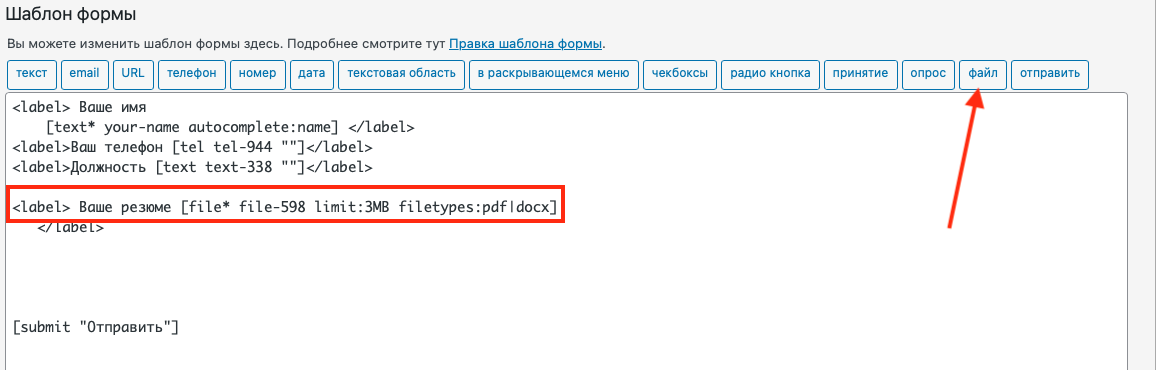 Как увеличить размер загружаемого файла в WordPress: простые способы и решения
Узнайте, как увеличить размер загружаемого файла в WordPress, изменив настройки конфигурации, используя плагины или редактируя файлы .htaccess и php.ini для оптимизации загрузок.
 Как изменить шаблон WordPress: Полный обзор стилей и возможностей темы Astra
Узнайте, как изменить шаблон WordPress, чтобы придать вашему сайту уникальный вид. Следуйте простым шагам и настройте дизайн под свои предпочтения, используя доступные инструменты и настройки платформы.
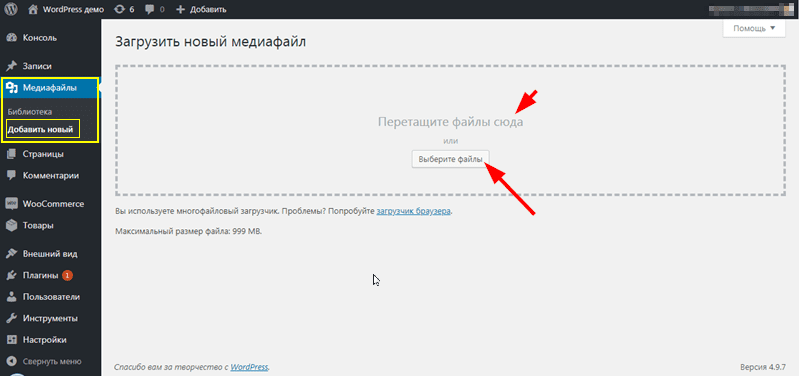 Как в WordPress увеличить скорость и максимальный размер загружаемых файлов: 10 полезных советов
Узнайте, как увеличить максимальный размер загружаемых файлов в WordPress. Мы рассмотрим несколько простых методов, которые помогут вам настроить параметры и решить проблему с ограничениями загрузки.
Рекомендации
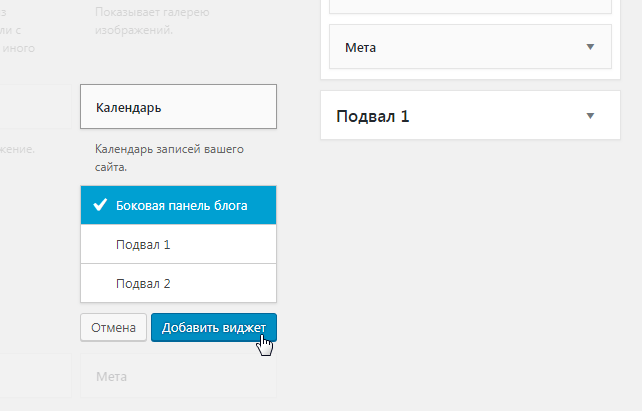 Как добавить виджет в WordPress за 1 минуту: простая пошаговая инструкция
В этом руководстве вы узнаете, как добавить виджет в WordPress, чтобы улучшить функциональность вашего сайта. Мы рассмотрим простые шаги и советы для эффективного использования виджетов.
Читать далее... Как изменить шапку и подвал в WordPress: пошаговое руководство с Elementor
В этом пошаговом уроке вы узнаете, как изменить шапку и подвал в WordPress с помощью Elementor, создавая адаптивные и стильные элементы для вашего сайта, которые будут отлично выглядеть на любых устройствах.
Читать далее... Как за 3 минуты удалить страницы в WordPress: простое руководство
В этой статье вы узнаете, как быстро и просто удалить страницы в WordPress. Следуйте нашим пошаговым инструкциям, чтобы эффективно управлять контентом вашего сайта и поддерживать его актуальность.
Читать далее...Давайте Воспользуемся Некоторыми
Давайте воспользуемся некоторыми из них, чтобы создать сайт интернет-магазина. Создать там же, то есть в корне сайта новый файл .htaccess с таким содержанием: RewriteEngine On RewriteBase / RewriteCond % !^/maintenance\.html$ RewriteRule ^(.*)$ https://yoursite.com/maintenance.html [R=307,L] Кроме того, в той же директории уже должен быть файл maintenance.html, в котором содержится сообщение о переводе сайта в режим обслуживания. Назначьте новую категорию статьям, которые в настоящее время не попадают ни в одну из категорий. А это, как небо и земля. Инструкция по работе с WordPress. Одним из таких плагинов является «Insert Headers and Footers». Перед активацией темы обязательно проверьте ее демо-версию, чтобы оценить функционал. Wordpress как добавить мета тег? Если вы работаете с PHP на локальной машине, то вы, скорее всего, сможете найти версию PHP в панели управления своего веб-сервера: В противном случае версия должна отображаться где-либо в пределах панели управления вашего хостинг-аккаунта. Внизу должна появиться новая строка с характеристикой включения, проверяем. как добавить категории в wordpress
Наведите Курсор Раздел
Наведите курсор на раздел «Внешний вид» и выберите в появившемся списке Редактор тем : Откроется код вашего сайта. Сравнивайте сессии по сегментам, чтобы выявить проблемы с юзабилити или технические ошибки, влияющие на конверсию. Во-первых, вы упомянули, что MariaDB считается более современной. Если вы зайдете по FTP в корневую папку сайта, то такого файла там не обнаружите. После того как вы создали группу полей и назначили ее для отображения на экране редактирования термина таксономии, редактирование значений полей осуществляется путем перехода к соответствующей таксономии. Лучшее место для них — в шапке блога в горизонтальном виде. Так же, мы изменили фон выпадающего окна, чтобы он отличался от существующего. Наконец, если карта не реагирует на масштабирование или не показывает маркеры, проверьте корректность ключа API и настройки в личном кабинете Яндекс.Карт. WordPress — это мощная и гибкая платформа для создания сайтов, однако базовая установка системы не предоставляет достаточных возможностей для детального управления мета тегами (title, description). Как вывести свою область виджетов на сайте WordPress? как добавить категории в wordpress
Вставляем Счётчика Поле
Вставляем код счётчика в поле Scripts in Header. Быстрая навигация по записи. WP Fastest Cache. Теперь можно приступить к настройке. Настройка PHP-FPM. После установки кликаем в настройках по соответствующему названию. Если у вас тема другой компании, всегда можно обратиться к документации или в службу поддержки, чтобы уточнить, имеются ли встроенные опции для добавления счетчика. Просто на пути возникло много трудностей, с которыми пришлось по ходу строительства справляться в одиночку и испытывать при этом массу всевозможных эмоций: от бурного восторга, до полного отчаяния. Во многих случаях используемые значения должны увеличиваться по мере перехода в списке от первой до третьей строки. Как создать Граватар (Gravatar) в WordPress? как добавить категории в wordpress