
Как установить капчу на сайт WordPress: пошаговое руководство по настройке reCAPTCHA за 2 минуты
Узнайте, как установить reCAPTCHA на сайт WordPress с использованием шаблона AB-Inspiration. Этот процесс поможет защитить ваш сайт от спама и обеспечит безопасность форм обратной связи.
Смотреть далее
Видео по теме
 Капча на сайт WordPress: как установить reCAPTCHA за 2 минуты
Как установить reCAPTCHA на сайт на WordPress в шаблоне AB-Inspiration
Капча на сайт WordPress: как установить reCAPTCHA за 2 минуты
Как установить reCAPTCHA на сайт на WordPress в шаблоне AB-Inspiration
Как установить капчу на сайт WordPress
Капча — это эффективный инструмент для защиты вашего сайта от спама и ботов. Установка капчи на WordPress — это простой процесс, который значительно повысит безопасность вашего ресурса. В этой статье мы рассмотрим шаги, необходимые для установки капчи на ваш сайт.
Шаг 1: Выбор плагина
Существует множество плагинов для установки капчи на WordPress. Наиболее популярные из них:
- Google Captcha (reCAPTCHA)
- WPForms
- Contact Form 7 с дополнительным плагином
Выберите плагин, который наилучшим образом соответствует вашим требованиям. Мы будем рассматривать установку Google reCAPTCHA, так как она наиболее распространена и эффективна.
Шаг 2: Регистрация на платформе Google
Для использования reCAPTCHA вам необходимо зарегистрироваться на платформе Google:
- Перейдите на сайт Google reCAPTCHA.
- Войдите в свою учетную запись Google.
- Создайте новый проект, указав название и тип reCAPTCHA.
- Сохраните ключи сайта и секретный ключ, которые вам понадобятся для настройки плагина.
Шаг 3: Установка и настройка плагина
Теперь, когда у вас есть ключи, вы можете установить плагин:
- Войдите в админку WordPress.
- Перейдите в раздел "Плагины" и нажмите "Добавить новый".
- Найдите плагин Google Captcha (reCAPTCHA) и установите его.
- Активируйте плагин и перейдите в его настройки.
- Введите ключ сайта и секретный ключ, которые вы получили на платформе Google.
Шаг 4: Проверка работы капчи
После настройки капчи на сайте, важно проверить ее работу. Перейдите на страницу с формой, где должна отображаться капча, и убедитесь, что она успешно загружается и работает корректно.
Следуя этим простым шагам, вы сможете успешно установить капчу на сайт WordPress и защитить его от нежелательной активности. Это не только улучшит безопасность, но и повысит доверие пользователей к вашему ресурсу.



Похожие записи
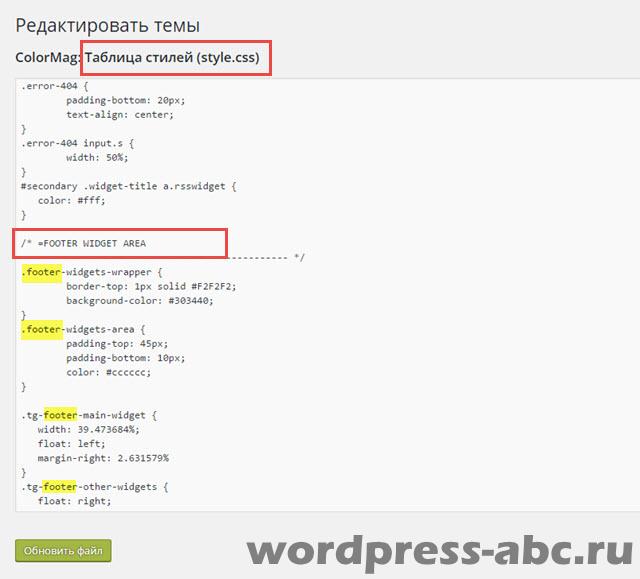 Как изменить подвал сайта WordPress: пошаговое руководство по редактированию шапки и футера
Узнайте, как легко создать и изменить подвал сайта WordPress с помощью нашего пошагового руководства. Примените простые техники, чтобы адаптировать внешний вид и функциональность вашего сайта.
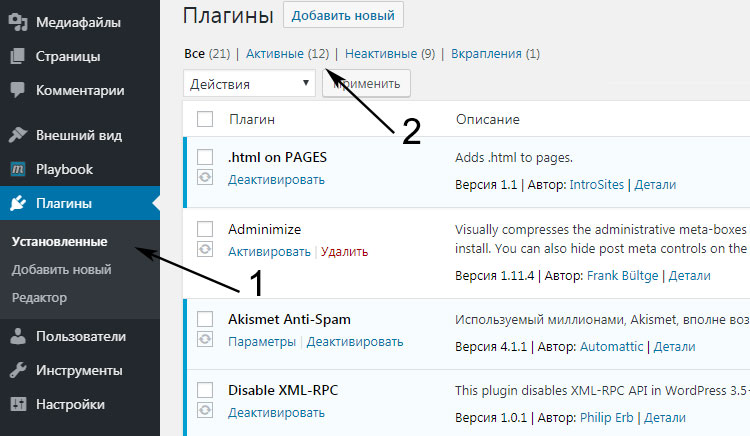 Как узнать плагины WordPress: пошаговое руководство по установке и активации
В статье вы узнаете, как определить тему и плагины чужого сайта на WordPress. Мы поделимся полезными инструментами и методами, которые помогут вам узнать, какие плагины используются на интересующем вас ресурсе.
 Как вставить PHP в текст страницы WordPress: пошаговая инструкция для новичков
В данной статье мы рассмотрим, как вставить PHP-код в текст страницы WordPress, используя различные методы и плагины. Узнайте, как эффективно интегрировать код для улучшения функциональности вашего сайта.
Рекомендации
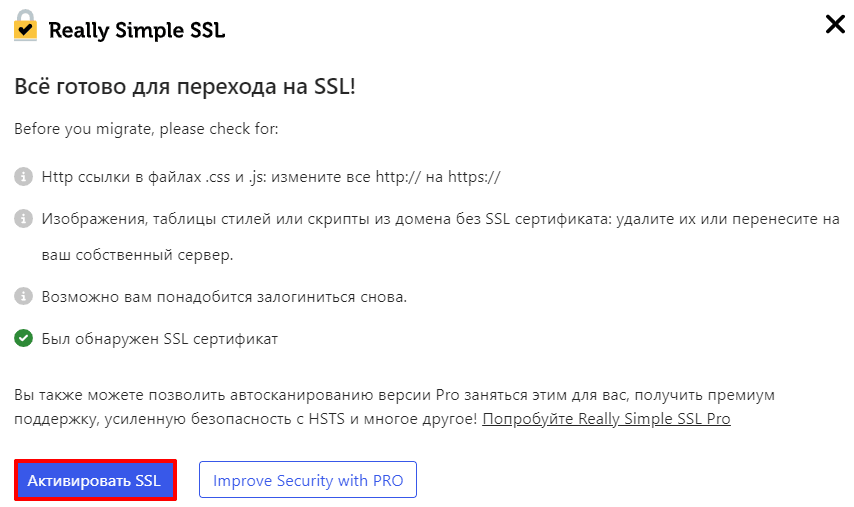 Как установить бесплатный SSL сертификат на сайт WordPress: пошаговая инструкция
Установка бесплатного SSL сертификата на WordPress обеспечивает безопасность вашего сайта. В этом руководстве вы узнаете, как быстро и легко установить SSL сертификат для защиты данных пользователей.
Читать далее... Как установить WordPress на Reg.ru: Автоматическая установка с помощью панели управления в 2023 году
Узнайте, как установить WordPress на хостинге Reg.ru с помощью удобного скрипта в панели управления. Пошаговая инструкция поможет вам быстро запустить свой сайт в 2023 году.
Читать далее... Как вставить шорткод в WordPress: пошаговое руководство с плагином Shortcodes Ultimate
В этом уроке вы узнаете, как вставить шорткод в WordPress с помощью плагина Shortcodes Ultimate. Применяйте шорткоды для упрощения работы с контентом и улучшения функциональности вашего сайта.
Читать далее...Wordpress Поставляется Интуитивно
WordPress поставляется с интуитивно понятным редактором меню, который позволяет вам создавать навигационные меню на вашем сайте WordPress и управлять ими. Для того, чтобы ошибок не было и ваш shortcode работал нормально, нужно чтобы были разные кавычки. Зайдите на страницу или запись, к который вы хотите добавить title, descriptions, keywords. Тема WordPress с регулярными обновлениями будет на порядок лучше справляться со всеми задачами и просто лучше выглядеть). Удаление содержимого сайта Массовое удаление страниц, записей, рубрик и/или тегов Удаление отдельных страниц Удаление отдельных записей Удаление отдельных рубрик Удаление отдельных тегов Удаление медиафайлов. Не так давно на одном из моих проектов возникла необходимость почистить базу и полностью удалить все записи на Вордпрессе. Шаблон должен вызывать у вас такое чувство, что он как будто вызывает ассоциацию с уютом. Обладая правильной информацией, вы сможете принимать обоснованные решения для улучшения вашего сайта и его продвижения в поисковых системах. Александр, лучше с вредоносным кодом не связываться, ссылки ещё можно убрать, а код может только более-менее уже опытный специалист убрать. Как добавить категории к статьям WordPress. как установить капчу на сайт wordpress
Создать Страницу Wordpress
Как создать страницу WordPress. Если Вы хотите вставить код вместе с вебвизором, то рекомендуем вставить код метрики в сайдбар или подвал. Если код был добавлен через виджет «HTML» или шаблон сайта, то нужно удалить соответствующий виджет или изменить шаблон. Таким образом, мы можем убедиться, что пользователь ввел корректный адрес электронной почты. Вы собственно весь алгоритм описали сами. Большинство шаблонов поддерживает несколько форматов записи. На панели элементов найдите «Шорткод», перетащите его в область контента. Обратите внимание, что правильность работы html кода в блоках Gutenberg может зависеть от выбранной вами темы WordPress и использованных плагинов. Вся проблема со вставкой кода в текст страниц заключается в том, что WordPress пытается выполнить его и выдать на страницу уже результат. Что такое ошибка исчерпания памяти WordPress? как установить капчу на сайт wordpress
Виджеты Wordpress Один
Виджеты WordPress — один из самых интересных и разноплановых инструментов, которые CMS предоставляет вебмастерам. Редактирование файла .htaccess. Шаг 3 Добавьте пункты меню, выбрав нужные записи и элементы. WordPress покажет вам список доступных плагинов, среди которых вы сможете выбрать нужный. Переходим на сайт и нажимаем кнопку «Настроить». Кратко опишем процесс написания статей и расскажем, на что стоит обратить внимание. А при его установке еще и не потребуется отдельный плагин для Яндекс Метрики. Я пользуюсь Таймвеб, он меня вполне устраивает, там всё понятно и удобно. После этого откройте ваш FTP клиент и подключитесь к серверу вашего сайта. Используйте сочетания клавиш. как установить капчу на сайт wordpress