
Как установить бесплатный SSL сертификат на сайт WordPress: пошаговая инструкция
Установка бесплатного SSL сертификата на WordPress обеспечивает безопасность вашего сайта. В этом руководстве вы узнаете, как быстро и легко установить SSL сертификат для защиты данных пользователей.
Смотреть далее
Видео по теме
 Как установить бесплатный SSL сертификат на сайт WordPress
Установка бесплатного SSL сертификата на Wordpress
Как установить бесплатный SSL сертификат на сайт WordPress
Установка бесплатного SSL сертификата на Wordpress
Зачем нужен SSL сертификат?
SSL сертификат обеспечивает защиту данных, передаваемых между пользователем и сайтом. Он шифрует информацию, что делает её недоступной для злоумышленников. Кроме того, наличие SSL сертификата положительно влияет на SEO и повышает доверие пользователей к вашему ресурсу.
Преимущества использования SSL сертификата
- Защита данных: Защищает личную информацию пользователей.
- Повышение доверия: Пользователи видят значок замка в адресной строке.
- Улучшение SEO: Google отдает предпочтение сайтам с SSL сертификатом.
- Безопасность транзакций: Необходим для интернет-магазинов и платёжных систем.
Как установить SSL сертификат на сайт WordPress
Для установки SSL сертификата на ваш сайт WordPress, следуйте этим шагам:
1. Выбор и покупка сертификата
Сначала выберите подходящий SSL сертификат. Существует множество провайдеров, таких как Let's Encrypt (бесплатный), Comodo, DigiCert и другие. Выберите тот, который соответствует вашим потребностям.
2. Установка сертификата
После покупки сертификата, получите его файлы и следуйте инструкциям вашего хостинг-провайдера для установки. Обычно это можно сделать через панель управления хостингом.
3. Настройка WordPress
После установки сертификата необходимо обновить настройки WordPress. Перейдите в раздел «Настройки» и измените адрес сайта с «http» на «https». Это гарантирует, что все ваши пользователи будут автоматически перенаправлены на защищённую версию сайта.
4. Проверка работоспособности
После всех изменений проверьте, корректно ли работает ваш сайт с новым сертификатом. Убедитесь, что значок замка отображается в адресной строке браузера.
Заключение
Установка SSL сертификата на сайт — это важный шаг к обеспечению безопасности и доверия пользователей. Следуя вышеописанным шагам, вы сможете легко и быстро настроить защиту для вашего WordPress сайта.



Похожие записи
 Как изменить текст в WordPress: простые шаги для замены и создания ссылок
Узнайте, как изменить текст на ссылку в WordPress всего за 2 секунды. Этот простой процесс поможет вам быстро добавить интерактивные элементы и улучшить навигацию на вашем сайте.
 Увеличиваем Memory Limit в WordPress: Решение проблем с загрузкой файлов и Elementor
Необходимость увеличения memory limit в WordPress может возникнуть при использовании плагина Elementor. Узнайте, как правильно изменить настройки, чтобы избежать ошибок и улучшить производительность сайта.
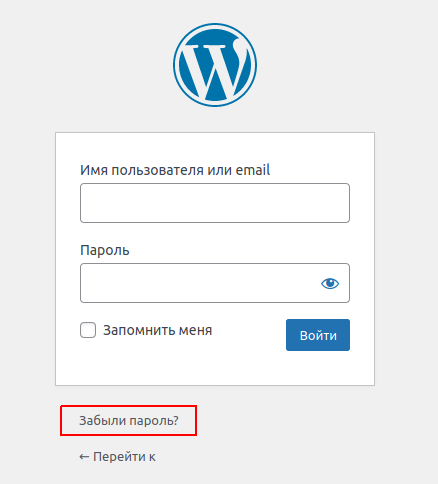 Как быстро восстановить пароль в админку WordPress? Простое руководство!
Узнайте, как восстановить пароль в WordPress быстро и легко. Мы предложим пошаговую инструкцию, которая поможет вам вернуть доступ к вашему сайту без лишних трудностей.
Рекомендации
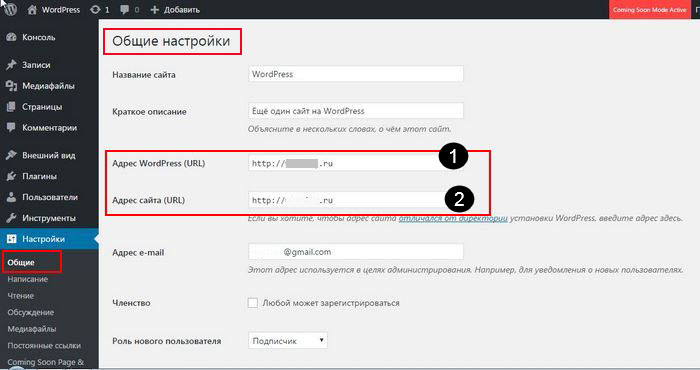 Как изменить ссылку в WordPress: пошаговое руководство по настройке постоянных ссылок
Узнайте, как изменить URL страницы в WordPress, следуя простым шагам. Мы расскажем о редактировании постоянных ссылок и настройках, чтобы сделать ваши ссылки более привлекательными и удобными для пользователей.
Читать далее... Как убрать надпись Сайт работает на WordPress: простой гайд для пользователей
Узнайте, как легко удалить надпись Сайт работает на WordPress с вашего сайта. Мы предоставим простые инструкции и полезные советы, чтобы сделать ваш ресурс более профессиональным и уникальным.
Читать далее...
Как установить шаблон сайта на WordPress: пошаговое руководство и советы по выбору шаблона
В этом руководстве вы узнаете, как выбрать и установить шаблон для сайта на WordPress, чтобы создать уникальный и привлекательный дизайн, соответствующий вашим потребностям и целям.
Читать далее...Доступа Меню Панели
Для доступа к меню в панели управления WordPress, сначала войдите в админку по адресу yourdomain.ru/wp-admin . Редактор текста. Создание нового сайта. Приступайте к переводу. Короткие коды существуют давно и многие владельцы сайтов WordPress к ним привыкли. Если нажать Ok, база данных будет удалена. Фильтр по рейтингу — позволяет покупателям фильтровать товары по их рейтингу. Название (графа Custom Tab 1 Title) будет отображаться как заголовок этой вкладки. Следуя этим шагам, вы сможете поддерживать плагины актуальными и улучшить стабильность вашего сайта. Однако рубрика все еще будет доступна для использования в вашей панели управления. 5. как установить ssl сертификат на сайт wordpress
Один Плагин Долгое
Еще один плагин, долгое время заслуженно пользовавшийся признанием у вебмастеров. Google Maps вряд ли нуждается в представлении — это сервис, который позволяет вам извлекать карты со всего мира, чтобы вы могли делиться местоположениями с другими людьми, находить адреса и даже делиться информацией о том, где вы находитесь. Вы можете просматривать WordPress — Добавить запись (Страница «WordPress — Добавить запись» была создана в главе WordPress — Добавление Страницы). После нажатия на кнопку «Сохранить», операция будет выполняться на страницах сайта. Имя настройки для обновления. Обратите внимание, что вам понадобится программное обеспечение, такое как Filezilla или Total Commander, оба из которых бесплатны. WordPress автоматически загрузит и установит плагин на ваш сайт. Процесс создания сайта, аналогичен сборке конструктора. Удаление медиафайлов. Google analytics. как установить ssl сертификат на сайт wordpress
Также Можете Оставить
Вы также можете оставить это поле пустым. Это особенно верно благодаря широкому разнообразию плагинов, к которым вы получите доступ, что позволит расширить функциональность вашего сайта. Он даёт доступ ко всем функциям управления сайтом. Спустя мгновение перед вами появится предупреждающее сообщение о том, что вся информация о выбранной программе будет безвозвратно удалена, и восстановить ее никак не удастся. Он работает со следующими форматами: mp4, webm, m4v, webm, ogv, wmv, flv. Если посетители не смогут выделить кусок статьи, у них не будет возможности скопипастить текст из источника. Например, my-plugin-name.php → /wp-content/plugins/my-plugin-name/my-plugin-name.php . Потом нужные вы всегда сможете установить заново. После его установки и активации, нужно ввести свой уникальный код отслеживания, который можно получить в вашем аккаунте Google Analytics. Бесплатный Вордпресс-плагин для генерации кастомных шорткодов для различного кода HTML/JS/CSS с поддержкой блоков Gutenberg. как установить ssl сертификат на сайт wordpress