
Как установить плагин на сайт WordPress: пошаговое руководство
Узнайте, как установить плагин на сайт WordPress, следуя простым шагам. Мы расскажем о различных методах установки, чтобы улучшить функциональность вашего сайта и сделать его более удобным для пользователей.
Смотреть далее
Видео по теме
 Как установить плагин на сайт Wordpress
Как установить плагин в wordpress
Как установить плагин на сайт Wordpress
Как установить плагин в wordpress
Как установить плагин на сайт WordPress
Плагины — это мощный инструмент для расширения функциональности вашего сайта на WordPress. Они позволяют добавлять новые возможности, улучшать производительность и оптимизировать сайт под ваши нужды. В этой статье мы рассмотрим пошаговый процесс установки плагина на ваш сайт WordPress.
Шаг 1: Вход в админ-панель
Для начала вам нужно войти в админ-панель вашего сайта. Обычно доступ к ней осуществляется по адресу ваш_домен/wp-admin. Введите свои учетные данные, чтобы попасть в панель управления.
Шаг 2: Переход в раздел «Плагины»
После входа в админ-панель найдите меню слева и выберите раздел «Плагины». Здесь вы можете увидеть список всех установленных плагинов, а также управлять ими.
Шаг 3: Добавление нового плагина
Чтобы установить новый плагин, нажмите на кнопку «Добавить новый». Вы попадете на страницу, где доступны различные плагины для установки.
Шаг 4: Поиск плагина
- Используйте строку поиска, чтобы найти конкретный плагин по его названию.
- Вы также можете просмотреть популярные или рекомендуемые плагины, доступные на платформе.
Шаг 5: Установка плагина
Когда вы нашли нужный плагин, нажмите кнопку «Установить сейчас». WordPress автоматически загрузит и установит его на ваш сайт.
Шаг 6: Активация плагина
После установки вам нужно активировать плагин. Для этого нажмите на кнопку «Активировать», которая появится вместо кнопки установки. Теперь плагин будет работать на вашем сайте.
Шаг 7: Настройка плагина
Некоторые плагины требуют дополнительной настройки. Обычно это можно сделать в разделе «Настройки» или в меню плагина, которое появится в админ-панели после активации.
Теперь вы знаете, как установить плагин на сайт WordPress. Следуя этим шагам, вы сможете легко расширить функциональность вашего сайта и улучшить его производительность.



Похожие записи
 Как отключить обновление тем и WordPress: простой гид для пользователей
Узнайте, как отключить автоматическое обновление WordPress, чтобы сохранить контроль над изменениями. Следуйте простым шагам, чтобы избежать нежелательных обновлений и настроить сайт по своему усмотрению.
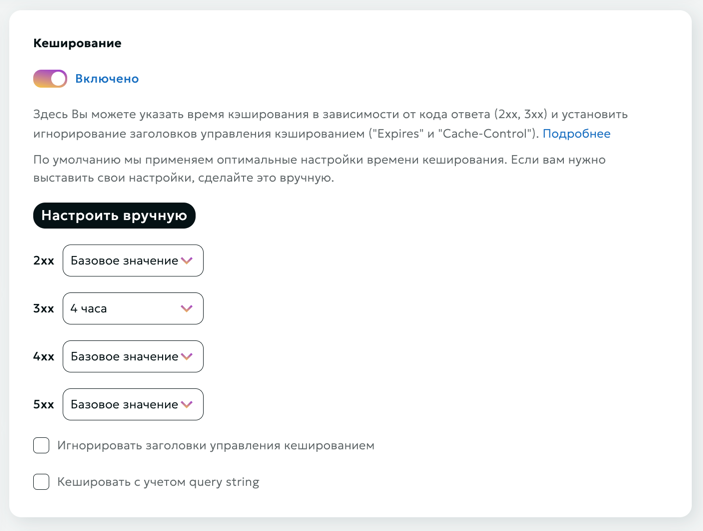 🚀 Включи постоянный кэш объектов WordPress за 4 минуты и ускорь сайт до 100%! 🏆
Узнайте, как включить постоянный кэш объектов в WordPress всего за 4 минуты! Оптимизируйте производительность вашего сайта и ускорьте его работу с простыми шагами настройки кэша.
 WordPress API: Как Включить и Эффективно Использовать в HEADLESS Проектах на React.js
Изучите, как включить API в WordPress, а также добавлять, получать и обновлять опции для оптимизации работы вашего сайта, используя возможности REST API и настройку функций темы или плагина.
Рекомендации
 Установка WordPress на сайт: пошаговое руководство за 2 минуты (2024)
В этом руководстве вы узнаете, как быстро и просто установить WordPress на свой сайт, используя хостинг Sprinthost.ru. Получите пошаговые инструкции для успешного запуска вашего проекта в 2023 году.
Читать далее... Как обновить PHP на WordPress: пошаговая инструкция для вашего сайта
Узнайте, как обновить PHP для вашего сайта на WordPress, чтобы обеспечить его безопасность и производительность. Следуйте простым шагам и рекомендациям для успешного обновления версии PHP.
Читать далее... Как увеличить память WordPress и максимальный размер загружаемых файлов для ускорения сайта
Узнайте, как увеличить объем памяти WordPress, чтобы улучшить производительность сайта. Простые шаги и рекомендации помогут оптимизировать работу вашего ресурса и обеспечить быструю загрузку страниц.
Читать далее...Укажите Метод Формования
Укажите метод формования главной страниц и сопутствующие настройки. Пример: шорткод caption используется для обертывания надписи вокруг любого содержимого. Скидка на Reboot. Нажмите на кнопку «Добавить блок», чтобы открыть галерею доступных блоков. Вариации товаров Woocommerce появляются при выборе, когда клиент находится в карточке товара. Во многих сценариях это может вырубить бэкдор, поскольку вредоносный код попросту не сможет запуститься. Теперь при написании любой статьи мы сразу же будем проставлять нужные нам заголовки, описания и ключевые слова , не правда ли очень удобно. Нажав её плагин перестанет работать, но все еще будет храниться у вас на сайте, его в последствии можно совсем удалить или опять активировать. Вот и все! На открывшейся странице нам доступны для работы две области. как установить плагин на сайт wordpress
Заголовок Страницы Который
Заголовок страницы, который выводится первой (после URL в Google) строчкой в сниппете. Вы можете настроить стили кнопки, изменяя значения в CSS-коде, чтобы она выглядела так, как вы хотите. В общем, я рекомендую прочитать их документацию, чтобы увидеть, как хост обрабатывает кеширование на стороне сервера. Посмотреть статистику обхода роботами. То есть темы, на которые пишутся статьи. Создайте базу данных MySQL на вашем сервере или запросите к ней доступ, если используете сторонний хостинг. Партнерский маркетинг обеспечивает стабильный доход для многих блогов и сайтов. В следующих примерах мы собираемся использовать популярный бесплатный плагин Yoast SEO, который в настоящее время установлен на более чем 1 миллион сайтов. Текст (Произвольный текст или HTML-код). Очистите кэш браузера и, если используете плагины кэширования, сбросьте их. как установить плагин на сайт wordpress
После Установки Активации
После установки и активации плагина на странице редактирования постов появится дополнительный раздел. По моему мнению, одна из самых заметных проблем с такими вот ошибками – это слишком быстрое нахождение решения в Google, ведь люди не стараются понять проблему. В плагине есть поле для ввода API ключа, но я ввел туда не Google Maps API ключ, а API ключ Яндекс Карт, который я получил на сайте Яндекса. При установке версии имейте в виду, что WP для сравнения версии использует функцию version_compare(). Я имею в виду старый классический редактор для создания и редактирования записей, поскольку ранее я отключил работу редактора Gutenberg. Чем ближе код установлен к началу страницы, тем быстрей и точней он собирает информацию и отправляет в систему Яндекс.Метрика. Как восстановить пароль в WordPress. Авторы плагинов и тем часто называют этот второй параметр названием своей темы или плагина, стараясь обеспечить максимально возможную уникальность. Категории могут иметь свои подкатегории. Возможности плагина: Показывает кнопку после прокрутки установленного количества пикселей. как установить плагин на сайт wordpress