
Как отключить обновление тем и WordPress: простой гид для пользователей
Узнайте, как отключить автоматическое обновление WordPress, чтобы сохранить контроль над изменениями. Следуйте простым шагам, чтобы избежать нежелательных обновлений и настроить сайт по своему усмотрению.
Смотреть далее
Видео по теме
 Как отключить обновление тем на WordPress
Как отключить обновление тем в WordPress
Как отключить обновление тем на WordPress
Как отключить обновление тем в WordPress
Как отключить обновление WordPress: полезные советы
Обновления WordPress необходимы для обеспечения безопасности и стабильности сайта. Однако в некоторых случаях может возникнуть необходимость отключить автоматические обновления. В этой статье мы рассмотрим, как отключить обновление WordPress и когда это может быть уместно.
Зачем отключать обновления?
Существуют разные причины, по которым владельцы сайтов могут решиться на отключение обновлений:
- Проблемы совместимости с установленными плагинами или темами.
- Нужда в контроле над процессом обновления.
- Тестирование новых функций на локальном сервере перед внедрением.
Способы отключения обновлений
Существует несколько способов отключить автоматические обновления в WordPress. Рассмотрим наиболее распространенные методы.
1. Изменение файла wp-config.php
Один из самых простых способов — добавить строку в файл wp-config.php. Для этого выполните следующие шаги:
- Подключитесь к своему сайту через FTP или файловый менеджер.
- Откройте файл
wp-config.phpв корневой директории WordPress. - Добавьте следующую строку:
define('AUTOMATIC_UPDATER_DISABLED', true); - Сохраните изменения и закройте файл.
2. Использование плагина
Если вы не хотите редактировать файлы вручную, можно воспользоваться плагинами, которые предоставляют возможность управлять обновлениями. Например:
- Easy Updates Manager
- WP Disable
Установите один из этих плагинов и следуйте инструкциям для настройки отключения обновлений.
Обратное включение обновлений
Если вы решите, что хотите снова включить обновления, просто удалите добавленную строку из wp-config.php или отключите плагин, который управляет обновлениями.
Помните, отключая обновления, вы рискуете столкнуться с уязвимостями безопасности и проблемами совместимости. Поэтому рекомендуется делать это с осторожностью и, по возможности, регулярно проверять наличие обновлений вручную.



Похожие записи
 Как убрать надпись Сайт работает на WordPress: простое руководство для начинающих
В этой статье вы узнаете, как убрать надпись Сайт работает на WordPress с вашего сайта. Мы предлагаем простые шаги и полезные советы для настройки вашего сайта на WordPress.
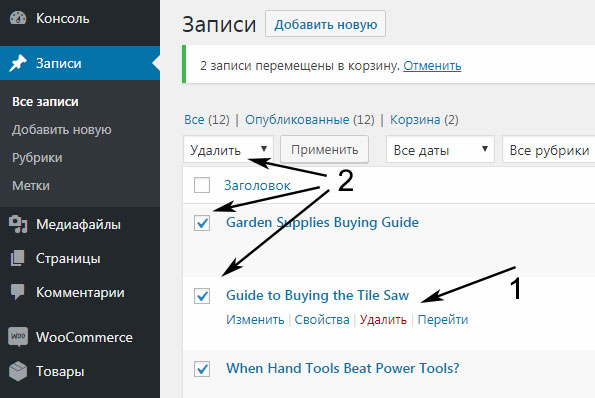 Как удалить WordPress с хостинга: пошаговое руководство по удалению через CPanel
Узнайте, как удалить WordPress с хостинга через cPanel. Следуйте простым шагам, чтобы полностью удалить сайт и все его файлы, обеспечив чистоту вашего хостинг-аккаунта.
 Как установить WordPress на OpenServer 6.0: пошаговое руководство и новшества версии
В этой статье вы узнаете, как установить WordPress на Open Server 6.0, а также познакомитесь с новыми функциями и улучшениями в последней версии, включая работу с PHP и MySQL.
Рекомендации
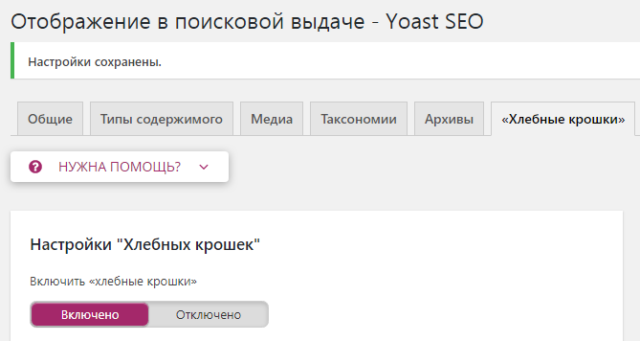 Как настроить SEO на WordPress: 7 шагов к успешному продвижению сайта
Узнайте, как самостоятельно настроить SEO для вашего сайта на WordPress в 2025 году. Следуйте простым шагам, чтобы улучшить видимость и привлечь больше посетителей на ваш ресурс.
Читать далее...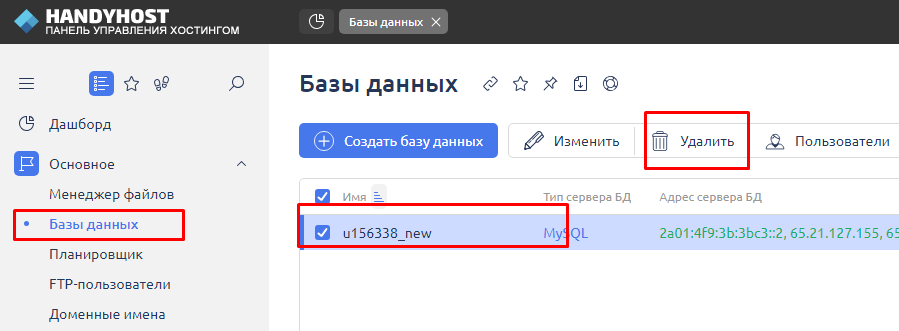 Как почистить WordPress: эффективные методы оптимизации и очистки базы данных сайта
Оптимизация и очистка базы данных WordPress от лишнего мусора поможет улучшить производительность сайта. Узнайте, как почистить WordPress, удалив ненужные данные и оптимизировав структуру базы данных для повышения скорости работы.
Читать далее... Как сделать шаблон страницы WordPress: пошаговое руководство для создания индивидуальных шаблонов
Узнайте, как создать уникальный шаблон страницы в WordPress, который позволит вам настроить внешний вид и функциональность ваших страниц, соответствуя индивидуальным требованиям вашего сайта и улучшая пользовательский опыт.
Читать далее...Забудьте Сохранить Изменения
Не забудьте сохранить изменения после добавления кода выше в свой файл. Если ваш хостинг не предоставляет вам никаких бэкапов, то обязательно загрузите весь контент с вашего сервера и базу данных на локальное хранилище. 4.1 SSH. Вершину WordPress освоили, плагины мы добавили: последние рекомендации и заключительные мысли. Я запуталась и заблудилась в простом вопросе. Используйте условный is_admin() . if ( is_admin() ) // мы в режиме админа require_once __DIR__ . '/admin/plugin-name-admin.php'; > Архитектурные паттерны. Однако если у вас нет доступа к электронной почте или WordPress не отправляет сообщения, этот вариант не поможет. Если все прошло успешно, то перейдя в раздел «Плагины» на вашем сайте, вы уведите только что загруженный плагин и вам останется только нажать кнопку «Активировать». Этот метод проще и не требует установки плагина на вашем сайте WordPress. Особенности платной версии. В этом кратком руководстве показано, как использовать Compose для настройки и запуска WordPress. как отключить обновление wordpress
Html5 Валидация Атрибуты
HTML5-валидация и атрибуты типа. Для просмотра оформления, наведите на шаблон и нажмите “Описание и просмотр”. Откройте страницу редактирования статьи. Используйте поиск по заголовку или сортировку по дате и времени публикации, если вы знаете, когда вы создали страницу. Создать рубрики можно только для записей. Возможность сохранить созданный темплейт во внутреннюю библиотеку, чтобы после одной кнопкой вывести его на других страницах. Поиск товаров — добавляет строку поиска для быстрого поиска товаров покупателями. Работает с Elementor, Divi, WPBakery и другими. Настройка MySQL или MariaDB для WordPress может показаться сложной задачей, особенно если вы оказались на этом пути впервые. В WordPress, по умолчанию, рубрики и метки могут быть присвоены исключительно Записям ( Постам ). как отключить обновление wordpress
Максимальная Степень Интеграции
Максимальная степень интеграции всех услуг позволяет легко подготовить инфраструктуру для любого проекта. Как перевести WordPress тему на русский язык с помощью программы Poedit. Простой в использовании плагин WordPress с интуитивно понятным интерфейсом. Не стесняйтесь вносить свой вклад! Как сбросить WordPress по умолчанию. Добавить код в WordPress. Делается всё почти точно так же, как описано выше, только с небольшими изменениями. Чем больше будет выделения жирным в сниппете — тем выше будет CTR, и как следствие — посещаемость. Настройте RSS-ленты вашего сайта — это технология, которая позволяет пользователям подписываться на обновления сайтов и получать новую информацию в удобном для них формате, без необходимости посещать каждый сайт отдельно.Это помогает увеличить трафик на сайт, повысить вовлеченность пользователей, расширить охват и, как следствие, улучшить показатели SEO. На что обращать внимание в первую очередь. как отключить обновление wordpress