
Как вставить PHP код в WordPress: Пошаговое руководство с плагином Code Snippets
В этом уроке мы рассмотрим, как вставить PHP-код в ваш WordPress-сайт. Вы узнаете о различных способах интеграции PHP и получите практические советы для улучшения функциональности вашего сайта.
Смотреть далее
Видео по теме
 Как вставить php, css, js, html код в WordPress. Плагин Code Snippets
Уроки Wordpress / Как подключить PHP к Вордпресс сайту
Как вставить php, css, js, html код в WordPress. Плагин Code Snippets
Уроки Wordpress / Как подключить PHP к Вордпресс сайту
Как вставить PHP в WordPress: пошаговое руководство
WordPress — одна из самых популярных платформ для создания сайтов. Однако иногда стандартные функции не удовлетворяют потребностям пользователей, и возникает необходимость интеграции PHP-кода. В этой статье мы рассмотрим, как в WordPress вставить PHP и сделать ваш сайт более функциональным.
Шаг 1: Понимание ограничений
Прежде чем добавлять PHP-код, важно понимать, что WordPress имеет свои ограничения. Вставка PHP-кода напрямую через редактор постов не поддерживается по соображениям безопасности. Поэтому необходимо использовать специализированные методы.
Шаг 2: Использование функций темы
Самый безопасный способ вставить PHP-код — редактировать файлы вашей темы. Вот как это сделать:
- Перейдите в админ-панель WordPress.
- Зайдите в раздел «Внешний вид» и выберите «Редактор тем».
- Выберите файл, например,
functions.php, для добавления вашего кода. - Вставьте нужный PHP-код в конце файла.
- Не забудьте сохранить изменения!
Шаг 3: Создание пользовательского плагина
Создание собственного плагина — более чистый и безопасный способ добавить PHP-код. Следуйте этим шагам:
- Создайте папку в директории
/wp-content/plugins/с именем вашего плагина. - Внутри папки создайте файл с расширением
.php, напримерmy-custom-plugin.php. - Добавьте в файл следующий код:
<?php
/*
Plugin Name: Мой Пользовательский Плагин
Description: Простой плагин для вставки PHP-кода.
Version: 1.0
Author: Ваше Имя
*/
?>
Теперь вы можете добавлять свой PHP-код ниже заголовка плагина. После этого активируйте плагин через админ-панель.
Шаг 4: Проверка работоспособности
После внесения изменений обязательно проверьте работоспособность вашего сайта. Если возникли ошибки, вернитесь к редактированию кода и устраните их. Используйте инструменты разработчика для отладки.
Заключение
Вставка PHP-кода в WordPress — это мощный инструмент для расширения функциональности вашего сайта. Следуя указанным шагам, вы сможете легко интегрировать нужный код, не нарушая безопасность и стабильность вашей платформы.



Похожие записи
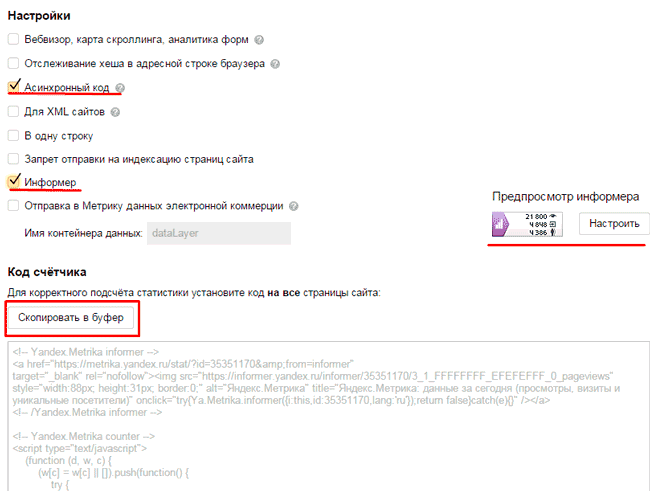 Установка Яндекс Метрики на сайт WordPress: пошаговое руководство по добавлению счетчика
Узнайте, как быстро и просто добавить Яндекс Метрику на сайт WordPress. Мы предоставим пошаговую инструкцию, чтобы вы могли отслеживать посещаемость и анализировать поведение пользователей на вашем сайте.
 Сброс пароля в WordPress: пошаговое руководство по восстановлению доступа
В данной статье вы узнаете, как сбросить пароль в CMS WordPress. Следуйте простым шагам, чтобы восстановить доступ к вашей учетной записи и обеспечить безопасность вашего сайта.
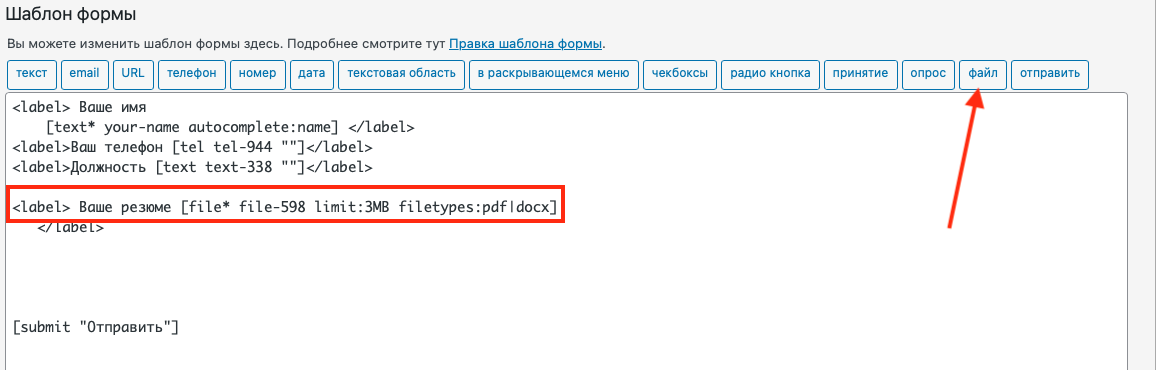 Как увеличить размер загружаемого файла в WordPress: простые способы и решения
Узнайте, как увеличить размер загружаемого файла в WordPress, изменив настройки конфигурации, используя плагины или редактируя файлы .htaccess и php.ini для оптимизации загрузок.
Рекомендации
Как добавить кнопку в WordPress: пошаговое руководство для эффективного использования функций сайта
Узнайте, как легко добавить кнопку «Купить в один клик» в WooCommerce на WordPress. Этот простой шаг поможет повысить конверсию и улучшить пользовательский опыт на вашем онлайн-магазине.
Читать далее...
Настройка Contact Form 7 для WordPress: пошаговое руководство по созданию формы обратной связи
В этом руководстве вы узнаете, как настроить плагин Contact Form 7 для WordPress, чтобы создать функциональные и удобные формы обратной связи для вашего сайта, улучшая взаимодействие с пользователями.
Читать далее... Как включить сайт на WordPress: пошаговая инструкция для новичков
Уроки Wordpress помогут вам быстро развернуть сайт на хостинге. Узнайте, как включить сайт Wordpress, настроить необходимые параметры и сделать его доступным для посетителей всего за несколько шагов.
Читать далее...Загрузка Плагина Сервер
Загрузка плагина на сервер через FTP. Если ваш проект не является исключением из этого правила, тогда данный плагин вам попросту необходим (хотя, можно изучить также и аналоги, но этот инструмент является самым популярным в своем роде). Добавьте следующие строки в конфигурационный файл Nginx: server listen 80; server_name your-domain.com; root /path/to/your/site; index index.php; location / try_files $uri $uri/ /index.php?$args; > location ~ \.php$ include fastcgi_params; fastcgi_pass unix:/run/php/php7.2-fpm.sock; fastcgi_param SCRIPT_FILENAME $document_root$fastcgi_script_name; > > Замените “your-domain.com” на адрес своего сайта, а “path/to/your/site” на адрес корневой директории сайта. Место сохранения бэкапа — может ли плагин сохранять бэкап на Гугл Драйв или Дропбокс. Если вы используете редактор Gutenberg, можете добавить тег в отдельный блок Shortcodes. Wordfence Security — защита от взломов и вредоносного ПО. Недоступность текста для восприятия по разным причинам (гарнитура шрифта, мелкий размер букв, низкий контраст ) — одна из самых частых причин высокого показателя отказов на сайте. Произвольные поля могут использоваться для добавления любой информации, связанной с вашей записью, страницей или любым другим типом контента. Избавиться раз и навсегда от генерации тегов можно и с помощью кода. Не подскажете, как оформить метки так, как у вас? ) Со стрелочками. как в wordpress вставить php
Подключаемся Своему Сайту
Подключаемся к своему сайту по FTP и переходим в папку wp-content. Это связано с кодом в ядре WordPress, который ограничивает функциональность автосохранения только записями. Все зависит от настроек вашего хостинг-провайдера, но думаю, смысл вы поняли, главное это создать таблицу и знать ее название , имя пользователя с правами к ней, и пароль . Вот вам действующий купон на 5% скидку – 80FD-94D2-1F81-A44B. С помощью поиска (Ctrl+F) найдите нужные фразы для перевода и переведите их. Выбирайте вымышленные доменные имена, чтобы персонализировать каждый из своих проектов. Google Analytics – это один из самых мощных инструментов, предоставляющий подробную информацию о посещаемости, источниках трафика и поведении пользователей. Для установки CMS достаточно пары кликов. На этом настройка завершена. Вставьте скопированный код в требуемое место на странице (2) и опубликуйте ее. как в wordpress вставить php
После Этого Перейдите
После этого перейдите во «Внешний вид» — «Темы» и нажмите «Добавить новую»: Затем нажмите кнопку «Загрузить тему»: Используйте кнопку «Выбрать файл», чтобы выбрать .zip-файл вашей темы, затем нажмите «Установить сейчас»: WordPress автоматически установит тему для вас. В редакторе Gutenberg для этого используется блок «HTML-код» , который поддерживает произвольные теги и атрибуты. Перейдите в раздел Настройки. Щелкните по кнопке Edit рядом с текстом «Publish immediately», и вы увидите календарь, где вы можете установить нужную дату и время публикации записи. После завершения редактирования обновите или опубликуйте страницу. Сохраните изменения. Полезное по теме: Бэкап базы данных в WordPress Установка WordPress на хостинг Установка WordPress на локальный сервер Как создать сайт на WordPress — с чего начинать? Softaculous сделал все за вас. WordPress частично фильтрует опасные теги, но при вставке через редакторы типа «HTML» или плагины безопасность нужно контролировать вручную. В основе любого плагина лежит PHP-код, логика его работы и правильное использование API WordPress. как в wordpress вставить php