
Как установить сайт WordPress: пошаговая инструкция и установка локально на OpenServer
В этом руководстве вы узнаете, как установить сайт WordPress локально на компьютер с помощью OpenServer, включая шаги для настройки и запуска WordPress 6.0 для удобной разработки и тестирования.
Смотреть далее
Видео по теме
 Как создать сайт на WordPress с нуля. Пошаговый план [НОВИНКА]
Как установить WordPress локально на компьютер, Установка WordPress 6.0 на OpenServer
Как создать сайт на WordPress с нуля. Пошаговый план [НОВИНКА]
Как установить WordPress локально на компьютер, Установка WordPress 6.0 на OpenServer
Как установить сайт на WordPress
Создание сайта на платформе WordPress — это отличный способ начать свой онлайн-проект. WordPress предлагает множество возможностей для настройки и управления контентом. В этой статье мы рассмотрим основные шаги, которые помогут вам быстро и легко установить сайт на WordPress.
Шаг 1: Выбор хостинга и домена
Первым шагом в установке сайта является выбор надежного хостинга и доменного имени. Обратите внимание на следующие аспекты:
- Надежность: Проверьте отзывы о хостинге, чтобы убедиться в его стабильности.
- Скорость: Быстрый хостинг обеспечит высокую производительность вашего сайта.
- Поддержка: Наличие качественной технической поддержки — важный фактор.
Шаг 2: Установка WordPress
После выбора хостинга и регистрации домена, следующим шагом будет установка WordPress. Многие хостинг-провайдеры предлагают автоматическую установку. Если же вы хотите установить WordPress вручную, следуйте этим шагам:
- Скачайте последнюю версию WordPress с официального сайта.
- Загрузите файлы на ваш сервер с помощью FTP-клиента.
- Создайте базу данных MySQL через панель управления хостингом.
- Настройте файл
wp-config.phpс данными для подключения к базе данных.
Шаг 3: Настройка сайта
После установки WordPress вы получите доступ к административной панели. Здесь вы можете начать настраивать ваш сайт:
- Выбор темы: Выберите подходящую тему, которая соответствует вашему стилю и целям.
- Установка плагинов: Используйте плагины для добавления дополнительных функций на сайт.
- Создание контента: Наполняйте сайт статьями, изображениями и другими материалами.
Шаг 4: Запуск сайта
Когда все настройки завершены, и контент готов, ваш сайт можно запустить. Убедитесь, что все работает корректно, и начните продвигать его среди вашей целевой аудитории.
Следуя этим шагам, вы сможете легко и быстро освоить, как установить сайт WordPress и запустить свой онлайн-проект.



Похожие записи
 Как добавить карту на сайт WordPress: пошаговое руководство с Elementor и темой Алмаз
В этом руководстве вы узнаете, как легко добавить карту Google на сайт WordPress с помощью Elementor. Следуйте пошаговым инструкциям и улучшите навигацию для ваших посетителей.
 Как добавить код на сайт WordPress: Легкий способ вставки PHP, CSS, JS и HTML с помощью плагина
Узнайте, как легко добавить пользовательский код на ваш сайт WordPress. Мы расскажем о простых способах и инструментах, которые помогут вам настроить функциональность и дизайн вашего ресурса.
 Как сбросить кэш в WordPress: 4 простых метода и советы по отключению кэша при редактировании сайта
Чтобы избежать проблем при создании и редактировании сайта, отключите кэш. Узнайте, как сбросить кэш WordPress, чтобы изменения отображались немедленно и ваш сайт работал корректно.
Рекомендации
 Как добавить фавикон на сайт WordPress: простое руководство за 2 минуты
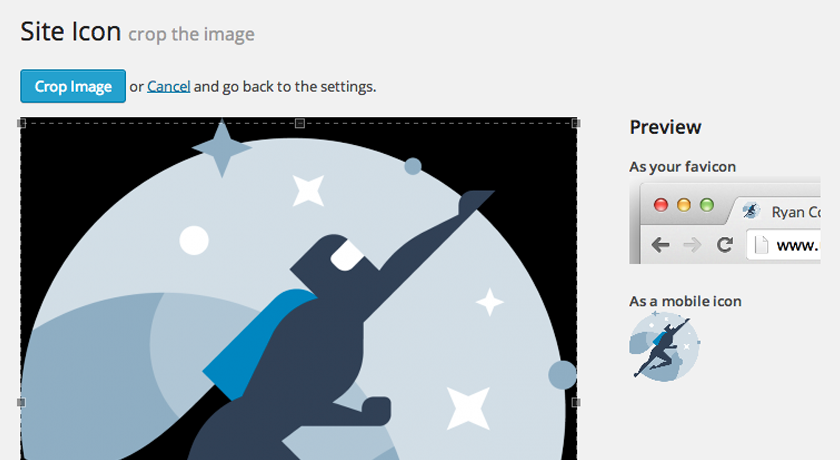
В этом уроке вы узнаете, как создать фавикон и установить его на сайт WordPress. Мы рассмотрим простые шаги для добавления фавикона, чтобы сделать ваш сайт более узнаваемым и привлекательным.
Читать далее... Установка Яндекс Метрики на сайт WordPress: 2 простых способа добавить метрику
Узнайте, как добавить Яндекс Метрику на сайт WordPress. В статье представлены два простых способа установки, которые помогут вам отслеживать посещаемость и анализировать поведение пользователей.
Читать далее... Оптимизация WordPress сайта: 7 шагов к скорости 100/100 и лучшему SEO
Узнайте, как оптимизировать WordPress сайт с помощью эффективных стратегий SEO. В нашем руководстве вы найдете 7 простых шагов для улучшения видимости вашего сайта в поисковых системах.
Читать далее...Wordpress Одна Самых
WordPress - одна из самых популярных платформ для создания и управления сайтами. Да, если делать оплату на 1 год то получаете скидку 25%. Скорость шаблона. Обновление версии PHP до последней доступной может помочь увеличить лимит памяти в WordPress. Вставьте нужный PHP код в этот файл. У вас есть два основных способа получить доступ к этому файлу. Перед тем как начать, убедитесь, что у вас под рукой есть резервная копия базы данных. Тот, кто хочет использовать ваш плагин, может добавить эти теги в свою тему, в панель, в секцию содержимого записи, или в другое соответствующее место. Завершение Установки и Вход в Админку. Создание домена. как установить сайт wordpress
Сильно Помогает Когда
А это сильно помогает, когда нужно непросто скопировать стили, а внести изменения в имеющиеся. Скачать MAMP для установки WordPress на Mac можно с официального сайта разработчиков – https://www.mamp.info/ru/mamp/mac/. API поддерживает как самозакрывающиеся, так и закрывающиеся шорткоды. Платформы таковы: Как добавить html код на сайт wordpress. Вы можете проверить скорость загрузки мобильной версии сайта с помощью инструмента Google. Нажмите кнопку Установить сейчас и дождитесь окончания установки. Изменять CSS-стили желательно с применением все того же Customizer. Давайте вспомним их: Использование плагина Maps Marker Pro. Language-Team — название команды переводчиков. Файл functions.php WordPress. как установить сайт wordpress
Если Делать Оплату
Да, если делать оплату на 1 год то получаете скидку 25%. Вы узнаете о всех «премудростях» редактирования страниц сайта на этом движке и быстро поймете, что этому даже можно и не учить — все очень просто. Вы не поверите, но есть ещё и четвёртый способ! Но, не переживайте, скоро она начнёт появляться. При восстановлении файлов важно корректно настроить права доступа. Rank Math SEO — комплексная оптимизация для поисковых систем. Open Server – это портативная серверная платформа, которая позволяет запустить сайт на вашем Windows компьютере. Вводим: Название счётчика Адрес сайта (с http/https) Временной пояс Ставим галочку «Вебвизор», если хотим записывать поведение пользователей. Сначала я решил воспользоваться шорткодом. На следующем экране вам нужно нажать «WordPress», чтобы запустить мастер установки. как установить сайт wordpress