
Как добавить шаблон WordPress: 3 простых метода установки для вашего сайта
Узнайте, как добавить шаблон WordPress на свой сайт. Мы подробно расскажем о процессе установки, настройках и выборе подходящего дизайна, чтобы ваш ресурс выглядел профессионально и привлекательно.
Смотреть далее
Видео по теме
 Как установить шаблон на сайт Wordpress: 3 подробных метода
(Создание сайтов) Как установить шаблон WordPress
Как установить шаблон на сайт Wordpress: 3 подробных метода
(Создание сайтов) Как установить шаблон WordPress
Как выбрать и установить шаблон WordPress
Создание сайта на платформе WordPress начинается с выбора подходящего шаблона. Шаблон определяет внешний вид и функциональность вашего сайта, поэтому важно уделить этому процессу внимание. В этой статье мы разберем основные этапы, как добавить шаблон WordPress и сделать ваш сайт привлекательным.
1. Определите цели вашего сайта
Перед тем как выбрать шаблон, необходимо четко понимать, для чего вы создаете сайт. Это может быть блог, интернет-магазин, портфолио или корпоративный сайт. Определив цели, вы сможете сузить выбор шаблонов до тех, которые соответствуют вашим требованиям.
2. Поиск шаблона
Существуют разные источники, где можно найти шаблоны для WordPress:
- Официальный каталог WordPress: здесь представлено множество бесплатных и платных шаблонов.
- Маркетплейсы: такие как ThemeForest или TemplateMonster предлагают качественные платные решения.
- Интернет-ресурсы: многие разработчики создают свои собственные сайты с шаблонами.
3. Установка шаблона
После того как вы выбрали шаблон, его установка не займет много времени. Вот шаги, которые нужно выполнить:
- Скачайте файл шаблона (обычно в формате .zip).
- Войдите в админ-панель WordPress.
- Перейдите в раздел "Внешний вид" > "Темы".
- Нажмите на кнопку "Добавить новую" и выберите "Загрузить тему".
- Выберите загруженный файл .zip и нажмите "Установить".
- После установки активируйте шаблон.
4. Настройка шаблона
После активации шаблона вам нужно будет настроить его под свои нужды. Обычно это делается через раздел "Настроить" в меню "Внешний вид". Вы сможете изменить цвета, шрифты, добавить логотип и многое другое, что позволит сделать ваш сайт уникальным.
5. Тестирование и публикация
Перед тем как сделать сайт доступным для публики, протестируйте его на разных устройствах и браузерах. Убедитесь, что все работает корректно, и только после этого можно запускать сайт.
Следуя этим шагам, вы сможете легко и быстро создать сайт на WordPress, используя подходящий шаблон.



Похожие записи
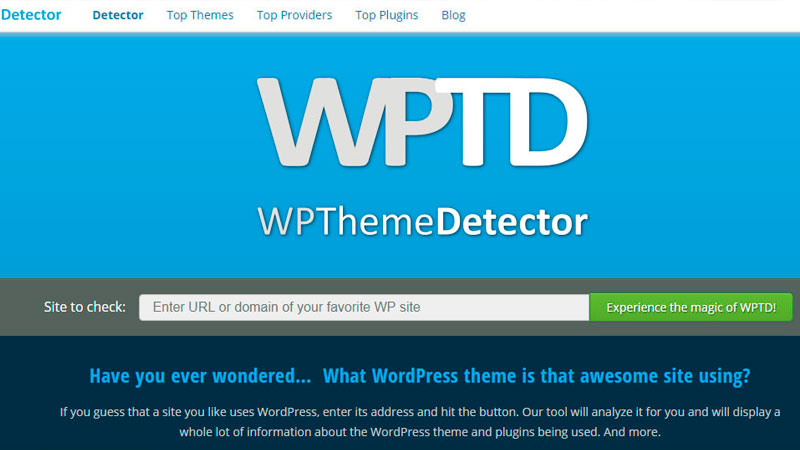 Как узнать плагины сайта WordPress: советы по определению и установке
В этом уроке вы узнаете, как скачать, установить и удалить плагины для WordPress. Также рассмотрим, как проверить, какие плагины используются на сайте WordPress.
 Как в WordPress быстро очистить главную страницу и удалить ненужные записи
Узнайте, как в WordPress очистить страницу от индексации поисковиков, чтобы защитить конфиденциальную информацию или удалить устаревший контент. Следуйте простым шагам для эффективного управления видимостью вашего сайта.
 Как добавить поля в форме регистрации на WordPress с помощью ACF: пошаговое руководство
В этом видео расскажем, как с помощью плагина ACF добавить произвольные поля в WordPress. Узнайте, как расширить функциональность вашего сайта и улучшить управление контентом.
Рекомендации
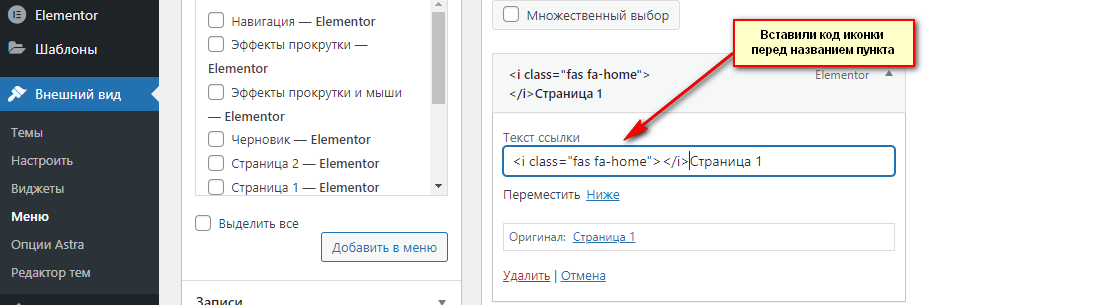 Как добавить Elementor в WordPress: Создайте мощное Мега Меню за 5 минут!
Узнайте, как легко и быстро добавить Elementor в WordPress, чтобы создать мощное мега меню всего за 5 минут. Простой пошаговый процесс для создания привлекательного и функционального меню на вашем сайте.
Читать далее... Как включить регистрацию и редактор Gutenberg в WordPress: полное руководство
Узнайте, как включить редактор Gutenberg для различных типов постов и таксономий в WordPress, чтобы улучшить процесс редактирования и повысить удобство работы с контентом на вашем сайте.
Читать далее...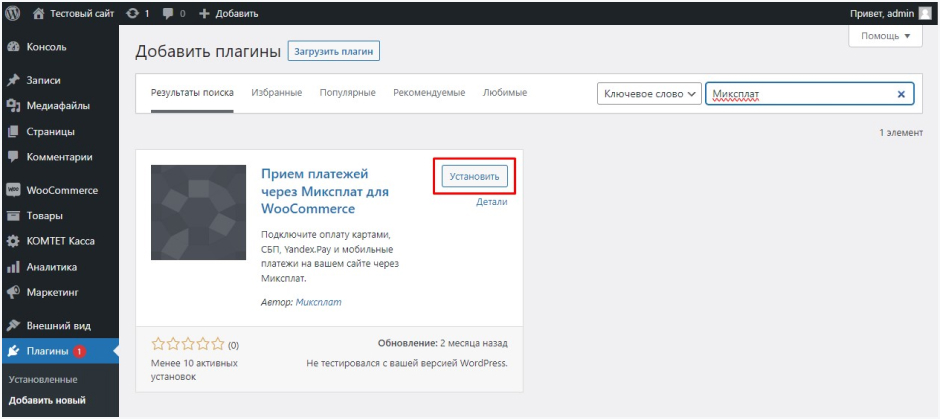 Добавьте WooCommerce в WordPress: 4 лучших плагина для вашего интернет-магазина
В статье рассматривается, как добавить вариативные товары в WooCommerce на платформе WordPress, шаг за шагом объясняя процесс настройки и управления различными вариантами товаров для вашего интернет-магазина.
Читать далее...Первых Нужно Знать
Во-первых, вам нужно знать имя. Добавьте пункты меню и перетащите их к нужному родительскому пункту. Apache. Авторизуйтесь в админке WordPress. Microsoft Visual C++: Пакет компонентов, необходимых для обеспечения работы многих приложений, разработанных с использованием соответствующего языка программирования. Также важно убедиться в правильности и безопасности кода, проверять его на уязвимости и тестировать на локальном сервере перед применением на рабочем сайте. Появляется ошибка: «превышен максимальный размер загружаемых файлов для этого сайта». Результат этой функции, например, удобно использовать в параметрах, когда мы заранее не знаем какое будет число и нужно сделать перевод позднее. _nx_noop( $singular, $plural, $context, $domain ) Тоже что _n_noop(), только с контекстом. esc_attr__( $text, $domain ) Перевод для значений атрибутов HTML тегов. Личными кабинетами пользователей. Как сбросить пароль на движке wordpress используя 3 лучших метода: через стандартную панель, с помощью хостинга и используя базу данных MySQL. как добавить шаблон wordpress
Этой Статье Рассмотрим
В этой статье рассмотрим примеры того, как вставить код в страницу WordPress, чтобы он отображался корректно и красиво для посетителей. Рубрики в WordPress – это один из основных способ фильтрации различных типов записей и являются неотъемлемой частью любого WordPress сайта. После активации нас перенаправит в раздел «Установленные». Также можно настроить кэширование запросов непосредственно в MySQL/MariaDB для улучшения скорости обработки: SET GLOBAL query_cache_size = 16777216 ; -- 16 МБ. Например, как пункт меню. Если понравился функционал чужого ресурса, то можно узнать какие плагины и шаблон WordPress установлены на сайте. Основная часть (она же контентная) отвечает за вывод ленты ваших постов (записей, публикаций, это все синонимы). Успехов Вам! Дополнительно раскроем блок настроек «Display Settings». Вы можете ими пользоваться для вставки стильных элементов от Bootstrap 5. как добавить шаблон wordpress
Проверки Корректной Работы
Для проверки корректной работы откройте сайт, зайдите в Метрику и проверьте наличие активности в режиме «Реальное время». Найдите файл с расширением .php, соответствующий вашей странице, и добавьте необходимый html код в нужном месте. WordPress – самая распространенная CMS в мире, поэтому и ломают ее методом перебора чаще, чем другие. В классический редактор, построенный на базе TinyMCE, легко добавить кнопку для вставки шорткода. В админке WordPress перейдите во Внешний вид — Настроить — Коды: Хук WordPress для добавления фрагментов кода. Именно от правильно выбранных поисковых слов зависит эффективность продвижения вашего сайта в поисковых системах. Активация. Функция register_nav_menu() позволяет регистрировать только одно местоположение. register_nav_menu( 'header', 'Меню в шапке' ); register_nav_menu( 'footer', 'Меню в подвале' ); Функция принимает два параметра: местоположение и описание (будет выведено в админке). Меня зовут Михаил Петров. И так поехали — создание сайта через Вордпресс /WordPress для начинающих очень подробно . как добавить шаблон wordpress