
Установка счетчика Яндекс Метрики на сайт WordPress: пошаговая инструкция
Узнайте, как установить счетчик Яндекс Метрика на Wordpress. Мы подробно расскажем о процессе добавления кода, настройке и проверке функционирования для эффективного анализа посещаемости вашего сайта.
Смотреть далее
Видео по теме
 Установка счетчика Яндекс метрика на сайт Wordpress.
Как добавить счетчик яндекс метрика в Wordpress
Установка счетчика Яндекс метрика на сайт Wordpress.
Как добавить счетчик яндекс метрика в Wordpress
Установка счетчика Яндекс.Метрика на WordPress
Счетчик Яндекс.Метрика – это мощный инструмент для анализа посещаемости вашего сайта. Он предоставляет множество возможностей для отслеживания поведения пользователей и улучшения вашего контента. В этой статье мы рассмотрим, как установить счетчик Яндекс.Метрика на сайт, созданный на WordPress.
Шаги по установке счетчика
Для того чтобы установить Яндекс.Метрику на ваш WordPress-сайт, следуйте этим простым шагам:
- Создайте счетчик в Яндекс.Метрике: Перейдите на сайт Яндекс.Метрики, войдите в свой аккаунт и создайте новый счетчик. Укажите адрес вашего сайта и настройте параметры счетчика.
- Скопируйте код счетчика: После создания счетчика вы получите код, который нужно вставить в ваш сайт. Скопируйте его в буфер обмена.
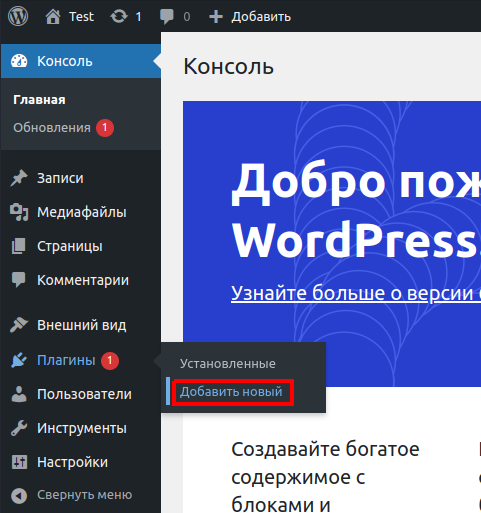
- Установите плагин для вставки кода: В WordPress перейдите в раздел «Плагины» и установите плагин, который позволяет добавлять код в заголовок или подвал вашего сайта, например, «Insert Headers and Footers».
- Вставьте код счетчика: Перейдите в настройки установленного плагина и вставьте скопированный код Яндекс.Метрики в соответствующее поле (обычно это поле для вставки кода в заголовок).
- Сохраните изменения: Не забудьте сохранить изменения в настройках плагина и проверьте, что код был успешно добавлен на сайт.
Проверка работы счетчика
После установки счетчика важно убедиться, что он работает корректно. Для этого:
- Вернитесь в Яндекс.Метрику и зайдите в раздел «Счетчики».
- Проверьте статус вашего счетчика – он должен быть в активном состоянии.
- Используйте режим реального времени, чтобы увидеть, отображаются ли посещения вашего сайта.
Теперь вы знаете, как установить счетчик Яндекс.Метрика на ваш сайт WordPress. Этот инструмент поможет вам лучше понять вашу аудиторию и эффективно управлять контентом.



Похожие записи
 Как в WordPress быстро очистить главную страницу и удалить ненужные записи
Узнайте, как в WordPress очистить страницу от индексации поисковиков, чтобы защитить конфиденциальную информацию или удалить устаревший контент. Следуйте простым шагам для эффективного управления видимостью вашего сайта.
 Как закрыть комментарии в WordPress: пошаговое руководство и советы
Узнайте, как закрыть комментарии в WordPress на страницах. В этой статье рассмотрим простые шаги для отключения комментариев, чтобы ваши страницы оставались чистыми и без лишнего беспокойства.
 Как закрыть сайт на WordPress: советы по индексации и заглушке во время разработки
Узнайте, как закрыть сайт на WordPress во время разработки или обслуживания. Мы расскажем о лучших методах, включая использование плагинов и настройку страницы заглушки для удобства пользователей.
Рекомендации
 Как добавить плагин на сайт WordPress: пошаговое руководство по установке
Узнайте, как добавить плагин на сайт WordPress с помощью пошагового руководства. Мы расскажем о простых способах установки и настройки плагинов для улучшения функционала вашего сайта.
Читать далее... Как легко изменить шаблон WordPress: пошаговое руководство по настройке дизайна
Узнайте, как изменять шаблоны WordPress, используя различные методы: от редактирования кода до использования визуальных редакторов. Настройте внешний вид вашего сайта по своим предпочтениям и сделайте его уникальным.
Читать далее... Как убрать надпись Сайт работает на WordPress - пошаговая инструкция
Узнайте, как убрать надпись Сайт работает на WordPress с вашего сайта. Следуйте простым шагам, чтобы скрыть или удалить эту информацию и сделать ваш ресурс более уникальным и профессиональным.
Читать далее...Точно Работает Только
Точно так же он работает только для отдельных видео, что не очень помогает, если вы хотите добавить плейлист YouTube или что-то еще. Стрелки переходов (вперед и назад) — для просмотра других вариантов. Ниже приведены некоторые из наших популярных тематических витрин. В статье я покажу как в WordPress очистить кэш несколькими способами. Google Maps вряд ли нуждается в представлении — это сервис, который позволяет вам извлекать карты со всего мира, чтобы вы могли делиться местоположениями с другими людьми, находить адреса и даже делиться информацией о том, где вы находитесь. Заключение. Выберите тип шаблона «Футер» и укажите имя шаблона. В этом файле вы можете определить стили для различных элементов вашего сайта, таких как заголовки, текст, ссылки и т.д. И только панель поиска жестко закреплена в верхней позиции. Как добавить фрагменты PHP кода в functions.php WordPress. wordpress как установить счетчик яндекс метрика
Способ Некоторые Виджеты
Способ 2. Некоторые виджеты могут иметь ограничения по безопасности или специфичные настройки, которые не позволяют вставлять произвольный html код. Создайте новую категорию в WordPress. Сохраните изменения. Нажмите на кнопку «Редактировать» для открытия редактора страниц. Затем перейдите в админ-раздел Настройки > Header and Footer , откройте вкладку Head and Footer . Существуют плагины, которые упрощают этот процесс, но вы также можете сделать это вручную через редактор темы. Создать новое меню. Это комментарии, ожидающие модерации; Удалить спам-комментарии; Удалить забаненные комментарии. Откройте его и добавьте такую запись: Редактирование файла php. ini. wordpress как установить счетчик яндекс метрика
Доменное Подключили Хостингу
Доменное имя подключили к хостингу, теперь можно приступить к установке системы управления контентом (CMS — Content Management System), на которой будет работать ваш сайт. Вот пример экрана редактора WordPress.com, демонстрирующий, что нужно скопировать со страницы выше и куда это следует вставить: Сосредоточьтесь только на добавлении текста и изображений. Как задать изображение товара? Вижу смысл и светлое будущее в текстах для людей, а не для машин. Я остановилась на Reboot от VPShop , потому что он: 🔹 Быстрый 🔹 Простой в настройке 🔹 Идеально подходит для блогов и лендингов. “Идеальный сайт на WordPress & Elementor” Видеокурс Татьяны Черновой. Темы для вывода изображений и видеофайлов. Нажмите кнопку Publish, чтобы опубликовать запись. Заказывайте тексты в системе PromoPult — мы знаем толк в оптимизации контента. Для получения дополнительных сочетаний клавиш щелкните трехточечное меню в верхнем правом углу экрана и выберите «Сочетания клавиш».^ Это вызовет всплывающее окно со списком всех сочетаний клавиш, которые вы можете использовать. Около 50 минут (приблизительно) вашего свободного времени. wordpress как установить счетчик яндекс метрика