
Как убрать надпись Сайт работает на WordPress - пошаговая инструкция
Узнайте, как убрать надпись Сайт работает на WordPress с вашего сайта. Следуйте простым шагам, чтобы скрыть или удалить эту информацию и сделать ваш ресурс более уникальным и профессиональным.
Смотреть далее
Видео по теме
 Как убрать надпись "Сайт работает на wordpress"
Как убрать надпись сайт работает на WordPress
Как убрать надпись "Сайт работает на wordpress"
Как убрать надпись сайт работает на WordPress
Как улучшить производительность сайта на WordPress
WordPress является одной из самых популярных платформ для создания сайтов. Однако, с увеличением функциональности и количества плагинов, производительность может страдать. В этой статье рассмотрим несколько способов, как оптимизировать ваш сайт и ускорить его загрузку.
1. Оптимизация изображений
Большие изображения могут существенно замедлить загрузку страниц. Чтобы избежать этого, следуйте следующим рекомендациям:
- Используйте форматы изображений, такие как JPEG и PNG.
- Сжимайте изображения перед загрузкой с помощью онлайн-инструментов.
- Добавляйте атрибуты alt для улучшения SEO.
2. Выбор качественного хостинга
Хостинг влияет на скорость работы вашего сайта. Рассмотрите возможность перехода на VPS или выделенный сервер, если у вас много трафика. Это даст вам больше ресурсов и улучшит производительность.
3. Использование кэширования
Кэширование позволяет сохранять статические версии ваших страниц, что ускоряет их загрузку. Попробуйте использовать плагины для кэширования, такие как WP Super Cache или W3 Total Cache.
4. Минификация CSS и JavaScript
Минификация файлов CSS и JavaScript помогает уменьшить их размер, что также способствует более быстрой загрузке. Существуют плагины, которые могут помочь вам в этом процессе.
5. Удаление неиспользуемых плагинов
Каждый установленный плагин добавляет нагрузку на ваш сайт. Регулярно проверяйте и удаляйте те плагины, которые не используются. Это не только улучшит скорость, но и повысит безопасность вашего сайта.
6. Проверка производительности
Используйте инструменты, такие как Google PageSpeed Insights или GTmetrix, чтобы проверить производительность вашего сайта. Они предоставят рекомендации по улучшению, которые помогут вам понять, как работает на wordpress как убрать узкие места.
Следуя этим простым рекомендациям, вы сможете значительно улучшить производительность вашего WordPress сайта и обеспечить лучшую работу для пользователей.



Похожие записи
 Как экспортировать сайт WordPress: Пошаговая миграция с помощью Duplicator
Узнайте, как легко экспортировать сайт на WordPress, сохранив все настройки, контент и медиафайлы. Пошаговое руководство поможет вам перенести ваш сайт без лишних хлопот.
 Как легко перенести сайт WordPress на другой хостинг и домен: пошаговое руководство
Узнайте, как легко и быстро перенести сайт на WordPress на другой хостинг, включая шаги по смене домена и сохранению всех данных. Подробная инструкция для новичков и опытных пользователей.
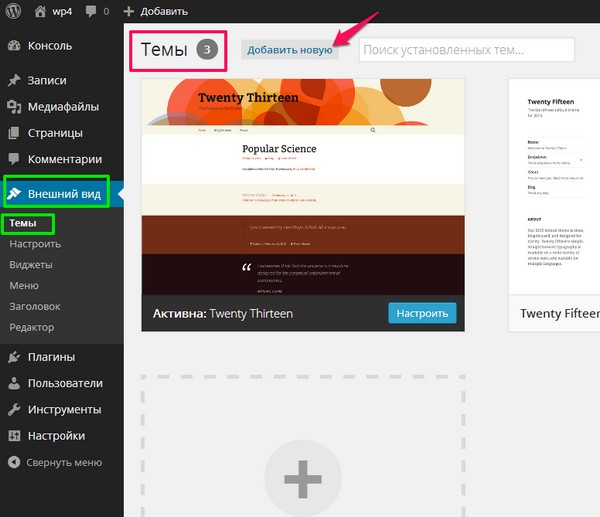 Как редактировать тему WordPress: пошаговое руководство по настройке шаблона
Узнайте, как редактировать тему WordPress, чтобы создать уникальный дизайн вашего сайта. Мы расскажем о настройках, изменениях и полезных инструментах для эффективного редактирования тем.
Рекомендации
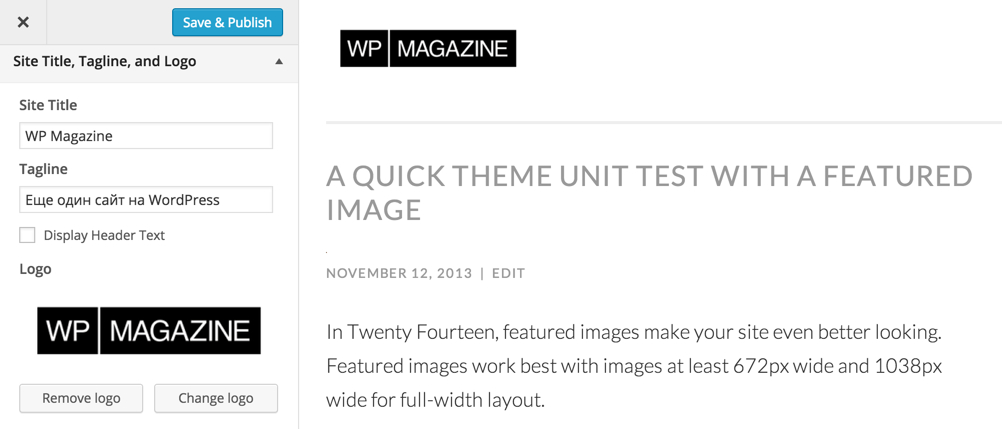 Как изменить логотип сайта на WordPress: пошаговое руководство по настройке и расположению логотипа в админке
В этом уроке вы узнаете, как изменить логотип сайта на WordPress, настроить его отображение и расположение в заголовке, чтобы сделать ваш сайт более привлекательным и уникальным.
Читать далее... Как настроить футер в WordPress: пошаговое руководство с Elementor Header & Footer Builder
В этом руководстве вы узнаете, как создать и настроить футер в WordPress с помощью Elementor Header & Footer Builder, чтобы ваш сайт выглядел профессионально и привлекательно для пользователей.
Читать далее... Как вставить HTML код в WordPress за 1 минуту: простой способ с бонусами!
Узнайте, как быстро и просто вставить HTML код в WordPress. Следуйте нашим пошаговым инструкциям и добавляйте нужный код за одну минуту, улучшая функциональность вашего сайта.
Читать далее...Знаете Woocommerce Создаёт
Как вы знаете, WooCommerce создаёт несколько системных страниц и наполняет их как раз этими шорткодами, например: Эта страница может выглядеть немного по-другому, если визуальный редактор Gutenberg отключен на вашем сайте. Этот шаг мы описывали выше. Вы сможете создавать и управлять до 15 сайтами одновременно с одного аккаунта. Если поисковая система не может найти ни одного, она создаст его самостоятельно. Готово! Например, если вы сначала загрузите свое видео на YouTube, у вас будет дополнительное преимущество: пользователи YouTube просматривают ваше видео и взаимодействуют с ним. Есть два типа хуков: Действия (Actions) и Фильтры (Filters). Добавим новую область виджета в следующие позиции шаблона: шапка сайта; sidebar; контент; подвал сайта. Блок отображает в сетке продукты с самым высоким рейтингом. Чтобы начать с ней работать, необходимо разархивировать zip-папку с файлами на сервере. работает на wordpress как убрать
Коректировки Входим Панель
Для коректировки входим в панель управления хостингом Макхост и нажимаем «Сайты». Спешите воспользоваться. Если надо вывести js-код для конкретной записи (post) замените в коде функцию is_page на is_single . Небольшой размер wp-config.php делает его удобным местом для определения различных параметров работы WordPress-сайта, начиная от настроек базы данных и заканчивая настройками безопасности. Разберем все случаи. Использование шорткодов WordPress в виджетах боковой панели. Инструмент в elementor. Всякий раз, когда вы принимаете потенциально опасные данные, важно их проверять или очищать. В примере мы зарегистрировали два стандартных места для меню: в шапке и подвале сайта. All-in-One SEO поставляется со встроенной поддержкой метаописания и ключевых слов. работает на wordpress как убрать
Затем Перетащите Виджет
Затем перетащите виджет «Текстовый редактор» из боковой панели и поместите его в этот новый раздел. Популярные темы в Дзене. До новых встреч, пока, пока. Чтобы выбрать страницу для редактирования, нужно найти нужную страницу в списке и навести на нее курсор мыши. Например, для проверки ввода email-адреса можно использовать следующее регулярное выражение: В данном примере, регулярное выражение проверяет ввод email-адреса, где должны присутствовать латинские буквы (в нижнем регистре), цифры и символы ._%+-, а также проверяется наличие доменного имени, состоящего из латинских букв (в нижнем регистре) и цифр, разделенных точкой. Они являются именно тем компонентом, который видят посетители вашего сайта. Если вы хотите просто переустановить основные файлы WordPress, вы можете сделать это прямо из консоли (если у вас нет доступа к консоли, вы можете сделать то же самое посредством FTP). Это название нельзя редактировать в интерфейсе Elementor или перемещать. Вот почему мы рекомендуем использовать экран «Внешний вид» Виджеты для добавления виджетов в WordPress. Редактирование файлов темы: Перейдите во внешний вид вашего сайта и выберите "Редактор темы" в меню "Внешний вид". работает на wordpress как убрать