
Как добавить Elementor в WordPress: Создайте мощное Мега Меню за 5 минут!
Узнайте, как легко и быстро добавить Elementor в WordPress, чтобы создать мощное мега меню всего за 5 минут. Простой пошаговый процесс для создания привлекательного и функционального меню на вашем сайте.
Смотреть далее
Видео по теме
 Как добавить Post Grid в Wordpress и Elementor (бесплатный плагин)
⚡️ КАК СОЗДАТЬ МОЩНОЕ МЕГА МЕНЮ в ELEMENTOR за 5 МИНУТ! | WORDPRESS MEGA MENU
Как добавить Post Grid в Wordpress и Elementor (бесплатный плагин)
⚡️ КАК СОЗДАТЬ МОЩНОЕ МЕГА МЕНЮ в ELEMENTOR за 5 МИНУТ! | WORDPRESS MEGA MENU
Как добавить Elementor в WordPress: пошаговое руководство
Elementor — это один из самых популярных конструкторов страниц для WordPress, который позволяет создавать красивые и функциональные сайты без необходимости программирования. В этой статье мы рассмотрим, как добавить Elementor в WordPress и настроить его для работы.
Шаг 1: Установка WordPress
- Если у вас ещё нет сайта на WordPress, начните с его установки. Выберите хостинг-провайдера и следуйте инструкциям для установки.
- После установки WordPress войдите в панель управления вашего сайта.
Шаг 2: Установка плагина Elementor
- Перейдите в раздел «Плагины» в меню слева.
- Нажмите на кнопку «Добавить новый».
- В строке поиска введите «Elementor».
- Найдите плагин Elementor Page Builder и нажмите «Установить сейчас».
- После установки нажмите «Активировать».
Шаг 3: Настройка Elementor
- После активации плагина вы увидите новый пункт меню «Elementor» в панели управления.
- Перейдите в «Настройки» и выберите, где вы хотите использовать Elementor: на постах, страницах или пользовательских типах контента.
Шаг 4: Создание страницы с помощью Elementor
- Перейдите в раздел «Страницы» и нажмите «Добавить новую».
- В редакторе страницы найдите кнопку «Редактировать с помощью Elementor» и нажмите на неё.
- Теперь вы можете использовать интерфейс перетаскивания для добавления различных элементов на страницу: текст, изображения, кнопки и многое другое.
Шаг 5: Публикация страницы
- После настройки всех элементов нажмите кнопку «Опубликовать» в нижнем левом углу.
- Ваш сайт теперь готов, и вы можете его просмотреть!
Следуя этим простым шагам, вы сможете легко добавить Elementor в WordPress и начать создавать привлекательные страницы для вашего сайта. Удачи в ваших начинаниях!



Похожие записи
 Как добавить карту на сайт WordPress: пошаговое руководство с Elementor и темой Алмаз
В этом руководстве вы узнаете, как легко добавить карту Google на сайт WordPress с помощью Elementor. Следуйте пошаговым инструкциям и улучшите навигацию для ваших посетителей.
 Установка WordPress на Ubuntu: пошаговое руководство с Apache и MySQL
Узнайте, как установить WordPress на Ubuntu с использованием Apache и MySQL. В этом руководстве вы получите пошаговые инструкции для настройки и запуска вашего сайта на платформе WordPress.
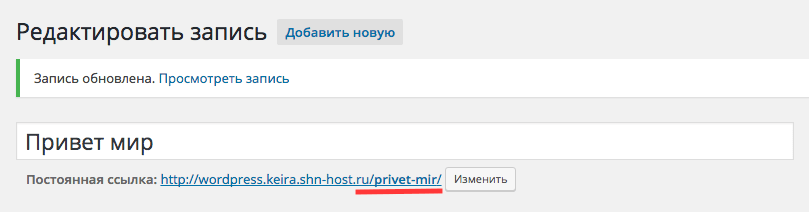 Как изменить URL страницы в WordPress: пошаговое руководство
Узнайте, как изменить URL страницы в WordPress. Мы расскажем о простых шагах и важных аспектах, которые помогут вам правильно настроить адреса страниц и улучшить SEO вашего сайта.
Рекомендации
Как добавить карту на сайт WordPress: пошаговое руководство с Elementor и темой Алмаз
В этом руководстве вы узнаете, как легко добавить карту Google на сайт WordPress с помощью Elementor. Следуйте пошаговым инструкциям и улучшите навигацию для ваших посетителей.
Читать далее... Как сбросить кэш в WordPress: 4 простых метода и советы по отключению кэша при редактировании сайта
Чтобы избежать проблем при создании и редактировании сайта, отключите кэш. Узнайте, как сбросить кэш WordPress, чтобы изменения отображались немедленно и ваш сайт работал корректно.
Читать далее... Установка Яндекс Метрики на WordPress без кода: простой способ с плагином
В этом руководстве вы узнаете, как установить счетчик Яндекс Метрики на сайт WordPress, чтобы отслеживать посещаемость и анализировать поведение пользователей для улучшения вашего ресурса.
Читать далее...Можете Включить Опцию
Вы можете включить опцию «Отображать количество товаров», чтобы показать число продуктов, доступных в каждом цвете. Чем привлекательнее сниппет, и точнее отвечает запросу, тем больше пользователей захотят перейти на сайт. Применение шаблонов для рубрик. Сохраните на будущее название базы данных, имя пользователя и пароль. W3 Total Cache. GoDaddy – один из самых популярных хостинг-провайдеров. Настройки применились, на странице отображаются демо-записи, которые загрузились при импорте демо-шаблона (скина). Сохраните. Установите плагин для SEO (например, Yoast SEO) и настройте его, чтобы ваш сайт был хорошо виден в поисковых системах. Затем перейдите в админ-раздел Настройки > Header and Footer , откройте вкладку Head and Footer . как добавить elementor в wordpress
Нейробот Автоматически Скачает
Нейробот автоматически скачает содержимое вашего сайта и сможет моментально отвечать вашим клиентам на основе информации с сайта 24/7 , не пропуская ни единого сообщения . Теперь у вас есть новая кнопка на вашем сайте WordPress. Одной из таких функций является возможность добавления различных блоков на страницы вашего сайта. Чтобы вывести произвольное поле на сайте WordPress, вам потребуется отредактировать файлы темы. Измените значение памяти на нужное вам, например, "256M". Загрузка собственных плагинов в официальный каталог WordPress.org для многих считается рутиной, а сам процесс занимает около часа, не считая периода ожидания доступа к репозиторию Subversion (который составлял около 12 часов). Не забывайте нажимать кнопку Сохранить изменения. При работе в Gutenberg находим плюс, в разделе основные выбираем блок Видео, остальные шаги одинаковые. Установить плагин с помощью загрузки в панели администратора WordPress. Доступ к API и базе данных: Вставка PHP кода дает вам возможность взаимодействовать с внешними сервисами и базой данных, что открывает дополнительные возможности для разработки сайта. как добавить elementor в wordpress
Используя Данную Возможность
Используя данную возможность, мы можем создать уникальную, и очень гибкую в настройке и выводе различных элементов на странице тему. Если данные корректны, продолжаем выполнение запроса. В WordPress есть специальный фильтр upload_size_limit используемый в функции wp_max_upload_size() . Приступим к настройке пользователей. Теперь элементы, которые должны быть в выпадающем меню у элемента Блог чуть перетаскиваем в правую сторону. Некоторые из коротких кодов могут быть вложены один в другой для последовательного выполнения действий. Это важное преимущество данного способа, в сравнении с вариантом установки в footer.php или через опции темы. В этом случае, сайт будет находиться по ссылке http://example.com/blog . 2. Рекомендации для корректного использования: Проверяйте, поддерживает ли конкретный блок или область автоматическое выполнение шорткодов. Но с помощью плагина Media from FTP можно отобразить их всего в несколько кликов. как добавить elementor в wordpress