
Как редактировать главную страницу в WordPress: пошаговое руководство для новичков
Узнайте, как легко редактировать главную страницу в WordPress, создавая уникальный дизайн и контент. Идеально подходит для начинающих, желающих освоить основы настройки сайта с нуля.
Смотреть далее
Видео по теме
 Как настроить домашнюю страницу в WordPress (назначить главную страницу)
Как сделать главную страницу сайта Wordpress из любой страницы. Вордпресс для начинающих с нуля.
Как настроить домашнюю страницу в WordPress (назначить главную страницу)
Как сделать главную страницу сайта Wordpress из любой страницы. Вордпресс для начинающих с нуля.
Редактирование главной страницы в WordPress
WordPress является одной из самых популярных платформ для создания сайтов и блогов. Одной из первых задач, с которой сталкиваются пользователи, является редактирование главной страницы. Это важно, так как главная страница — это первое, что видят посетители. В данной статье мы рассмотрим, как редактировать главную страницу в WordPress, чтобы сделать её более привлекательной и функциональной.
Шаг 1: Вход в панель управления
Для начала вам нужно войти в административную панель WordPress. Для этого введите свой логин и пароль на странице входа. После успешного входа вы окажетесь на главной странице панели управления.
Шаг 2: Настройка главной страницы
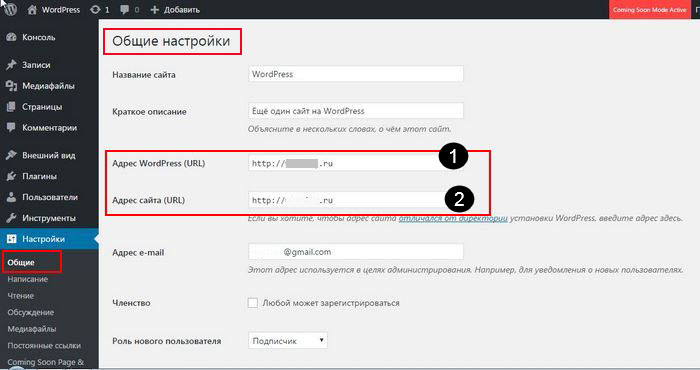
Теперь перейдите в раздел «Настройки» и выберите «Чтение». Здесь вы можете установить, какая страница будет отображаться в качестве главной. Вы можете выбрать статическую страницу или последние записи блога. Если вы хотите использовать статическую страницу, создайте её заранее в разделе «Страницы».
Шаг 3: Редактирование контента
После выбора главной страницы перейдите в раздел «Страницы» и найдите нужную страницу. Нажмите на «Изменить», чтобы открыть редактор. В редакторе вы можете:
- Добавить текст и изображения;
- Использовать блоки для разнообразного контента;
- Настроить шрифты и цвета;
- Добавить кнопки с ссылками;
Шаг 4: Публикация изменений
После внесения всех необходимых изменений не забудьте нажать кнопку «Обновить» для сохранения изменений. Теперь ваша главная страница обновлена и готова к просмотру.
Шаг 5: Предварительный просмотр
Рекомендуется проверить, как выглядит главная страница, перейдя на сайт. Это поможет убедиться, что все отображается корректно и соответствует вашим ожиданиям.
Редактирование главной страницы в WordPress — это простой процесс, который может значительно улучшить внешний вид и функциональность вашего сайта. Следуйте этим шагам, и вы сможете создать привлекательную и информативную главную страницу для ваших посетителей.



Похожие записи
 Как изменить ссылку страницы в WordPress: пошаговое руководство по изменению постоянных ссылок
Узнайте, как изменить ссылку страницы в WordPress. Мы расскажем о простых способах настройки постоянных ссылок, чтобы улучшить SEO и сделать адреса более читаемыми для пользователей.
 Как установить плагины в WordPress: ТОП 10 лучших плагинов 2025 года
В этом обзоре мы расскажем о лучших плагинах для WordPress в 2025 году и покажем, как установить плагины, чтобы улучшить функциональность вашего сайта и повысить его производительность.
 Создание шаблонов WordPress: быстрые советы и эффективные методы с Elementor
Узнайте, как легко и быстро создавать шаблоны WordPress. Мы поделимся эффективными методами и полезными советами, чтобы вы смогли разработать уникальные и функциональные дизайны для своих сайтов.
Рекомендации
 Как добавить счетчики на сайт WordPress: пошаговое руководство по установке Яндекс Метрики
Узнайте, как легко установить счетчик Яндекс Метрики на сайт WordPress. В нашем руководстве вы найдете пошаговые инструкции и советы по добавлению счетчиков для эффективного анализа посещаемости.
Читать далее... Как очистить WordPress до первоначального состояния и оптимизировать базу данных сайта
Узнайте, как очистить и оптимизировать базу данных вашего сайта на WordPress. Простые шаги помогут удалить ненужные данные и улучшить производительность вашего сайта, обеспечивая его быструю и стабильную работу.
Читать далее... Узнайте версию PHP на сайте WordPress и обновите его для лучшей совместимости
Узнать версию PHP на сайте WordPress можно через панель управления, установив плагин или проверив файл phpinfo. Обновление PHP важно для безопасности и совместимости с новыми версиями WordPress.
Читать далее...Надеюсь Статьи Помогают
Надеюсь, что мои статьи вам помогают и интересны. В большинстве шаблонов не предусмотрен вывод описания на блог поэтому, как правило, данное поле не заполняют. Simple Note. Как только вы его активируете, то этот файл начнёт исполняться вместе с кодом, написанным в нём. Этот модуль позволяет связывать значения полей формы с компонентами Angular через директиву ngModel. Раздел « Отклик» содержит разбивку кодов отклика и анализ ошибок, помогая вам лучше понять взаимодействие с пользователями и потенциальные препятствия, с которыми они могут столкнуться. В WordPress есть специальный фильтр upload_size_limit используемый в функции wp_max_upload_size() . Например, чтобы встроить одно видео, все, что вам нужно сделать, это вставить URL-адрес, как обычно: Чтобы настроить различные параметры работы встроенных видео на YouTube, перейдите на вкладку «YouTube Free» (Бесплатный YouTube) на боковой панели панели инструментов. Чтобы сделать бэкап базы данных, зайдите на хостинг и найдите раздел База данных, Database, MySQL или что-то подобное. Можно устанавливать любую популярную CMS [Систему управления контентом] автоматически. как редактировать главную страницу в wordpress
Узнаете Работать Shortcode
Вы узнаете, как работать с Shortcode API, создавая свои собственные. Чтобы добавить пункты меню в WordPress, вы должны сначала зайти в административную панель своего сайта. Шаг 3 : Нажмите на значок с тремя точками, чтобы открыть дополнительные параметры. Не забудьте сохранить изменения. Файл readme.txt всегда находится в корневом каталоге плагина! Не позволяет отображать ваш сайт внутри тега iframe. Я много тем перепробовала. Здесь зависит от вашего хостинга, который вы используете и ваших предпочтений. Если плагин постоянно обновляется разработчиком, то смело устанавливайте его, а если модуль заброшен — не загружайте. Информацию об управлении навигационными меню см. в главе «Навигационные меню» Руководства для разработчиков тем. как редактировать главную страницу в wordpress
Другими Словами Будет
Другими словами: то, как будет отображаться контент на странице при использовании классического редактора, задается темой сайта. Мощный плагин с огромным количеством настроек кнопки вверх. Это позволит настроить более точные требования к введенным данным и выдавать более подробные сообщения об ошибках. Первым блоком каждого поста или страницы является заголовок. WooCommerce — это бесплатный плагин, который позволит вам начать торговлю в интернете. Последнее время чаще всего я пользуюсь ей. Шаблон, предназначенный для перевода, предварительно распакуйте из архива. Затем нужно вставить html код в текстовое поле виджета. Пользователь гарантирует, что им будут приняты надлежащие меры для обеспечения конфиденциальности учетных данных, используемых им для авторизации на Сайте, и предотвращения возможности авторизации других лиц с использованием его учетной записи. 9.3. Для исправления: Используйте команду chmod для установки правильных прав на файлы и папки. как редактировать главную страницу в wordpress