
Установка темы YOOtheme Pro на WordPress: Полный гид от Owais Gilani
В этом подробном руководстве Оваиса Гилани вы узнаете, как установить WordPress и настроить тему YOOtheme. Следуйте пошаговым инструкциям и создайте уникальный сайт за короткое время.
Смотреть далее
Видео по теме
 Installing YOOtheme Pro | YOOtheme Documentation (WordPress)
Install wordpress and yootheme complete tutorial by Owais Gilani
Installing YOOtheme Pro | YOOtheme Documentation (WordPress)
Install wordpress and yootheme complete tutorial by Owais Gilani
Как установить тему Yootheme на WordPress
Yootheme – это популярный создатель тем и плагинов для WordPress, который предлагает широкий выбор возможностей для кастомизации вашего сайта. Установка темы Yootheme может показаться сложной задачей, но на самом деле этот процесс достаточно прост. В этой статье мы рассмотрим, как правильно установить тему Yootheme на ваш WordPress-сайт.
Шаг 1: Приобретение темы
Первый шаг к установке темы Yootheme – это ее приобретение. Вы можете посетить официальный сайт Yootheme, выбрать понравившуюся тему и оформить покупку. После завершения покупки вы получите файл темы, который нужно будет загрузить на ваш сайт.
Шаг 2: Загрузка темы в WordPress
После того как вы скачали файл темы, выполните следующие действия:
- Войдите в административную панель вашего WordPress сайта.
- Перейдите в раздел Внешний вид -> Темы.
- Нажмите кнопку Добавить новую.
- Выберите опцию Загрузить тему.
- Выберите файл темы Yootheme и нажмите Установить сейчас.
Шаг 3: Активация темы
После успешной загрузки темы вам нужно ее активировать:
- После установки нажмите на кнопку Активировать.
- Теперь ваша тема Yootheme будет применена к вашему сайту.
Шаг 4: Настройка темы
После активации темы вы можете начать ее настройку в соответствии с вашими предпочтениями. В разделе Внешний вид -> Настроить вы найдете различные параметры, позволяющие изменить внешний вид вашего сайта, настройки шрифтов, цветов и другие функции.
Заключение
Теперь вы знаете, как установить тему Yootheme на WordPress. Следуя этим простым шагам, вы сможете легко изменить дизайн вашего сайта и добавить новые функции. Не забудьте регулярно обновлять тему для обеспечения безопасности и доступности новых функций.



Похожие записи
 Установка WordPress бесплатно: как быстро установить на любой хостинг за 5 минут
Узнайте, как установить WordPress бесплатно на свой сайт. В нашем руководстве вы найдете пошаговые инструкции и полезные советы, которые помогут вам быстро настроить и запустить ваш проект.
 Как включить регистрацию и редактор Gutenberg в WordPress: полное руководство
Узнайте, как включить редактор Gutenberg для различных типов постов и таксономий в WordPress, чтобы улучшить процесс редактирования и повысить удобство работы с контентом на вашем сайте.
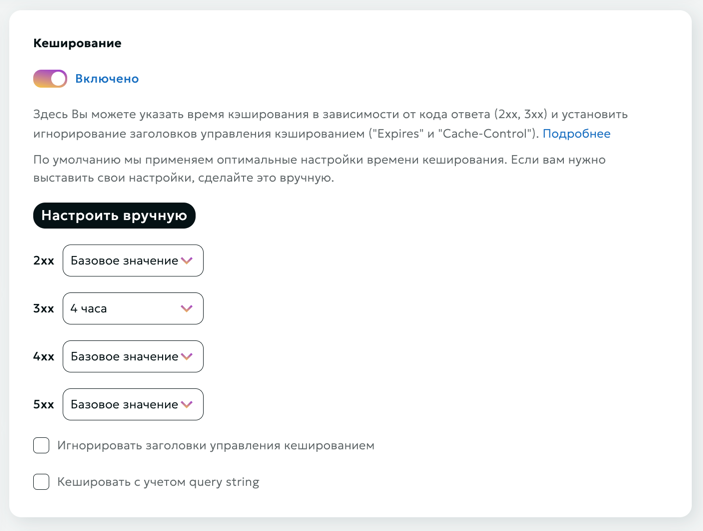 🚀 Включи постоянный кэш объектов WordPress за 4 минуты и ускорь сайт до 100%! 🏆
Узнайте, как включить постоянный кэш объектов в WordPress всего за 4 минуты! Оптимизируйте производительность вашего сайта и ускорьте его работу с простыми шагами настройки кэша.
Рекомендации
 Добавьте Яндекс карты на сайт WordPress: простой способ в Elementor и не только!
Узнайте, как легко добавить Яндекс карты на сайт WordPress. В этом уроке мы пошагово рассмотрим процесс вставки карты, чтобы вы могли улучшить навигацию и удобство для пользователей вашего ресурса.
Читать далее...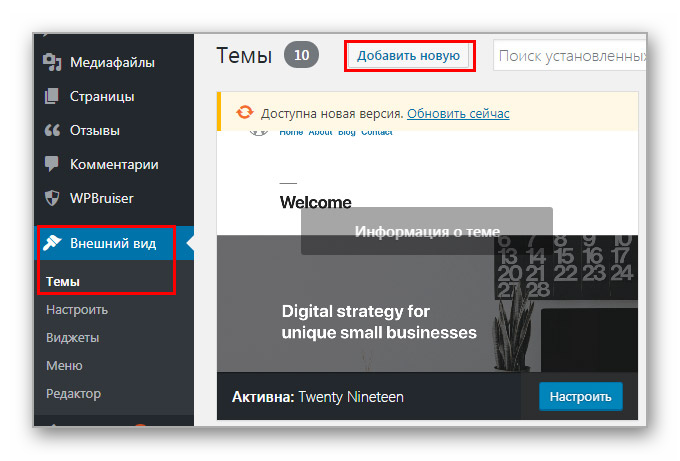 Как перенести HTML сайт на WordPress за 10 минут и зарабатывать $1,000 в месяц!
Узнайте, как быстро и легко перенести ваш HTML-сайт на WordPress всего за 10 минут. Простой пошаговый процесс поможет вам создать современный и функциональный сайт без лишних усилий.
Читать далее... Установка WordPress на локальный сервер: пошаговое руководство для OpenServer и других платформ
Узнайте, как установить WordPress на локальный сервер с пошаговыми инструкциями. Этот процесс позволит вам создать и тестировать сайт на вашем компьютере без необходимости размещения в интернете.
Читать далее...Будет Нужно Проводить
Так же будет нужно проводить настройки внешнего вида, добавлять классы и правила к ним. И нажимаем «активировать». Проверяем – все ли работает корректно. Хотите добавить гиперссылку в WordPress? Установите опцию Позволить поисковым системам показывать это содержимое в результатах поиска в значение Нет. Зная о том, что сайт работает на WP, хакер например добавит в конце основного URL: «wp-admin». Преодоление ограничений стандартных полей. Один из самых популярных плагинов для ВордПресс с виджетом для голосования. После этого его можно настроить. Прежде чем Вы начнете. wordpress yootheme как установить тему
Есть Различные Способы
Есть еще различные способы восстановления или смены пароля, но все они будут производными от этих трех способов. Научитесь быстро разрабатывать сайты на курсах по WordPress и создавайте собственные проекты без усилий! Переходим в Плагины > Добавить новый, и ищем там что-нибудь типо «яндекс метрика». Это один из методов сделать так, чтобы не воровали содержимое сайта. Откроется диалоговое окно «Добавить строку». PHP — PHP-страницы должны быть скомпилированы для построения страницы. Как добавить код в статью без плагина. Также не забудьте, что в параметре fastcgi_pass указан правильный путь к сокету PHP-FPM (обычно это unix:/run/php/php7.2-fpm.sock, где “7.2” это версия PHP). Callback-функции — это Функции обратного вызова. JetPack позволяет интегрировать ваш ресурс с социальными сетями, настроить контактную форму, защитить блог от спама, включить проверку правописания, использовать короткие ссылки, адаптировать сайт под мобильные устройства, а также добавить виджеты последних твитов, изображений, популярных записей и делать много чего ещё. wordpress yootheme как установить тему
Размещения Бэкапа Облаке
Для размещения бэкапа в облаке или на сервере и снятия ограничения на объем файла нужно купить платную версию. Вы можете войти в свою учетную запись cPanel, введя адрес www.example.com/cpanel в своем браузере, где «example.com» это ваше доменное имя, связанное с вашей учетной записью хостинга, или с помощью ссылки полученной от хостера. Иногда бывает нужно очистить блог от контента, причин на самом деле может быть много: удаление тестового контента, вы решили вести блог на одну тематику, но потом передумали и перешли на другую, возможно вы решили отказаться от системы комментирования и, чтобы не засорять базу, удалить все комментарии на сайте. Знание структуры позволит вам лучше понять, какие файлы и директории вам понадобятся для разработки. Мы будем использовать официальный плагин Яндекс Метрики. Вот два основных метода сохранения данных в базу: Механизм настроек WordPress. Устанавливаем название, активируем сниппет и сохраняем. Как удалить несколько записей в WordPress? Мне же плагин в дальнейшее пригодится, и поэтому я просто нажимаю «Деактивировать», до следующего удаления записей с сайта. Все удалённые материалы попадают в Корзину, из которой их можно восстановить, либо же удалить окончательно без возможности восстановления. wordpress yootheme как установить тему