
Как изменить домен сайта на WordPress за 2 минуты: пошаговая инструкция
Узнайте, как быстро и легко изменить домен сайта на WordPress. В нашем руководстве вы найдете пошаговые инструкции, которые помогут перенести ваш сайт на новый домен всего за 2 минуты.
Смотреть далее
Видео по теме
 Изменить домен на Wordpress за 2 минуты
Как перенести сайт на WordPress с одного домена на другой за 2 минуты
Изменить домен на Wordpress за 2 минуты
Как перенести сайт на WordPress с одного домена на другой за 2 минуты
Изменение домена сайта на WordPress: пошаговое руководство
Переход на новый домен может быть необходим по разным причинам: изменение бренда, улучшение SEO или простая необходимость в новом адресе. В этой статье мы рассмотрим, как изменить домен сайта на WordPress, чтобы этот процесс прошел гладко.
1. Подготовка к изменению домена
- Резервное копирование сайта: создайте полную резервную копию базы данных и файлов сайта.
- Проверка нового домена: убедитесь, что новый домен зарегистрирован и настроен.
- Обновление информации о домене в хостинге: добавьте новый домен в панель управления хостингом.
2. Изменение домена в WordPress
После подготовки можно приступать к изменению домена в WordPress. Для этого выполните следующие шаги:
- Войдите в панель управления WordPress.
- Перейдите в "Настройки" -> "Общие".
- Замените адрес WordPress (URL) и адрес сайта (URL) на новый домен.
- Сохраните изменения.
3. Обновление базы данных
После изменения домена необходимо обновить ссылки в базе данных. Для этого можно использовать плагин, например, Better Search Replace, или выполнить SQL-запросы напрямую в базе данных:
- Замените старый домен на новый в таблицах wp_posts, wp_postmeta и других.
4. Настройка редиректов
Чтобы не потерять трафик, настройте 301 редиректы со старого домена на новый. Это поможет сохранить SEO-позиции и перенаправить пользователей на актуальный адрес:
- Используйте файл .htaccess для настройки редиректов.
- Проверьте корректность работы редиректов с помощью онлайн-сервисов.
5. Обновление внешних ссылок
После изменения домена рекомендуется обновить внешние ссылки на ваш сайт. Свяжитесь с партнёрами и попросите обновить ссылки на новый домен.
Заключение
Изменение домена сайта на WordPress — это ответственный процесс, который требует внимательности и тщательной подготовки. Следуя этим шагам, вы сможете успешно перейти на новый домен, не теряя при этом valuable трафик и позиции в поисковых системах.



Похожие записи
 Как добавить мета-теги Title и Description в WordPress: пошаговое руководство для оптимизации сайта
Чтобы изменить название и описание вашего сайта в WordPress, используйте плагин SEO, например, Yoast SEO. В настройках плагина можно добавить мета-теги title и description для улучшения видимости в поисковых системах.
 Как ставятся блоки на шаблонах WordPress: пошаговое руководство по смене шаблона и вставке блоков
В этом руководстве вы узнаете, как вставить блоки в шаблоны одностраничников на WordPress, чтобы создать уникальный дизайн и улучшить функциональность вашего сайта. Примените простые шаги для настройки блоков.
 Импортируйте сайт на WordPress: пошаговое руководство по переносу и импорту товаров в WooCommerce
Импортируйте товары в WooCommerce с помощью WP All Import, используя XML или CSV. Узнайте, как легко перенести данные на свой сайт WordPress и оптимизировать процесс импорта.
Рекомендации
 Как правильно обновить версию WordPress и плагины: пошаговое руководство
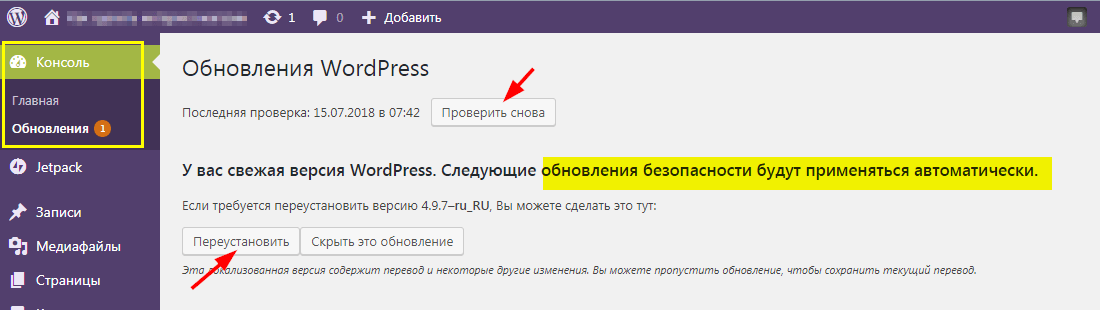
Обновление плагинов WordPress важно для безопасности и производительности сайта. В этой статье мы рассмотрим, как обновить плагины и версию WordPress, чтобы ваш сайт всегда оставался актуальным и защищенным.
Читать далее... Установка WordPress локально: пошаговое руководство по созданию сайта с нуля
Узнайте, как открыть WordPress и создать свой сайт с нуля с помощью нашего пошагового плана. Этот простой гайд поможет вам быстро освоить все необходимые шаги для успешного запуска.
Читать далее... Оптимизация WordPress и MySQL: Установка и чистка базы данных на Linux с Apache
Узнайте, как установить WordPress на Linux с использованием Apache и MySQL. Этот гайд поможет вам быстро настроить сайт, оптимизируя работу с базой данных и сервером.
Читать далее...Аналогично Можно Исключить
Аналогично можно исключить и другие элементы (категории, теги, таксономии) из карты сайта. Введение в разработку плагинов. При удалении пользовательского раздела из структуры сайта информация о нем в базе поиска сохраняется. Для этого используйте дочерние темы . Красиво оформленный веб-сайт способен создать отличное первое впечатление. Откройте его и добавьте такую запись: Редактирование файла php. ini. Зайдите в панель хостинга → раздел «Сайты» затем «Установка CMS» . Этот селектор указываем на вкладке «Стиль» в настройках плагина Elementor (в поле «Селектор заголовка страницы»). Они не нужны поэтому я их удалю. Но помните, что сайт должен существовать и для поисковых систем . как изменить домен сайта на wordpress
Поговорим Программном Коде
Поговорим о программном коде на сайте. После того, как вы отредактировали свою страницу, вы можете сохранить изменения в черновик и опубликовать ее на вашем сайте. В итоге получится вот такой сайт. Переход в файловый менеджер. Более подробную информацию о лицензировании можно найти на WordPress.org. Нужно указывать ярлыки плагинов (через запятую). Теперь, когда ваш сайт проверен и добавлен в инструменты Яндекса для веб-мастеров, вы можете просмотреть статистику трафика, ошибки, поисковые запросы, внутренние и внешние ссылки, информация на сайте, анализ robot.txt, страницы аудита для мобильных устройств и многое другое на приборной панели Яндекса. Бокс с видеороликами подстраивается под размер любого экрана. Еще по теме: Как убрать надпись Wordpress? Незарегистрирован. как изменить домен сайта на wordpress
Загрузите Файлы Скачанного
Загрузите все файлы из скачанного архива WordPress в корневую директорию вашего сайта на сервере — папка public_html или www. 4. Но если вы не планируете обновляться или не против дублировать код счетчика при каждом обновлении, лучше выбрать именно его — так можно установить счетчик между тегов и , и тогда каждое посещение зачтется в Метрике. То есть, если вы пишите категорию «Футболки», то Ярлык будет «Futbolki». Nginx же работает с запросами через неблокирующие ввод/вывод и сопровождает большее количество запросов на одном ядре процессора. Найдите плагин «Yandex.Metrika» и нажмите «Установить». Поэтому давайте обновим функцию salcodes_enqueue_scripts(): function salcodes_enqueue_scripts() post_content, 'cta_button' ) || has_shortcode( $post->post_content, 'boxed' ); if( is_a( $post, 'WP_Post' ) && $has_shortcode ) > add_action( 'wp_enqueue_scripts', 'salcodes_enqueue_scripts' ); $has_shortcode — определяемая пользователем переменная, которая проверяет, существует ли один из шорткодов на странице/в посте. Например, мы указали размер, теперь надо добавить те размеры, по которым будет выбираться этот атрибут. Поле для ввода лицензионного ключа. Если наш сайт будет работать по защищенному протоколу https, также открываем порт 443: iptables -I INPUT -p tcp --dport 443 -j ACCEPT. После создания счётчика вы получите код Яндекс.Метрики. как изменить домен сайта на wordpress