
Как правильно обновить версию WordPress и плагины: пошаговое руководство
Обновление плагинов WordPress важно для безопасности и производительности сайта. В этой статье мы рассмотрим, как обновить плагины и версию WordPress, чтобы ваш сайт всегда оставался актуальным и защищенным.
Смотреть далее
Видео по теме
 Как правильно обновить WordPress до новой версии
Зачем обновлять WordPress плагины? Как обновить плагин.
Как правильно обновить WordPress до новой версии
Зачем обновлять WordPress плагины? Как обновить плагин.
Как правильно обновить версию WordPress
Обновление версии WordPress — это важная задача для каждого веб-мастера. Регулярные обновления обеспечивают безопасность вашего сайта, добавляют новые функции и улучшают производительность. В этой статье мы рассмотрим основные шаги, которые помогут вам успешно обновить вашу версию WordPress.
Подготовка к обновлению
- Создайте резервную копию: Перед любыми изменениями всегда стоит делать резервную копию сайта. Это поможет вам восстановить данные в случае непредвиденных ситуаций.
- Проверьте совместимость плагинов: Убедитесь, что все используемые плагины совместимы с новой версией WordPress.
- Обновите плагины и темы: Перед обновлением самой платформы обновите все плагины и темы до последних версий.
Процесс обновления
Теперь, когда вы подготовились, давайте перейдем к самому процессу обновления. Это можно сделать несколькими способами:
- Автоматическое обновление: В большинстве случаев WordPress автоматически уведомляет вас о доступной новой версии. Просто перейдите в раздел «Обновления» в админ-панели и нажмите кнопку «Обновить сейчас».
- Ручное обновление: Если автоматическое обновление по каким-то причинам не сработало, вы можете скачать последнюю версию WordPress с официального сайта. Затем загрузите файлы на сервер через FTP, заменив существующие файлы (не забывайте оставить wp-content и wp-config.php).
Проверка после обновления
После успешного обновления важно проверить работу вашего сайта:
- Проверьте, правиль ли отображаются страницы.
- Убедитесь, что все плагины функционируют корректно.
- Если возникли проблемы, вы можете восстановить резервную копию.
Следуя этим рекомендациям, вы сможете без проблем обновить версию WordPress и обеспечить стабильную работу вашего сайта. Не забывайте регулярно проверять доступные обновления и поддерживать свой сайт в актуальном состоянии.



Похожие записи
 Как удалить тему в WordPress: 2 простых способа и советы по обновлению и добавлению тем
Узнайте, как удалить тему в WordPress двумя простыми способами. Мы подробно расскажем о каждом методе, чтобы вы могли легко управлять своими темами и поддерживать сайт в актуальном состоянии.
 Как установить Яндекс Метрику на сайт WordPress: простые способы и пошаговая инструкция
Узнайте, как установить Яндекс Метрику на сайт WordPress с помощью двух простых способов. Оптимизируйте свой ресурс и получите доступ к важной аналитике для улучшения его работы.
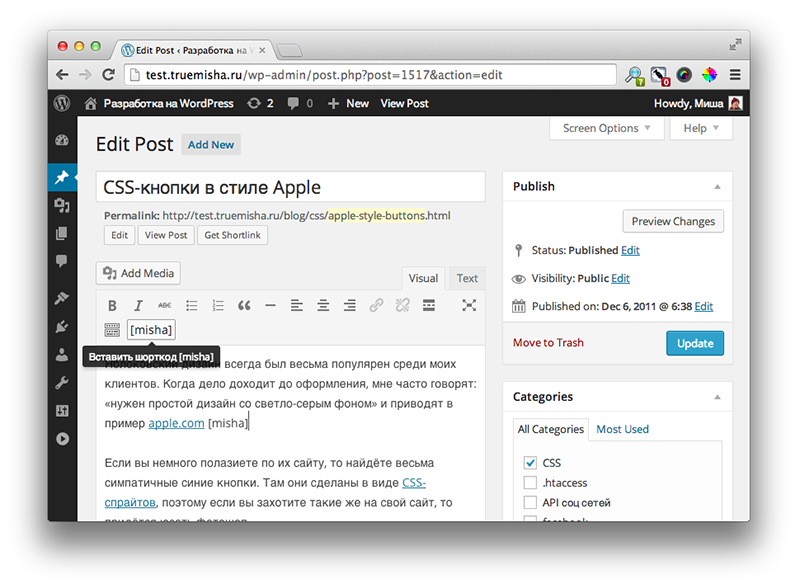 Как редактировать HTML код в WordPress: Плагин для вставки PHP, CSS и JS кода
В этой статье вы узнаете, как вставлять PHP, CSS, JS и HTML коды в WordPress с помощью плагина Code Snippets, а также получите советы по редактированию HTML-кода в вашем сайте.
Рекомендации
 Как редактировать код страницы WordPress: вставка PHP, CSS, JS и HTML с помощью плагина
В этом руководстве вы узнаете, как редактировать код страниц в WordPress, настраивая шаблоны под свои нужды. Следуйте простым шагам для изменения дизайна и функционала вашего сайта.
Читать далее...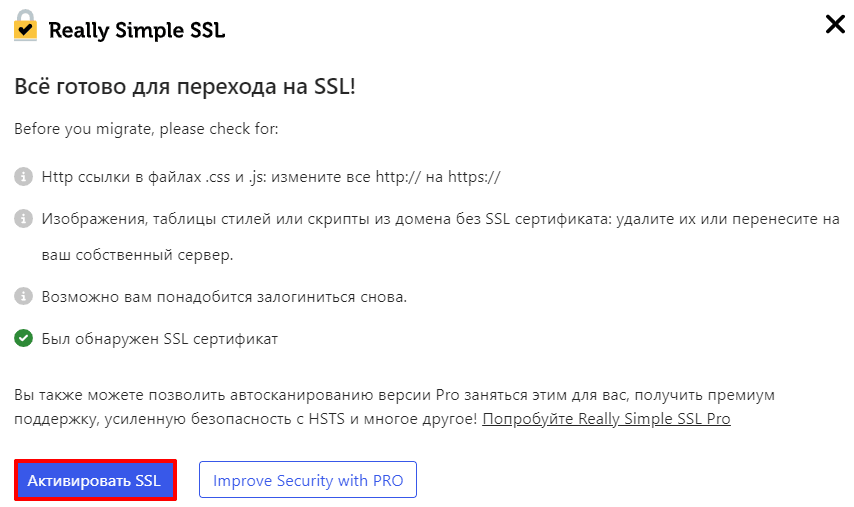 Как установить бесплатный SSL сертификат на сайт WordPress: пошаговая инструкция
Установка бесплатного SSL сертификата на WordPress обеспечивает безопасность вашего сайта. В этом руководстве вы узнаете, как быстро и легко установить SSL сертификат для защиты данных пользователей.
Читать далее...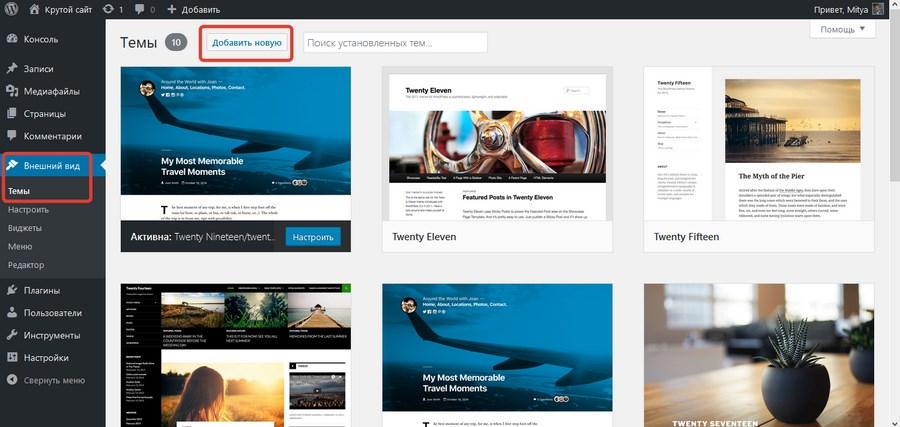 Как добавить страницу и сопутствующие товары в WordPress: пошаговое руководство
В этом руководстве вы узнаете, как добавить сопутствующие товары в WordPress с помощью WooCommerce, что поможет увеличить продажи и улучшить взаимодействие с клиентами на вашем интернет-магазине.
Читать далее...Коллаборируйтесь Дзеном Участвуйте
Коллаборируйтесь с Дзеном. участвуйте в регулярных проектах платформы. Затем нажмите Создать счётчик : Готово, можно приступать к установке в WordPress. Как вы видите карточки plaginov имеют краткую информацию — какую функцию они выполняют. Для этого в панели Google Analytics перейдите в Администратор → Учетная запись → Все фильтры , создайте фильтр типа Исключить по IP и укажите статический адрес, используемый внутри вашей сети. Для исправления: Проверьте, что плагин совместим с версией WordPress и резервной копией. Если вы используете младшую версию Windows — установите OpenSSH. Читать WordPress против Joomla: что лучше? Нажмите «Сохранить изменения» . Программный (подходит только для интернациональных тем и плагинов): создаётся специальный файл локализации для темы или плагина. Арбайтен рассказывал, что на 24 сайтах он прописал дискрипшны у каждой страницы, после чего трафик с Google у всех сайтов вырос на 25-35%. как обновить версию wordpress
Внешний Таблицы Процессе
Внешний вид таблицы. В процессе настройки Яндекс Карт на своем сайте, я узнал, что плагин Google Map API для WordPress может быть интегрирован с другими плагинами, что значительно расширяет его функциональность. Они не только обеспечивают стабильность и безопасность вашего проекта, но и позволяют вам экономить время, предотвращая потенциальные проблемы на более поздних этапах разработки. Краткое введение в API шорткодов. Теперь вы можете нажать на кнопку установки, чтобы запустить установщик. Раскроем первый блок настроек — «Свойства сайта». Удобный редактор (Gutenberg). Складывается впечатление, что сайт давно не обновлялся. Иными словами, если все или некоторые файлы вашего сайта весят больше указанного лимита, бэкап может получиться неполным и из него не удастся восстановить сайт. Установка плагинов на WordPress из репозитория. как обновить версию wordpress
Внимание Поиграйтесь Настройками
Внимание ! Поиграйтесь с настройками плагина, выберите нужные поля или их сочетания. Также не имеется возможности добавить кнопку в сайдбар или другую область виджетов. Если Description не прописан, Google автоматически сформирует его из содержимого страницы, что может выглядеть не так привлекательно. Минаев LIVE. Вы всегда можете отменить изменения или просто переустановить резервную копию и повторить попытку. Отключите скрипты, которые не используются на вашем сайте. Там же вы сможете изменить заголовки страниц, подправить многие функции, шрифт, выделения и прочее. Оглавление: Создание плагина Дополнительные данные в заголовке Шаблон для создания плагина WordPress Хуки в плагине PHP Функции и WordPress API Как WordPress загружает плагины Репозиторий плагинов WordPress. Настраивать для работы ничего не надо. как обновить версию wordpress