
Установка WordPress локально: пошаговое руководство по созданию сайта с нуля
Узнайте, как открыть WordPress и создать свой сайт с нуля с помощью нашего пошагового плана. Этот простой гайд поможет вам быстро освоить все необходимые шаги для успешного запуска.
Смотреть далее
Видео по теме
 Как установить WordPress локально на компьютер, Установка WordPress 6.0 на OpenServer
Как создать сайт на WordPress с нуля. Пошаговый план [НОВИНКА]
Как установить WordPress локально на компьютер, Установка WordPress 6.0 на OpenServer
Как создать сайт на WordPress с нуля. Пошаговый план [НОВИНКА]
Как открыть WordPress: Пошаговое руководство
WordPress — одна из самых популярных платформ для создания сайтов и блогов. Если вы хотите узнать, как открыть WordPress и начать свой проект, следуйте этому простому руководству.
Шаг 1: Выбор хостинга
Первое, что вам нужно сделать, это выбрать надежный хостинг-провайдер. Обратите внимание на следующие факторы:
- Надежность и время работы сервера
- Скорость загрузки страниц
- Качество технической поддержки
- Стоимость услуг
Шаг 2: Регистрация домена
После выбора хостинга необходимо зарегистрировать доменное имя. Оно должно быть простым, запоминающимся и отражать суть вашего проекта. Вы можете использовать такие сервисы, как GoDaddy или Namecheap для регистрации домена.
Шаг 3: Установка WordPress
Большинство хостинг-провайдеров предлагают автоматизированные установки WordPress через панели управления, такие как cPanel. Найдите раздел «Установить WordPress» и следуйте инструкциям. Если у вас возникнут сложности, обратитесь в службу поддержки хостинга.
Шаг 4: Настройка сайта
После установки WordPress вы сможете войти в административную панель. Здесь вы можете:
- Выбрать подходящую тему для вашего сайта
- Установить необходимые плагины для расширения функционала
- Добавить страницы и посты
- Настроить параметры SEO для улучшения видимости в поисковых системах
Шаг 5: Запуск сайта
Когда ваш сайт будет готов, вы можете его запустить. Убедитесь, что все ссылки работают, и контент соответствует вашим ожиданиям. Не забудьте продвигать сайт через социальные сети и другие каналы.
Следуя этим шагам, вы сможете успешно открыть WordPress и начать вести свой онлайн-проект. Удачи!



Похожие записи
 Как быстро и легко очистить кэш в WordPress: 4 эффективных способа в 2025 году
Узнайте, как быстро и легко очистить кэш в WordPress в 2025 году. Следуйте простым шагам и оптимизируйте производительность вашего сайта, обеспечив его быструю загрузку и актуальность контента.
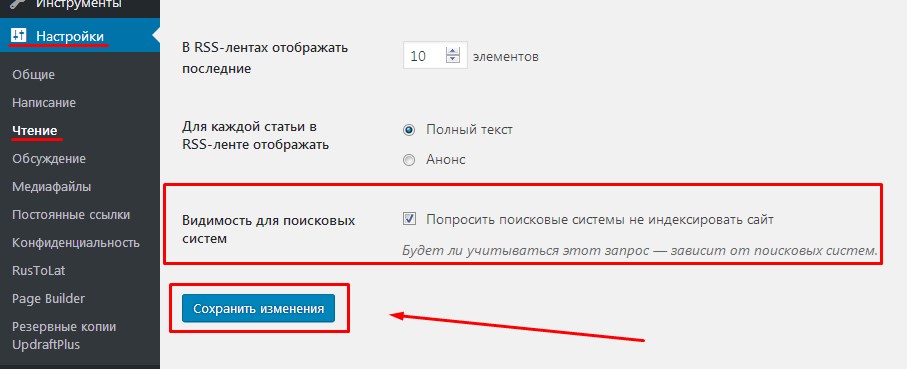 Как закрыть сайт от индексации в WordPress: простые шаги с Yoast SEO и robots.txt
Узнайте, как быстро и эффективно закрыть сайт на WordPress от индексации с помощью файла robots.txt. Простые шаги помогут защитить ваш контент от поисковых систем всего за 2 минуты.
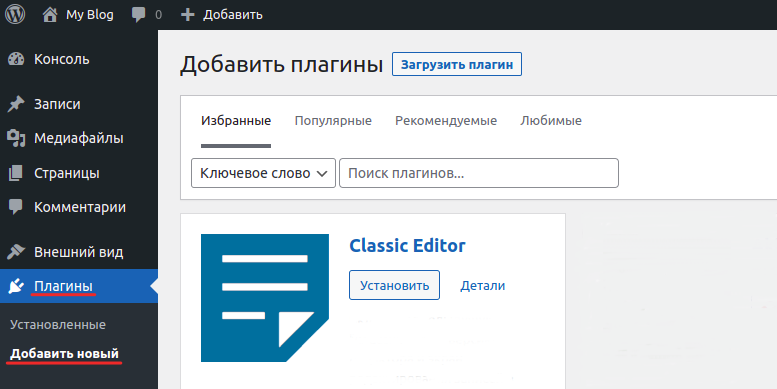 Как подключить JS в WordPress: пошаговое руководство по вставке кода и использованию плагинов
Узнайте, как легко подключить JS в WordPress с помощью специального плагина. Вставляйте PHP, CSS, JS и HTML код на свои сайты, улучшая функциональность и внешний вид.
Рекомендации
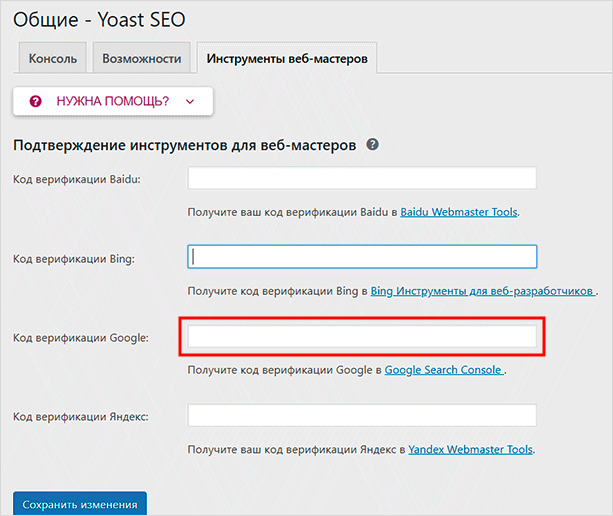 Как добавить мета тег Яндекса в WordPress: пошаговое руководство по настройке Title и Description
Узнайте, как добавить мета теги Яндекса в WordPress. Мы расскажем о правильных местах для вставки HTML-тегов и оптимизации вашего сайта для поисковых систем.
Читать далее... Как удалить плагин на WordPress: простое руководство для правильного удаления плагинов
Узнайте, как удалить плагин на WordPress быстро и легко. Следуйте простым шагам, чтобы освободить место и улучшить производительность вашего сайта, избавившись от ненужных расширений.
Читать далее... Как увеличить память WordPress и максимальный размер загружаемых файлов для ускорения сайта
Узнайте, как увеличить объем памяти WordPress, чтобы улучшить производительность сайта. Простые шаги и рекомендации помогут оптимизировать работу вашего ресурса и обеспечить быструю загрузку страниц.
Читать далее...Если Создали Собственный
Если создали собственный shortcode, вы можете вывести кнопку для его быстрого вызова на панель редактора TinyMCE. Для этого вам нужно будет отредактировать файл под названием «functions.php» в корневой папке темы WordPress и добавить к нему следующие строки перед тегом закрытия ?> : // Удаление метаданных генератора WordPress function remove_generator_filter () if (function_exists ('add_filter')) Давайте объясним, что делает этот код: Строка 1 – простой комментарий для удобства прочтения. Среди главных преимуществ данного плагина стоит выделить простоту и интуитивно понятный интерфейс. Однако новички часто не знают, как безопасно добавлять код в functions.php в WordPress. Удобный редактор (Gutenberg). Спасибо! Есть инструмент для поиска и замены данных в базах данных. Для локального сервера Open Server: Кликните правой кнопкой по значку Open Server, далее Дополнительно → PhpMyAdmin. Если сайт не работает должным образом, проверьте файл wp-config.php на правильность настроек подключения к базе данных. 4. Если этого не сделать, добавленный пользовательский контент может быть стерт с апдейтом. как открыть wordpress
Корректной Работы Сайта
Для корректной работы сайта рекомендуем обновить все плагины или устанавливать их с помощью мастера установки — так сразу установятся актуальные версии. Yoast SEO Установите плагин. Визуальная версия конструктора Divi Visual Builder позволяют быстро создавать страницу и сразу увидеть результаты работы. На странице «Плагины» вы увидите список всех установленных плагинов. Вы можете использовать это поле, чтобы добавить свои CSS-стили без необходимости изменения основного кода темы. 2. Нужна помощь с WordPress WooCommerce плагинами темой оптимизацией ? Можно создавать повторяющиеся задания и обновлять бэкапы. Понадобится логин, пароль и адрес сервера. Другими словами: он фильтрует что-то и передает это обратно на хук для дальнейшего использования. действие прерывает поток кода, чтобы что-то сделать, а затем возвращается в нормальный поток, ничего не изменяя; фильтр используется для модификации чего-либо определенным образом, так что модификация затем используется кодом. «Что-то» — это список параметров, посылаемый через определение хука. Веб-страница загружается быстрее, и сеть использует меньше данных. как открыть wordpress
Файл Plugin Может
Сам файл my-plugin.css может содержать все что угодно: .classname. Настройка WordPress сайта после установки является одним и самых важных методов персонализации, а правильная настройка - залогом успеха. Как только вы создадите резервную копию, вы можете перейти к нашему руководству. Найдите среди файлов " header.php " и кликните на него левой кнопкой мыши: Откроется форма для редактирования содержимого файла " header.php ". Из .po файла автоматически создается .mo файл. .mo файл (Machine Object) — скомпилированный вариант PO файла. Значения «по умолчанию» подходят для большинства случаев. Когда это произойдет, вы захотите обновить свою тему, чтобы обеспечить правильное функционирование вашего сайта. Блок показывает рецензии, упорядоченные по товарам. А после установки плагина ссылка везде будет отображаться так: https://igrymozga.ru/bez-rubriki/kak-aktivirovat-plagin/ Такой вариант будет более удобен для пользователей и лучше воспринимается поисковыми системами Яндекса и Google. Каждый плагин имеет свои настройки, поэтому конкретных рекомендаций здесь дать сложно. как открыть wordpress