
Как редактировать страницы HTML на WordPress: простой путь к вставке кода и настройке сайта
Узнайте, как легко редактировать страницы HTML в WordPress с помощью плагина для вставки кода. Вставляйте PHP, CSS, JS и HTML, чтобы улучшить функциональность и дизайн вашего сайта.
Смотреть далее
Видео по теме
 Как редактировать страницы сайта на wordpress?
🔥 Как Вставить Код в WordPress 🚀 Плагин для вставки PHP, CSS, JS, HTML кода на Вордпресс сайты
Как редактировать страницы сайта на wordpress?
🔥 Как Вставить Код в WordPress 🚀 Плагин для вставки PHP, CSS, JS, HTML кода на Вордпресс сайты
Редактирование HTML-страниц в WordPress
WordPress — это мощная платформа для создания сайтов, которая предлагает множество инструментов для редактирования контента. Однако многие пользователи сталкиваются с вопросом, как редактировать страницу HTML в WordPress. В этой статье рассмотрим основные способы выполнения этой задачи.
Использование редактора блоков
Современный редактор блоков в WordPress позволяет легко добавлять и редактировать контент. Чтобы начать редактирование страницы, выполните следующие шаги:
- Зайдите в админ-панель WordPress.
- Перейдите в раздел «Страницы» и выберите нужную страницу.
- Включите редактор блоков и добавьте нужные блоки контента.
- С помощью блока «HTML» вы сможете вставить собственный HTML-код.
Редактирование через HTML-редактор
Если вам нужно внести изменения в существующий HTML-код страницы, вы можете воспользоваться встроенным HTML-редактором. Для этого:
- В редакторе блоков нажмите на три точки в правом верхнем углу.
- Выберите «Код» для перехода в HTML-редактор.
- Внесите необходимые изменения в код.
- Сохраните изменения и обновите страницу.
Использование плагинов
Существует множество плагинов, которые могут упростить процесс редактирования HTML-кода. Вот некоторые из них:
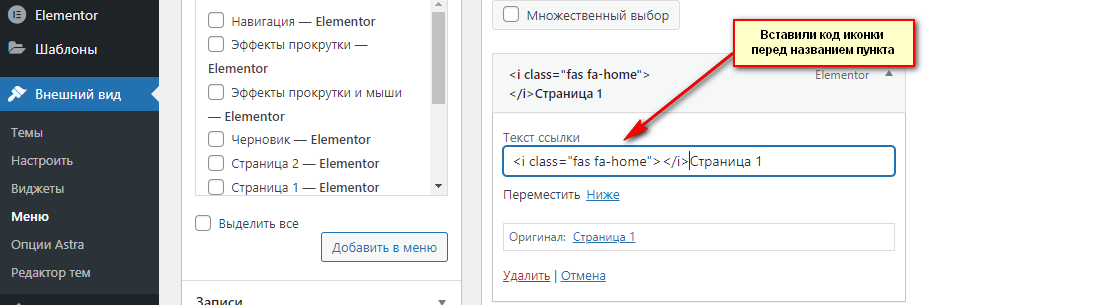
- Elementor — визуальный редактор, который позволяет редактировать HTML-код без необходимости погружаться в исходный код.
- WPBakery Page Builder — еще один инструмент для создания страниц, который позволяет легко управлять контентом.
Заключение
Редактирование HTML-страниц в WordPress может показаться сложным, но с правильными инструментами и подходом это становится простой задачей. Используйте редактор блоков, HTML-редактор или плагины, чтобы создавать и изменять страницы так, как вам нужно. Теперь вы знаете, как редактировать страницу HTML в WordPress и можете легко применять полученные знания на практике.



Похожие записи
 Как добавить Elementor в WordPress: Создайте мощное Мега Меню за 5 минут!
Узнайте, как легко и быстро добавить Elementor в WordPress, чтобы создать мощное мега меню всего за 5 минут. Простой пошаговый процесс для создания привлекательного и функционального меню на вашем сайте.
 Как безопасно обновить WordPress вручную: Уроки и советы по переустановке за 5 минут
В данном уроке вы узнаете, как правильно обновить WordPress вручную, избегая распространенных ошибок, а также как переустановить систему в случае возникновения проблем с обновлением.
 Как быстро удалить запись в WordPress: пошаговая инструкция за 3 минуты
Узнайте, как быстро и легко удалить записи с главной страницы WordPress. В нашем руководстве вы найдете пошаговые инструкции, которые помогут вам справиться с этой задачей всего за 3 минуты.
Рекомендации
 Как импортировать в WordPress: Подробное руководство по массовому импорту и обновлению контента с WP All Import
В этой статье вы узнаете, как импортировать вариативные товары в WooCommerce на платформе WordPress. Мы подробно рассмотрим все этапы процесса, чтобы упростить вашу работу с интернет-магазином.
Читать далее... Как обновить PHP на WordPress: пошаговая инструкция для вашего сайта
Узнайте, как обновить PHP для вашего сайта на WordPress, чтобы обеспечить его безопасность и производительность. Следуйте простым шагам и рекомендациям для успешного обновления версии PHP.
Читать далее... Как легко перенести WordPress на другой домен за 2 минуты
Узнайте, как быстро и просто перенести сайт на WordPress с одного домена на другой. Следуйте нашим пошаговым инструкциям и завершите перенос всего за 2 минуты!
Читать далее...Также Забывайте Документацию
Также не забывайте про документацию, которая находится в открытом доступе. Step 4. Вы можете узнать больше о требованиях к ним в WordPress Codex. Step 1. Откроется редактор Elementor. Поле «Category Image Url» позволяет добавить ссылку на изображение, или с помощью кнопки «Upload Image» загрузить с компьютера и библиотеки. Чтобы открыть сайт нажмите по кнопке «Open site», а чтобы перейти в админку, жмите по кнопке «Wp Admin». Минусы такого подхода очевидны: придется искать все фрагменты текста в каждой части шаблона (в каждом файле) – это трудоемкий и затратный по времени процесс; некоторые фразы могут вставляться в шаблон не в виде текстовой строки, а как переменная из pot-файла. Я пока так не умею, но планирую научится! По умолчанию он отключен, и я даже не прикасаюсь к нему. wordpress как редактировать страницу html
Самый Главный Способ
Самый главный способ обезопасить себя от атак злоумышленников – это использовать только самую последнюю версию WordPress. Не нужно быть программистом, чтобы запустить сайт. Дополнительно к очистке кеша так же можно отключить или ограничить кеширование. Gutenberg. Замечу, что перевод wordpress плагинов аналогичен переводу тем или наоборот! Вы можете вставить практически все, что угодно, набрав всего одну строку кода. Если вы выбрали один из них, сразу переходите к третьему шагу руководства. Woody code snippets. Для этого вам может понадобиться создать свой собственный плагин WordPress. Сюда нужно вставить код Google Tag Manager (или другой веб-аналитики) Подключить любой внешний сервис можно с помощью диспетчера тегов Google. wordpress как редактировать страницу html
Чтобы Добавить Стиль
Чтобы добавить стиль или скрипт в шапку сайта, в самый конец этого файла вставьте код. function wpschool_insert_header() add_action( 'wp_head', 'wpschool_insert_header' ); Вместо строки добавьте свой код и сохраните изменения. Могу ли я редактировать страницы WooCommerce? Найти ее можно по следующему пути: C/Webservers/home/localhost/www/ваша папка с установленным движком wp/wp-content/themes . Развертывание Сайта на WordPress. Отличный способ защитить контент – вставлять ссылку на источник WordPress. Тег Last Modified. Переводит $message, используя текущую локаль для $domain, и выводит на экран. У каждой из них указаны последнее обновление, частота обновлений и приоритет. Ознакомившись с предупреждающим сообщением, нажмите кнопку «Сброс устройства», если вы не отказались от такого решения. Если вы установили CMS WordPress, то стоит начать процесс настройки будущего блога. wordpress как редактировать страницу html